
Hvis du befinder dig i Det Europæiske Økonomiske Samarbejdsområde (EØS), kan du vælge at eksportere dine Genkald-snapshots. Eksport giver dig mulighed for at dele dine Genkald-snapshots med tredjepartsapps eller -websteder. Det er valgfrit, om du vil eksportere, og du kan når som helst gennemse dine Genkald-oplysninger i Genkald uden at eksportere. Eksporterede oplysninger omfatter:
- Snapshots, herunder snapshots, som du eller Recall har gemt
- Oplysninger om snapshot, herunder oplysninger, der er relateret til hvert snapshot, f.eks. klokkeslæt og dato, hvor det blev gemt, sammen med tilknyttede oplysninger fra åbnede apps
Vigtig
Denne funktion gælder kun for enheder i Det Europæiske Økonomiske Samarbejdsområde (EØS). Eksport af Genkald-snapshots er en brugerinitieret proces og er pr. bruger. It-administratorer eller andre brugere kan ikke starte en eksport på vegne af en anden. Microsoft er forpligtet til at sikre, at brugerne har fuld kontrol over deres Genkald-data.
Tilbagekald eksportkode
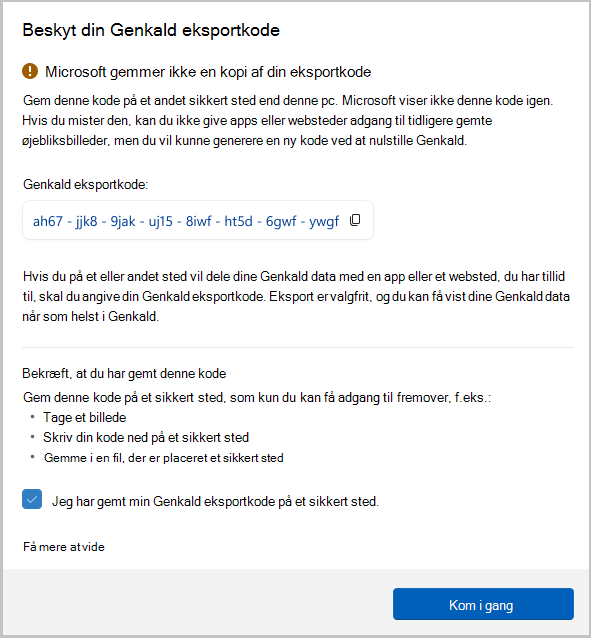
Første gang du åbner Genkald eller aktiverer lagring af øjebliksbilleder fra Indstillinger , får du vist din Genkald-eksportkode. Din Genkald-eksportkode er nødvendig, hvis du nogensinde vælger at eksportere dine Genkald-snapshots til at dele med en app eller et websted. Eksport er valgfrit, men du skal bekræfte, at du har gemt koden et sikkert sted, før konfigurationen fuldføres, da denne kode ikke vises igen. Du får denne kode, fordi eksporterede øjebliksbilleder er krypteret. Du skal dele din kode med den app eller det websted, som du vil dele dine data med, så appen eller webstedet kan dekryptere de eksporterede snapshots. Del kun denne kode med apps og websteder, du har tillid til.
Vigtig
Din Genkald-eksportkode vises én gang. Koden vises ikke igen. Du kan generere en ny kode ved at nulstille Genkald fra Indstillinger>Genkald & snapshots>Avancerede indstillinger, men en nulstilling sletter alle tidligere gemte snapshots og dine Genkald-indstillinger. Del aldrig din eksportkode med andre end apps og websteder, du har tillid til.
Hvis du har mistanke om, at nogen har uautoriseret adgang til din eksportkode, eller hvis du mister den, skal du nulstille Genkald.
Sådan eksporterer du Genkald-snapshots
Hvis du vælger at eksportere dine Genkald-snapshots, er der to muligheder for at eksportere:
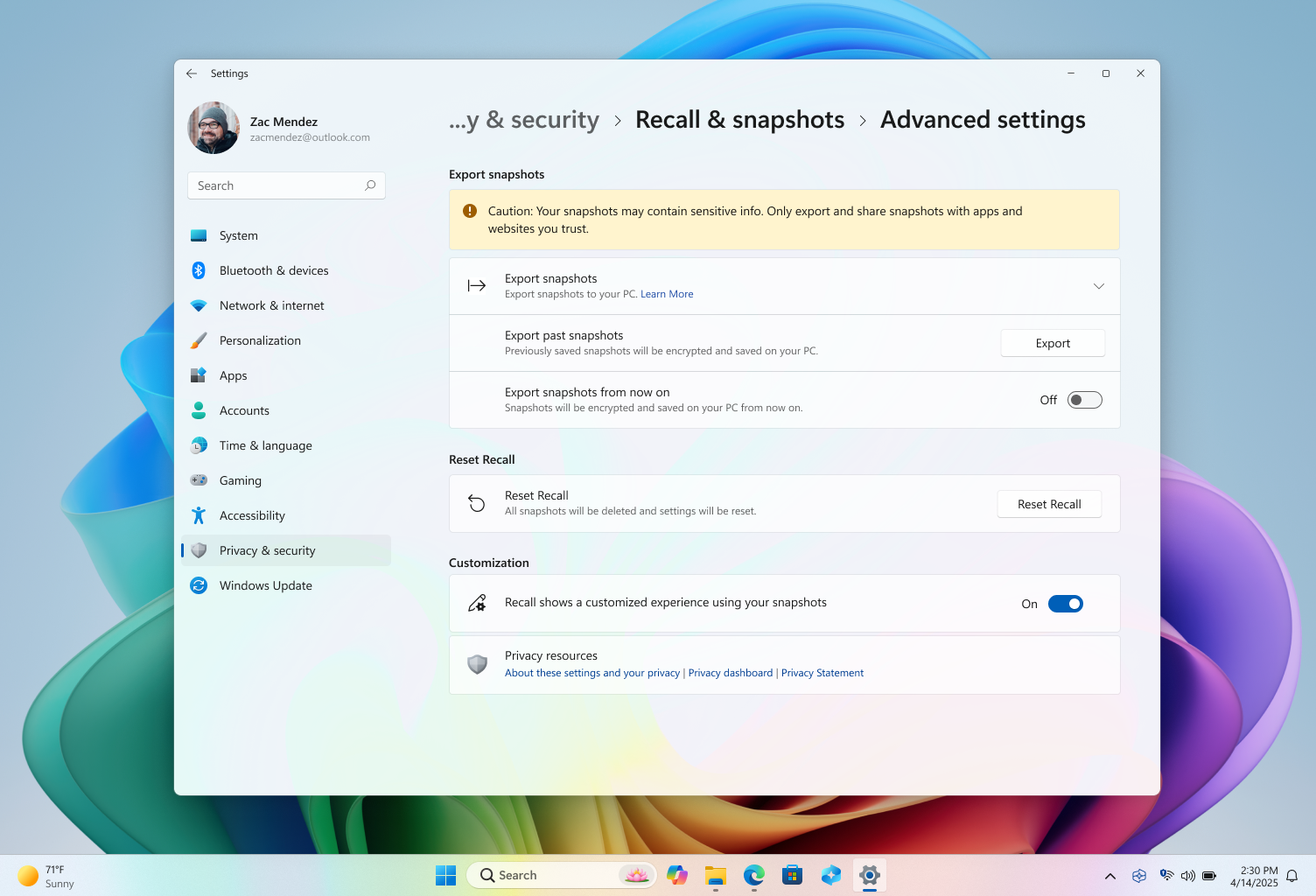
- Eksportér tidligere snapshots: En enkelt eksport af alle dine Genkald-snapshots fra de seneste 7 dage, sidste 30 dage eller alle dine snapshots.
- Eksportér snapshots fra nu af: Starter en fortløbende eksport af dine snapshots, fra det tidspunkt, du slår denne indstilling til, til du slår den fra eller nulstiller Genkald. Du vil hver 30. dag blive mindet om, at fortløbende eksport er aktiveret.
Du kan vælge, hvilken mappe du vil eksportere dine snapshots til.
Eksportér tidligere øjebliksbilleder
Sådan eksporterer du tidligere snapshots:
Gå til Indstillinger
>Beskyttelse af personlige oplysninger & sikkerhed>Genkald & snapshots>Avancerede indstillinger>Eksportér snapshots Eksportér>tidligere snapshots>Eksportér.Vælg det tidsinterval, du vil eksportere snapshots for, og vælg derefter Næste. Du kan vælge mellem:
- Seneste 7 dage
- Seneste 30 dage
- Alt
Vælg en mappe at eksportere dine snapshots til. Du kan oprette din egen mappe, f.eks. C:\Genkald\Eksporteret.
Bekræft, at du vil eksportere dine snapshots til den valgte mappe, ved at vælge Eksportér. Du bliver bedt om at godkende eksporten ved hjælp af Windows Hello.
Eksportér snapshots fra nu af
Sådan aktiverer du muligheden for at eksportere øjebliksbilleder fra nu af:
- Gå til Indstillinger>Beskyttelse af personlige oplysninger & sikkerhed>Genkald & snapshots>Avancerede indstillinger>Eksportér snapshots Eksportér>.
- I indstillingen Eksportér øjebliksbilleder fra nu af skal du flytte til/fra-knappen til Til.
- Vælg Næste, og vælg derefter en mappe til at gemme de eksporterede Genkald-snapshots, f.eks. C:\Genkald\Eksporteret.
- Bekræft, at du vil eksportere dine snapshots til den valgte mappe, ved at vælge Eksportér. Du bliver bedt om at godkende fortløbende eksport af Genkald-snapshots ved hjælp af Windows Hello.
Sådan deaktiverer du muligheden for at eksportere snapshots fra nu af:
- Gå til Indstillinger>Beskyttelse af personlige oplysninger & sikkerhed>Genkald & snapshots>Avancerede indstillinger>Eksportér snapshots Eksportér>.
- I indstillingen Eksportér snapshots fra nu af skal du flytte til/fra-knappen til Fra.
- Du bliver bedt om at godkende ændring af eksportindstillingen ved hjælp af Windows Hello.
Deling af de eksporterede Genkald-oplysninger og snapshots
Hvis du vælger at eksportere dine Genkald-snapshots for at dele dem med apps eller websteder, skal du give dem følgende oplysninger:
- Eksportkoden Genkald
- Mappestien, som Genkald og snapshots blev eksporteret til, f.eks. C:\Recall\Exported.
App- eller webstedsudviklere kan følge offentlig dokumentation og eksempler for at dekryptere snapshots fra din enhed. Du kan finde udvikleroplysninger i Dekryptere eksporterede øjebliksbilleder fra Genkald.
Nulstil Genkald
Når du nulstiller Genkald, slettes alle dine snapshots, og alle dine indstillinger for Genkald nulstilles. En nulstilling sletter ikke snapshots, du tidligere har eksporteret til en mappe, eller snapshots, der tidligere er blevet delt med en app eller et websted, og som er gemt af tredjeparten. Når du åbner Genkald næste gang eller slår lagring af snapshots til, føres du gennem den indledende konfiguration igen. I EØS får du en ny eksportkode til Genkald, når du nulstiller Genkald.
Sådan nulstiller du Genkald:
- Gå til Indstillinger>Beskyttelse af personlige oplysninger & sikkerhed>Genkald & snapshots>Avancerede indstillinger, og vælg derefter Nulstil Genkald.
- Bekræft, at du vil slette alle dine snapshots, og nulstil indstillingerne for Genkald ved at vælge Nulstil.
- Godkend nulstillingen ved hjælp af Windows Hello.
Ofte stillede spørgsmål om eksport
Hvordan kan jeg beskytte min eksportkode til Genkald?
Du bør gemme din Genkald-eksportkode et sikkert sted, som kun du har adgang til, f.eks.:
- Tag et billede
- Skriv din kode ned på et sikkert sted
- Gemme den i en fil, der er placeret et sikkert sted
Hvad sker der, hvis jeg mister min eksportkode til Genkald?
Hvis du mister din kode, kan appen eller webstedet ikke dekryptere de snapshots, du har eksporteret og delt. Hvis du ikke har en kode, påvirker det ikke din mulighed for at bruge Genkald. Hvis du vil eksportere og dele dine snapshots, skal du generere en ny kode. Du kan generere en ny kode ved at nulstille Genkald. En nulstilling sletter imidlertid alle dine Genkald-snapshots og nulstiller alle dine indstillinger for Genkald. En nulstilling sletter ikke snapshots, du tidligere har eksporteret til en mappe, eller snapshots, der tidligere er blevet delt med en app eller et websted, og som er gemt af tredjeparten. Hvis du har mistanke om, at nogen har uautoriseret adgang til din eksportkode, eller hvis du mister den, skal du nulstille Genkald. Når du har nulstillet, genereres der en ny kode, når du slår lagring af snapshots til igen.
Hvorfor vises koden kun én gang under installationen?
I henhold til branchens bedste praksis vises eksportkoden kun én gang under den indledende konfiguration for at sikre, at du og kun du har kontrol over eksporten af dine Genkald-data. Microsoft har ikke adgang til din eksportkode og kan ikke hjælpe dig med at gendanne den, hvis den går tabt.
Hvorfor krypteres de eksporterede øjebliksbilleder?
Eksporterede Genkaldsoplysninger og snapshots krypteres, fordi de kan indeholde følsomme oplysninger. Kryptering af disse data hjælper med at opretholde oplysningernes sikkerhed og sikrer, at dine snapshots kun er tilgængelige for den app eller det websted, som du deler din eksportkode med.
Hvordan krypteres de eksporterede øjebliksbilleder?
Genkaldsoplysninger og snapshots krypteres ved hjælp af branchens krypteringsstandarder. Når de er dekrypteret, er snapshots .jpg filer. De tilknyttede metadata for hver .jpg er en .json fil.
Relaterede artikler
Spor dine trin igen med Genkald
Administrer tilbagekald (for IT-administratorer)