

Resumé
Virtualisering giver din Windows-enhed mulighed for at emulere et andet operativsystem, f.eks. Android eller Linux. Aktivering af virtualisering giver dig adgang til et større bibliotek af apps, som du kan bruge og installere på din enhed. Hvis du har opgraderet din enhed fra Windows 10 til Windows 11, hjælper disse trin dig med at aktivere virtualisering.
Bemærk
Virtualisering er allerede aktiveret på mange Windows-enheder, så du behøver muligvis ikke at følge disse trin.
Inden du går i gang, skal du finde ud af, hvilken enhed model og producent du har. Du skal bruge disse oplysninger senere i processen.
1. Få adgang til UEFI (eller BIOS)
Før du begynder, anbefaler vi, at du åbner denne side på en anden enhed. Sådan får du adgang til UEFI fra Windows:
I
 appen Indstillinger på din Windows-enhed skal du vælgeSystemgenoprettelse>.
Bemærk
I Windows 10 kan du få adgang til fra Update & Security>Recovery.
Under Indstillinger for genoprettelse ud for Avanceret start skal du vælge Genstart nu.
Pc'en genstartes i Windows Genoprettelsesmiljø. Vælg Fejlfinding af>avancerede indstillinger>Genstart af UEFI-indstillinger>.
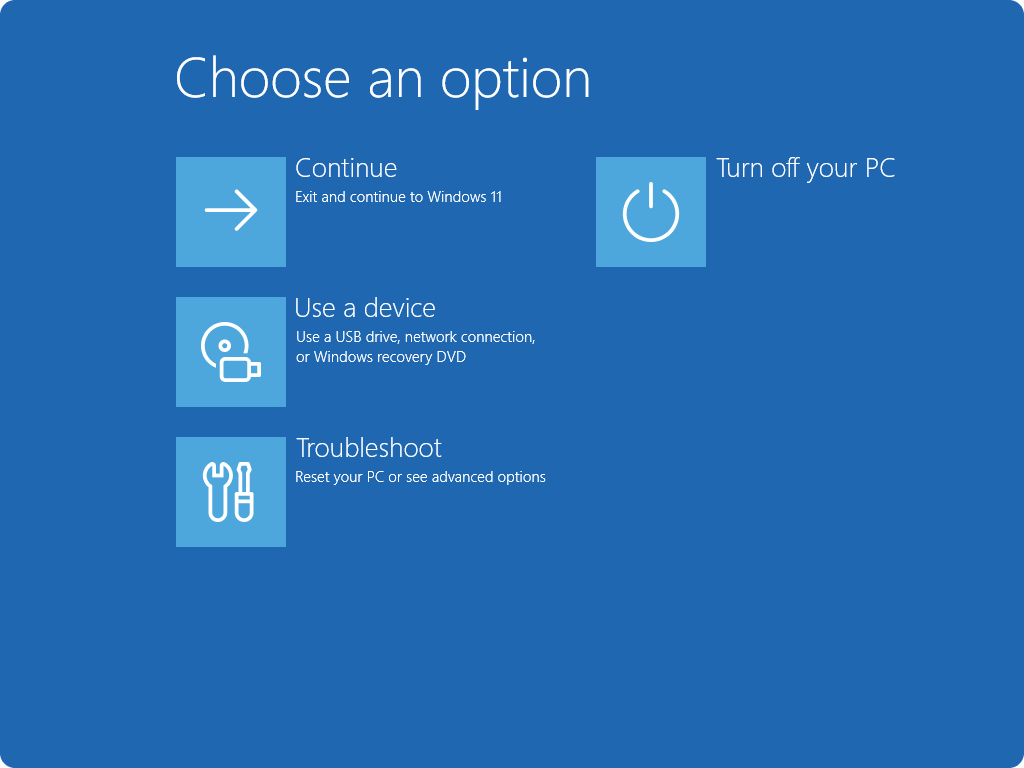
Pc'en genstartes igen, og du er i gang med UEFI-værktøjet. I dette trin kan du opleve, at UEFI kaldes BIOS på din pc.
2. Foretag ændringer i UEFI (eller BIOS)
Hvordan UEFI (eller BIOS) ser ud, afhænger af producenten af din pc. Når du har aktiveret virtualisering og har afsluttet UEFI, genstartes din pc.
Vigtig
Du skal kun ændre det, du skal gøre, i UEFI (eller BIOS). Justering af andre indstillinger kan forhindre dig i at få adgang til Windows.
Instruktioner baseret på din pc-producent
Vælg producenten af din pc for at få specifikke instruktioner om aktivering af virtualisering. Hvis du ikke kan se din producent på listen, kan du se i enhedsdokumentationen.
Disse er eksterne links til producenternes websteder.
| Pc-producent | Link |
|---|---|
| Acer | Sådan aktiveres virtualiseringsteknologi på Acer-produkter |
| Asus | Til pc'er med AMD-processorer: [Notesbog] Hvordan aktiveres eller deaktiveres AMD Virtualization (AMD-V™)-teknologi? Til pc'er med Intel-processorer: [Bundkort] Hvordan aktiveres Intel(VMX) Virtualization Technology i BIOS? [Notesbog] Hvordan aktiveres eller deaktiveres Intel® Virtualization Technology (VT-x)? |
| Dell | Sådan aktiverer eller deaktiverer du hardwarevirtualisering på Dell-systemer | Dell US |
| HP | HP-pc'er – Aktivér virtualiseringsteknologi i BIOS |
| Lenovo | Sådan aktiverer du virtualiseringsteknologi på Lenovo pc-computere - Lenovo Support DK |
| Microsoft | Virtualisering er allerede aktiveret på overflade-enheder. |
Instruktioner baseret på din UEFI (eller BIOS)
Hvis producenten af din pc ikke er angivet, eller hvis du er usikker på, hvem det er, kan du muligvis finde instruktioner til din UEFI (eller BIOS). Vælg udvikleren af din UEFI-firmware for at få specifikke instruktioner til aktivering af virtualisering. Hvis du ikke kan se din firmwareudvikler på listen, skal du se i din enhedsdokumentation.
| AMI | Se i dokumentationen til din enheds firmware |
|---|---|
| Phoenix | Se i dokumentationen til din enheds firmware |
3. Slå Platform til virtuel maskine i Windows
Bemærk
Disse instruktioner kan gælde, hvis du har opgraderet din pc fra Windows 10 til Windows 11.
- Vælg Start
 , skriv Windows-funktioner, og vælg Slå Windows-funktioner til eller fra på listen over resultater.
- I vinduet Windows-funktioner , der lige er åbnet, skal du finde Platform til virtuel maskine og vælge den.
- Vælg OK. Du skal muligvis genstarte din pc.