

Indstillinger er en central hub til administration af forskellige aspekter af din pc. Det tilbyder en enkel grænseflade til at tilpasse og styre din Windows-enhed, hvilket sikrer en mere personlig og effektiv oplevelse.
Uanset om du justerer skærmindstillinger, konfigurerer netværksforbindelser eller administrerer indstillinger for beskyttelse af personlige oplysninger, tilbyder Indstillinger en omfattende pakke med værktøjer, der opfylder dine behov.
For at åbne Indstillinger kan du bruge en af følgende metoder:
Højreklik på Start
 , og vælg Indstillinger
Brug tastaturgenvejen
+IBrug linket:
Sådan navigerer du rundt i Indstillinger
Indstillinger er udviklet til at hjælpe dig med hurtigt at finde og administrere dine Windows-indstillinger. Den har et navigationspanel med tydeligt mærkede kategorier. Hver kategori repræsenteres af et ikon og et navn, f.eks. System, Bluetooth & enheder og beskyttelse af personlige oplysninger & sikkerhed.
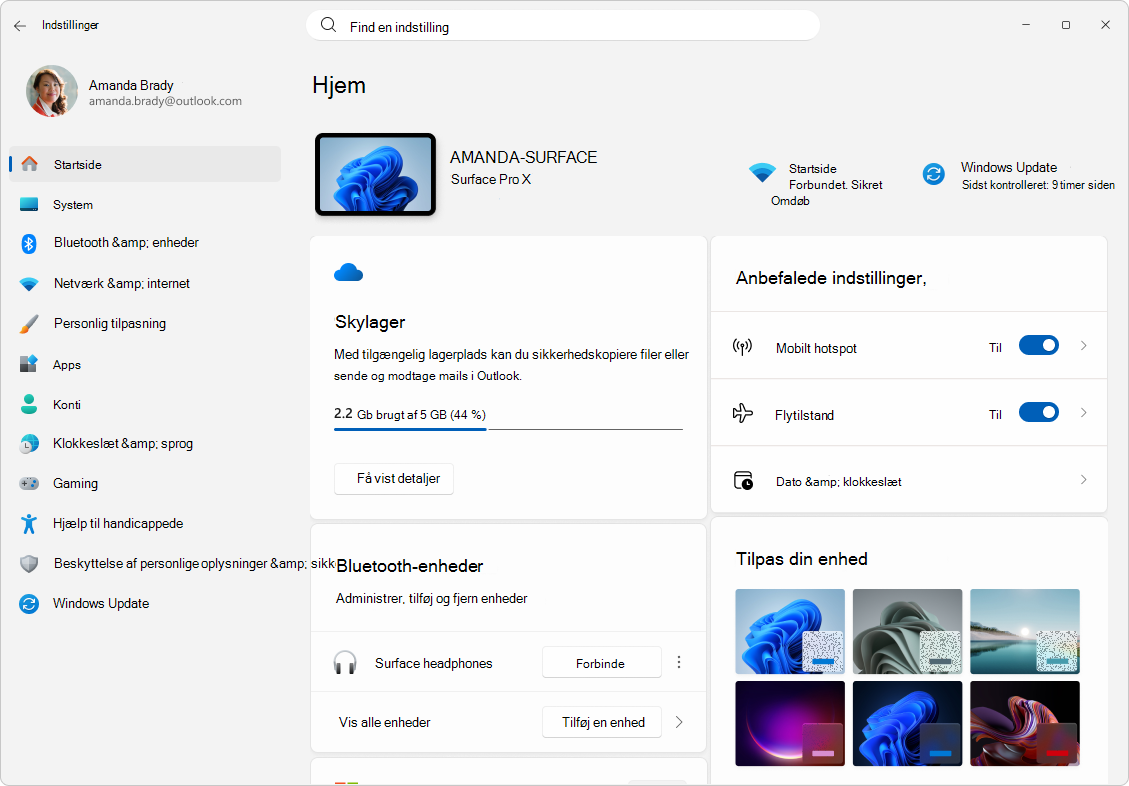
Du kan udforske indstillinger på to måder:
-
Brug søgning: Brug søgelinjen til at finde indstillinger ved at indtaste et nøgleord, f.eks. "
display" eller "notifications". På Copilot+ PC'er forbedres søgeoplevelsen med AI-drevne forslag, der hjælper med at vise de mest relevante indstillinger baseret på dine hensigter. På disse enheder kan du søge efter en beskrivelse af et problem, f.eks. "my mouse pointer is too small" eller "how to control my PC using voice". - Gennemse efter kategori: Brug navigationspanelet til at vælge en kategori. Hver kategori åbner en dedikeret side med grupperede indstillinger eller kort, der indeholder kontrolelementer og oplysninger til specifikke Windows-funktioner. Nogle sider omfatter også links til undersider for mere detaljerede indstillinger.
Kombinationen af søge- og indstillingskategorier sikrer, at du hurtigt kan finde og justere de indstillinger, der betyder mest for dig.
AI-styret søgning
I Indstillinger kan du bruge naturligt sprog til at finde det, du har brug for, uanset om du leder efter en bestemt indstilling eller forsøger at løse et problem. Dette er gjort muligt via to AI-drevne oplevelser, der giver din enhed et nyt niveau af bekvemmelighed: forbedret søgning og agent i Indstillinger.
Forbedret søgning
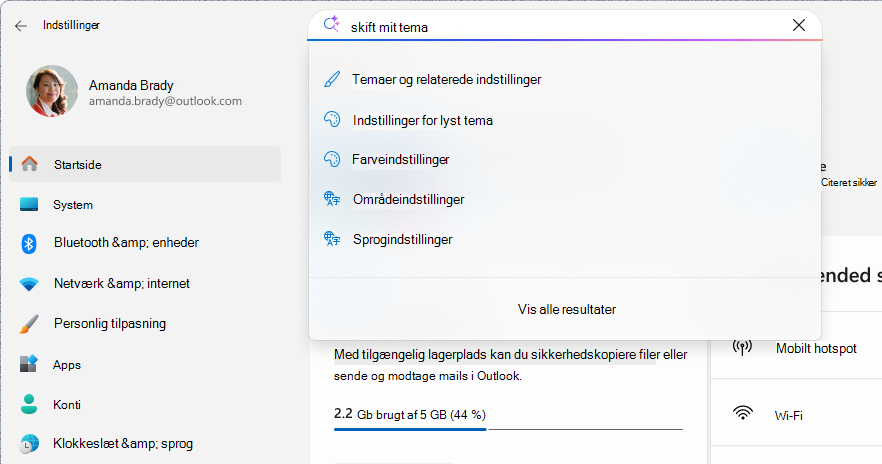
Forbedret søgning forbedrer søgeoplevelsen i Indstillinger ved at forstå betydningen af dine ord i stedet for blot at matche nøgleord. Du kan beskrive, hvad du vil gøre, med dine egne ord, f.eks.:
- "
Change my theme" - "
View storage usage"
|
Bemærk:Vigtigt Denne funktion er tilgængelig på Copilot+ PC'er. Sørg for, at du har en Copilot+ PC for at få adgang til denne funktion, der er drevet af kunstig intelligens og nyde dens fordele. |

|
|---|
Agent i Indstillinger
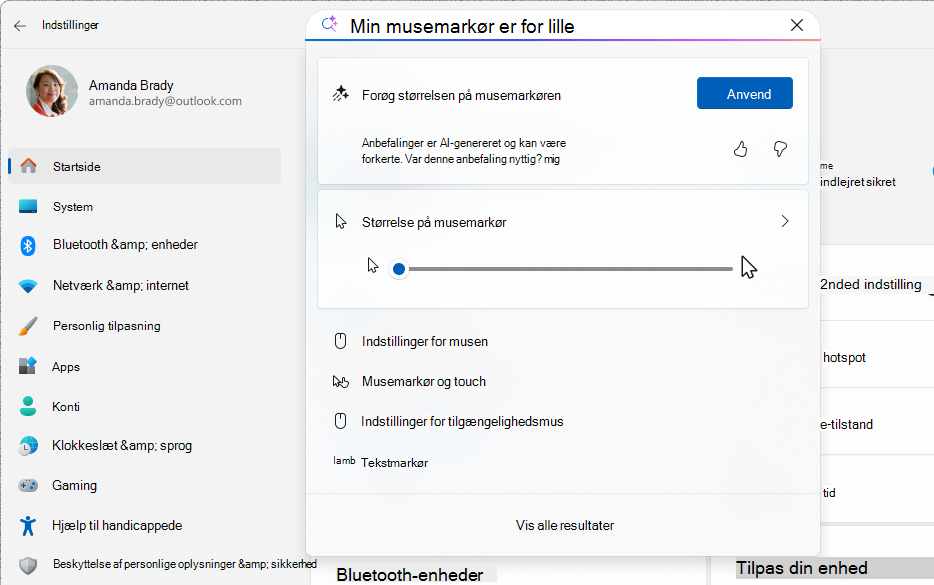
En ny AI-agent på enheden tager søgeoplevelsen et skridt videre. Ud over at forstå dine hensigter kan agenten foreslå en løsning på almindelige problemer. Med din tilladelse og fra din start kan den endda fuldføre handlingerne for at ændre dine indstillinger på dine vegne.
Du kan f.eks. sige:
- "
My mouse pointer is too small" - "
How can I share internet with other devices"
|
Bemærk:Vigtigt Denne funktion er tilgængelig på Copilot+ PC'er. Krav til sprog og geografi Sprog: Kinesisk (forenklet), engelsk, fransk, tysk, hindi, italiensk, japansk, koreansk, portugisisk og spansk.Geografi: Alle lande undtagen Kina |
|
|---|
Microsofts forpligtelse til ansvarlig AI og beskyttelse af personlige oplysninger
Microsoft har arbejdet på at fremme AI på en ansvarlig måde siden 2017, da vi først definerede vores AI-principper og senere operationaliserede vores tilgang via vores Ansvarlig AI-standard. Beskyttelse af personlige oplysninger og sikkerhed er kerneprincipper, når vi udvikler og udruller systemer med kunstig intelligens. Vi arbejder på at hjælpe vores kunder med at bruge vores AI-produkter på en ansvarlig måde, dele vores viden og opbygge tillidsbaserede partnerskaber. Du kan få mere at vide om vores indsats for ansvarlig AI, de principper, der guider os, og de værktøjer og egenskaber, vi har udviklet for at sikre ansvarlig teknologi med kunstig intelligens, under Ansvarlig AI.
For at hjælpe dig med bedre at forstå, hvordan hver AI-funktion fungerer, er det vigtigt at være opmærksom på både dens funktioner og begrænsninger. Du bør også informeres om de valgmuligheder, der er tilgængelige for dig, når du bruger en funktion, der er drevet af kunstig intelligens, og det ansvar, der følger med disse valg.
Agenten bruger en let sprogmodel kaldet Indstillinger Mu, som finjusteres ved hjælp af Indstillinger-data, så du hurtigt kan finde og justere systemindstillinger.
- Modellen kører lokalt på din enhed og analyserer din forespørgsel for at matche den med relevante indstillinger, der allerede er tilgængelige i appen Indstillinger.
- Hvis modellen ikke med sikkerhed kan klassificere din forespørgsel til en bestemt indstilling, får du vist standardsøgeresultaterne i stedet.
- Agenten foreslår kun indstillinger. Den foretager ikke nogen ændringer automatisk. Du skal vælge knappen Anvend for at aktivere eller deaktivere en indstilling. Du kan let fortryde ændringen, hvis det er nødvendigt.
Settings Mu-modellen har gennemgået retfærdighedsevalueringer samt omfattende vurderinger af ansvarlig kunstig intelligens, sikkerhed og beskyttelse af personlige oplysninger. Disse trin sikrer, at teknologien er effektiv, rimelig og i overensstemmelse med Microsofts principper for ansvarlig AI.
Indstillingskategorier
Udvid følgende afsnit for at få mere at vide om hver indstillingskategori og finde ud af, hvordan du kan få mest muligt ud af din Windows-enhed.
Startside

|
Når du åbner Indstillinger, er startside typisk den første side, der vises. Startsiden viser kontorelaterede handlinger og forenkler adgangen til ofte anvendte enhedsindstillinger via interaktive kort som Anbefalede indstillinger, Tilpasning, Bluetooth, Lager og meget mere. |
|---|
System

|
Siden System under Indstillinger giver en omfattende oversigt over din pc's kernefunktioner og konfigurationer. Den indeholder indstillinger til administration af skærmindstillinger, meddelelser, indstillinger for strømstyring og dvale, lager, valgfrie funktioner og meget mere. |
|---|
Du kan bruge følgende link til at få adgang til siden:
Få mere at vide: Vis indstillinger i Windows.
Bluetooth & enheder
|
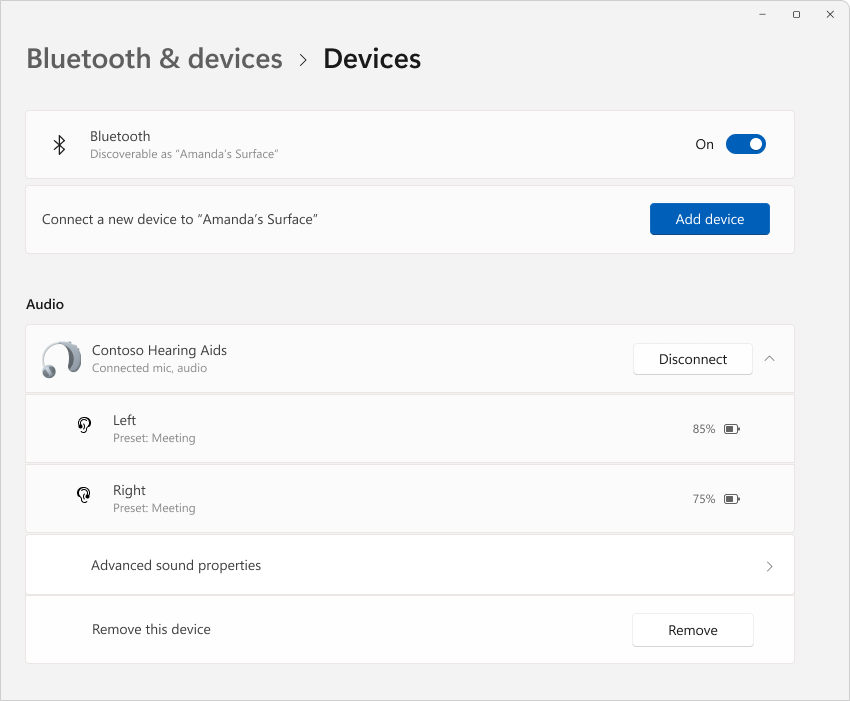
Fra siden Bluetooth & enheder kan du administrere tilsluttede enheder, f.eks. printere, scannere og Bluetooth-enheder. Den indeholder også indstillinger for konfigurationer af mus, tastatur, pen og berøringsplade. |
|---|
Du kan bruge følgende link til at få adgang til siden:
Få mere at vide: Hardware i Windows.
Netværk og internet

|
Siden Netværk & internettet dækker indstillinger, der er relateret til Wi-Fi, Ethernet, VPN, mobilt hotspot og dataforbrug. Brug denne side til at oprette forbindelse til netværk, administrere forbindelser og overvåge dataforbrug. |
|---|
Du kan bruge følgende link til at få adgang til siden:
Få mere at vide: Vigtige netværksindstillinger og -opgaver i Windows.
Personlig tilpasning

|
Brug siden Tilpasning til at tilpasse udseendet af din pc, herunder temaer, baggrunde, farver, låseskærm, menuen Start og indstillinger for proceslinjen. |
|---|
Du kan bruge følgende link til at få adgang til siden:
Få mere at vide: Hjælp til tilpasning af Windows.
Apps

|
På siden Apps kan du administrere alle dine programmer uden problemer. Du kan få vist, installere, afinstallere og opdatere apps, vælge standardapps, konfigurere startapps og handlinger, alt sammen på ét sted. |
|---|
Du kan bruge følgende link til at få adgang til siden:
Få mere at vide: Fjern apps og programmer i Windows.
Konti

|
Fra siden Konti kan du administrere din Microsoft-konto, arbejds- eller skolekonto, familieindstillinger og logonindstillinger. Det omfatter også indstillinger for mail- og appkonti. |
|---|
Du kan bruge følgende link til at få adgang til siden:
Få mere at vide: Hjælp til konti i Windows.
Tid og sprog

|
Brug siden Tid & sprog til at justere indstillinger for dato og klokkeslæt, sprogindstillinger og områdeindstillinger. |
|---|
Du kan bruge følgende link til at få adgang til siden:
Få mere at vide: Angiv indstillinger for klokkeslæt, dato og tidszone i Windows.
Gaming

|
Siden Spil indeholder indstillinger for spillinjen, spiltilstand og streaming af spil. |
|---|
Du kan bruge følgende link til at få adgang til siden:
Få mere at vide: Funktioner og tip til Windows-spil.
Hjælp til handicappede

|
På siden Tilgængelighed kan du ændre indstillingerne for tilgængelighed i Windows for at gøre din pc nemmere at bruge, herunder indstillinger for syn, hørelse og interaktion. |
|---|
Du kan bruge følgende link til at få adgang til siden:
Få mere at vide: Opdag tilgængelighedsfunktioner i Windows.
Beskyttelse af personlige oplysninger og sikkerhed

|
Sikkerhedssiden & beskyttelse af personlige oplysninger dækker indstillinger, der er relateret til placering, kamera, mikrofon og andre indstillinger for beskyttelse af personlige oplysninger. Du kan styre apptilladelser, administrere diagnosticeringsdata, konfigurere kryptering og finde en mistet eller stjålen enhed. |
|---|
Du kan bruge følgende link til at få adgang til siden:
Få mere at vide: Skift indstillinger for beskyttelse af personlige oplysninger i Windows.
Windows Update
|
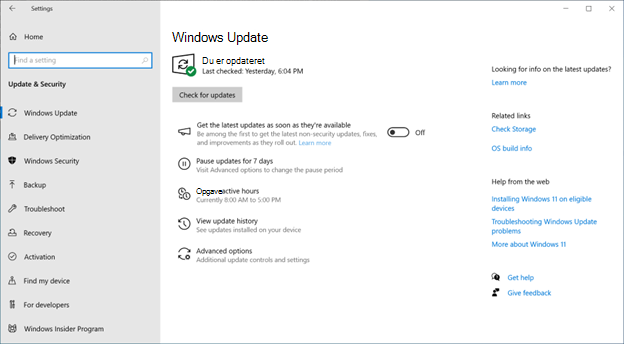
Brug siden Windows Update til at konfigurere Windows-opdateringer, aktive timer og andre opdateringsindstillinger. Du kan også tilmelde dig Windows Insider Program for at få eksempelbuilds af Windows. |
|---|
Du kan bruge følgende link til at få adgang til siden:
Få mere at vide: Installer Windows Opdateringer.
Andre konfigurationsindstillinger
Mens Indstillinger er det vigtigste værktøj til konfiguration af Windows, er der andre tilgængelige muligheder. Du kan få mere at vide om disse værktøjer under Systemkonfigurationsværktøjer i Windows.