

Lagerindstillingerne i Windows giver et detaljeret overblik over, hvordan dit lager bruges. Du kan se lagerforbruget opdelt i kategorier som installerede apps, midlertidige filer, reserveret system& og meget mere.
Sådan får du adgang til Lagerindstillinger:
- I Windows-indstillinger
 skal du vælge System
 .
. - Vælg Lager
 .
.
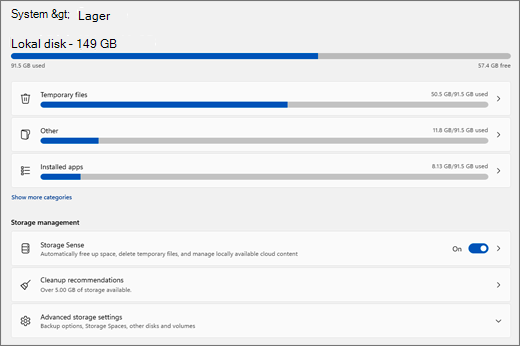
Systemreserveret lager
For at sikre at enheden kan opdateres korrekt, og at den kører bedst muligt, reserverer Windows en del af lagerpladsen på din enhed til brug for midlertidige filer, cache og andre filer. Når enheden er ved at løbe tør for plads, rydder Windows det reserverede lager, så det kan bruges til andre processer, f.eks. en Windows-opdatering. Reservation af lager hjælper også med til at bevare anvendelse af diskplads på din enhed mere forudsigeligt og mere stabilt.
Hvis du vil se det systemreserverede lager, skal du gå til indstillingerne for lager og vælge Vis flere kategorier. Hvis du vil vide mere, skal du gå til Windows og reserveret lager.
Lagerassistent
Lagerassistent kan automatisk frigøre plads til dig ved at fjerne elementer, du ikke har brug for, f.eks. midlertidige filer og elementer i din papirkurv.
Du kan få mere at vide under Administrer plads på drevet med Lagerassistent.
Anbefalinger til oprydning
Rensningsanbefalinger hjælper dig med at administrere din lagerplads mere effektivt. Den analyserer dit system og giver tilpassede forslag til frigørelse af plads. Den identificerer filer og programmer, som du sikkert kan fjerne, f.eks. midlertidige filer, herunder tidligere Windows-installationer, store eller ubenyttede filer og apps, som du sjældent bruger.
Avancerede indstillinger for lager
Avancerede lagerindstillinger giver dig mere detaljerede muligheder for at administrere dit lager effektivt.
Lager, der bruges på andre drev
Lager, der bruges på andre drev, giver et detaljeret overblik over, hvordan lagerpladsen udnyttes på tværs af alle tilsluttede drev. Det giver dig mulighed for at se lagerforbruget på hvert drev, herunder interne og eksterne drev.
Når du vælger et bestemt drev, kan du se en udspecificering af lagerforbruget, kategoriseret efter forskellige filtyper, f.eks. dokumenter, billeder, videoer og meget mere. Dette hjælper dig med at administrere din lagerplads mere effektivt ved at identificere, hvilke drev der nærmer sig kapaciteten, og hvilke filtyper der optager mest plads.
Her gemmes nyt indhold
Disse indstillinger giver dig mulighed for at angive standardlagerplaceringerne for forskellige typer indhold. Du kan vælge, hvor nye apps, dokumenter, musik, billeder og videoer gemmes som standard. Du kan vælge forskellige drev for hver type indhold, hvilket hjælper dig med at administrere dit lager mere effektivt og sikrer, at dine filer er organiseret efter dine præferencer.
Ved at tilpasse disse indstillinger kan du optimere brugen af din tilgængelige lagerplads og holde dit system kørende problemfrit.
Lagerpladser
Lagerpladser hjælper med at beskytte dine data mod drevfejl og udvide lagerpladsen over tid, efterhånden som du føjer drev til din pc. Du kan bruge Lagerpladser til at gruppere to eller flere drev sammen i en lagergruppe og derefter bruge kapacitet fra den gruppe til at oprette virtuelle drev, der kaldes lagerpladser.
Du kan få mere at vide under Lagerpladser.
Diske & enheder
Disse indstillinger giver dig detaljerede oplysninger og administrationsmuligheder for dine lagerenheder. Det giver dig mulighed for at se alle de diske og diskenheder, der er tilsluttet dit system, inklusive interne og eksterne drev. Du kan se vigtige oplysninger som f.eks. disktype (f.eks. SSD eller HDD), kapacitet og aktuelt forbrug.
Du kan desuden administrere dine diskenheder ved at oprette, formatere eller ændre størrelsen på dem efter behov. Hvis du vil ændre størrelsen på en diskenhed, skal du vælge Egenskaber for diskenheden med drevbogstavet tildelt (f.eks. C: eller D:).
Indstillinger for sikkerhedskopiering
Disse indstillinger fører dig til Windows Sikkerhedskopiering, som tilbyder en omfattende løsning til beskyttelse af dine vigtige data. Windows Sikkerhedskopiering giver dig mulighed for at sikkerhedskopiere en lang række elementer, herunder filer, temaer, indstillinger, installerede apps og Wi-Fi oplysninger.
Du kan få mere at vide under Sikkerhedskopiering og gendannelse med Windows Sikkerhedskopiering.
Drevoptimering
Drevoptimering hjælper dig med at opretholde ydeevnen og tilstanden af dine lagerdrev. Det inkluderer værktøjer som defragmentering og optimering, som omorganiserer fragmenterede data på dine harddiske for at forbedre adgangshastigheden og den overordnede ydeevne. For solid-state-drev (SSD'er) udfører den en trimningshandling for at sikre effektiv datastyring.
Du kan få mere at vide under Defragmenter/optimer dine diskdrev.