Tablettilstand i Windows gør brugergrænsefladen mere berøringsvenlig på enheder med berøringsfølsomme skærme, f.eks. tablets og 2-i-1-pc'er. Det optimerer layoutet for berøringsinput ved at gøre det nemmere at trykke på knapper og forbedre navigeringen på skærmen.
Windows 11 har ikke mulighed for manuelt at slå tablettilstand til eller fra. Windows 11 slår i stedet automatisk tablettilstand til eller fra med berøringskompatible Windows-enheder
Windows 11-tablettilstand slås automatisk til:
- Når den registrerer, at et traditionelt eller trådløst/Bluetooth-tastatur er taget af Windows-enheden.
- Når Windows-enheden konverteres til en tablet-formfaktor.
Windows 11-tablettilstand slås automatisk fra:
- Når der er tilsluttet et kabeltilsluttet tastatur eller et trådløst/Bluetooth-tastatur til Windows-enheden.
- Når Windows-enheden konverteres til en traditionel bærbar computer.
Bemærk
Support til Windows 10 ophørte den 14. oktober 2025
- Efter den 14. oktober 2025 leverer Microsoft ikke længere gratis softwareopdateringer fra Windows Update, teknisk support eller sikkerhedsrettelser til Windows 10. Din pc fungerer stadig, men vi anbefaler, at du skifter til Windows 11.
-
Få mere at vide
Tablettilstand i Windows 10 kan slås til og fra i handlingscenter. Handlingscenter ( eller
eller  ) kan findes ud for dato og klokkeslæt på proceslinjen.
Sådan slår du tablettilstand til og fra i handlingscenter:
Vælg ikonet for handlingscenter på proceslinjen ( eller ).
I handlingscenter skal du vælge feltet Tablettilstand for at slå tablettilstand  til og fra. Hvis feltet Tablettilstand ikke er synligt, skal du vælge Udvid over felterne.
- Hvis tablettilstand er slået fra, fremhæves feltet ikke, og der står Fra , når tablettilstand slås fra første gang.
- Hvis tablettilstand er slået til, fremhæves feltet og siger Til , når tabulatortilstand aktiveres første gang.
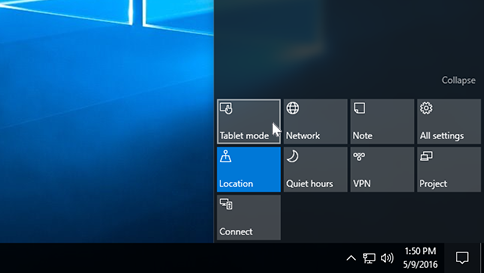
Hvis feltet Tablettilstand ikke er i Handlingscenter, selv når du har valgt Udvid, skal du følge disse trin for at tilføje det:
Højreklik på menuen Start på Windows-enheden, og vælg derefter Indstillinger
 >Systemmeddelelser
 >& handlinger
 .
.
Eller
Vælg følgende genveje til meddelelser & handlinger :
I vinduet Meddelelser & handlinger under Hurtige handlinger skal du vælge Rediger dine hurtige handlinger.
I sideruden, der åbnes, skal du vælge  Tilføj og derefter vælge Tablettilstand.
Vigtig
Hvis tablettilstand ikke kan tilføjes, registreres Windows-enheden muligvis ikke som en berøringsfølsom enhed.
Hvis det er nødvendigt, kan du arrangere det nyligt tilføjede felt for tablettilstand på den ønskede placering. Du kan finde flere oplysninger om, hvordan du ændrer de apps og indstillinger, der vises i handlingscenter, under Skift indstillinger for meddelelser og hurtige indstillinger i Windows.
