

Copilot i Word hjælper dig med at gå hurtigere fra en tom side til et finpudset dokument. Brug den til at lave kladder til nyt indhold fra bunden, føje til eksisterende indhold, omskrive eller transformere markeret tekst, gennemgå skriveforslag og arbejde med Copilot som medskaber direkte i dit dokument. Copilot respekterer og anvender den korrekte følsomhedsmærkat for at beskytte dit dokument.
Bemærk
Hvis du vil bruge Copilot i Word, skal du have et gyldigt Microsoft 365-abonnement og/eller en Microsoft 365 Copilot-licens. Nogle oprettelses- og redigeringsoplevelser udrulles gradvist og kan afhænge af din licens, organisationens indstillinger, appversion, og om du bruger Word til Windows, Mac, web eller iPad.
Hvad du kan gøre med Copilot i Word
Copilot kan levere følgende tjenester ved hjælp af relevant arbejdskontekst, f.eks. filer, mails, møder og andet Microsoft 365-indhold, og kan også bruge weboplysninger, når de er tilgængelige. Du kan henvise Copilot til en bestemt kilde, eller den kan bruge nyttig kontekst baseret på din prompt og dine tilladelser.
Start en kladde: Bed Copilot om at oprette en første kladde ud fra en simpel anmodning, detaljeret prompt, disposition, noter eller referencefiler.
Genbruge eksisterende formater og strukturer: Start fra en skabelon eller et eksisterende dokument, og lav kladde til nyt indhold, mens du bevarer formateringen og strukturen.
Tilføj indhold: Bed Copilot om at udvide et eksisterende dokument med et nyt afsnit, afsnit, tjekliste, tabel eller andet understøttet dokumentindhold.
Rediger på stedet: Brug Rediger med Copilot til at oprette, forfine, formatere og omstrukturere indhold direkte i dokumentet.
Omskriv markeret tekst: Markér teksten, og bed Copilot om at omskrive den, justere tonen, gøre den mere præcis eller generere alternative versioner.
Transformér indhold: Omdan markeret tekst til en tabel eller et billede, når oplysningerne præsenteres bedre i et struktureret format.
Tilføj citater: Bed Copilot om at generere indhold med citater til kilder, der henvises til.
Opret en kladde med Copilot
Åbn et tomt dokument, eller placer markøren der, hvor du vil have nyt indhold.
Åbn Copilot i nederste højre hjørne, og beskriv, hvad du vil oprette, herunder vigtige detaljer som emne, målgruppe, tone, format og længde.

Hvis du vil bruge en bestemt kilde, skal du skrive / og vælge filen, hvis den er tilgængelig.
Vælg Generér.
Gennemse kladden, og behold, kassér, regenerer eller finindstil den med en opfølgende prompt.
Vælg din model
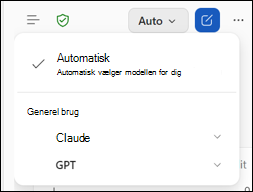
Vælg den model med kunstig intelligens, som Copilot i Word bruger til at generere svar. Din valgte model forbliver aktiv, indtil du ændrer den eller afslutter sessionen.
Afhængigt af dit abonnement og tilgængelighed kan du vælge mellem modeller som Claude Sonnet eller Claude Opus. Hvis du er usikker på, hvilken model du skal bruge, kan du vælge Automatisk.
Valg af brugerdefineret model er tilgængeligt med berettigede premium-abonnementer. Brugere uden adgang til at vælge brugerdefinerede modeller kan bruge Automatisk, Hurtig og Tænk dybere.
Bemærk
Copilot genererer kladdeindhold og foreslåede redigeringer. Gennemse og bekræft oplysninger, især fakta, tal, citater, navne, politikerklæringer og andre følsomme oplysninger.
Du er ansvarlig for at beslutte, om du vil beholde, redigere eller fjerne Copilot-genereret indhold, før du deler dit dokument.
Relaterede artikler
Ofte stillede spørgsmål om Copilot i Word