
Her er nogle tip til at forberede dit Excel-regneark til en brevfletning. Sørg for, at:
- Kolonnenavnene i dit regneark matcher de feltnavne, du vil indsætte i din brevfletning. Hvis du f.eks. vil tiltale læserne med deres fornavn i dit dokument, skal du bruge separate kolonner til for- og efternavn.
- Alle data, der skal flettes, findes i det første ark i regnearket.
- Dataindtastninger med procenter, valutaer og postnumre formateres korrekt i regnearket, så Word kan læse deres værdier korrekt.
- Det Excel-regneark, der skal bruges i brevfletningen, gemmes på din lokale computer.
- Ændringer eller tilføjelser i regnearket fuldføres, før det har forbindelse til dit brevfletningsdokument i Word.
Bemærk
- Du kan importere oplysninger fra dit Excel-regneark ved at importere oplysninger fra en kommasepareret værdi (.csv) eller en tekstfil (.txt) og bruge guiden Tekstimport til at oprette et nyt regneark.
- Få mere at vide under Forbered din Excel-datakilde til brevfletning i Word.
Opret forbindelse til og rediger adresselisten
Opret forbindelse til din datakilde. Du kan få mere at vide i Datakilder, du kan bruge til en brevfletning.
Rediger din adresseliste
Vælg Rediger modtagerliste.
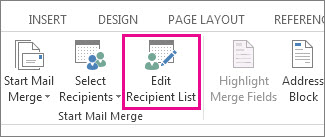
I dialogboksen Brevfletning – modtagere skal du fjerne markeringen i afkrydsningsfeltet ud for navnet på en person, du ikke ønsker, skal modtage din mail.

Bemærk
Du kan også sortere eller filtrere listen for at gøre det lettere at finde navne og adresser. Få flere oplysninger under Sortér dataene til en brevfletning eller Filtrer dataene til en brevfletning.
Indsætte et fletfelt
Du kan indsætte ét eller flere fletfelter, der trækker oplysninger fra dig regneark ind i dokumentet.
Sådan indsættes fletfelter på en konvolut, etiket, mail eller et brev
- Gå tilAdresseblok for forsendelser>.
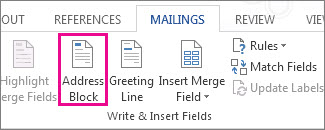
Du kan få mere at vide under Indsæt adresseblok - Hvis du vil tilføje en hilsen, skal du vælge Hilsen.

Få flere oplysninger under Indsæt hilsen. - Hvis du vil tilføje andre fletfelter, f.eks fakturanumre,skal du se under Indsæt brevfletningsfelter.
- Vælg OK.
- Vælg Gem fil>.
Hvis du er interesseret i at lære mere om indstillinger til konfiguration af mails, kan du se Mailfletning i Word.
Gennemse og afslut brevfletningen
Når du har indsæt de fletfelter, du ønsker, kan du se eksempel på resultatet for at kontrollere, at indholdet er i orden. Herefter er du klar til at gennemføre brevfletningsprocessen.
- Gå tilVis resultaterfor forsendelser>.

- Vælg knappen Næste
 eller
eller  at bevæge dig gennem poster i datakilden og se, hvordan de vises i dokumentet.
 - Gå til Afslut & Flet>udskriv dokumenter eller Send mails.

Gem din brevfletning
Når du gemmer brevfletningsdokumentet, forbliver det knyttet til datakilden. Du kan genbruge brevfletningsdokumentet til din næste masseforsendelse.
- Åbn brevfletningsdokumentet, og vælg Ja, når Word beder dig om at bevare forbindelsen.