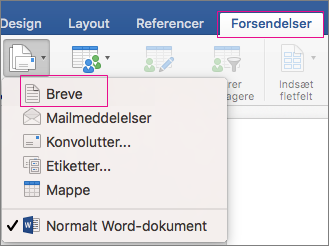
Med brevfletning kan du oprette en gruppe af personligt tilpassede breve, hvor hvert bogstav er identisk i layout, formatering, tekst og grafik, med undtagelse af personlige dele som f.eks. starthilsenen.
Forbered dit brev
- Gå til Forsendelser>Start brevfletningaf breve>.
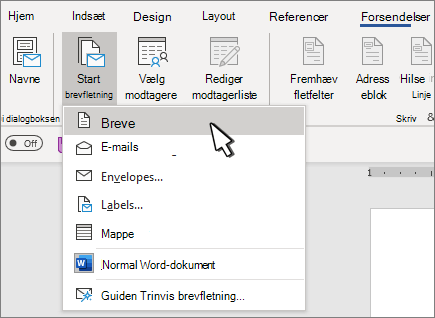
- Skriv brødteksten i det brev, du vil sende til adresselisten, i Word.
Konfigurer din adresseliste
Din adresseliste er en datakilde, der indeholder de oplysninger, som Word bruger til at tilpasse dit brev. Se datakilder, du kan bruge til en brevfletning.
Hvis du har brug for at sortere eller filtrere din adresseliste, skal du se Brevfletning: Rediger modtagere.
Tilføj personligt indhold til dit brev
Tilføj indhold til dit brev, som er forskelligt for hver person, der modtager det.
- Gå tiladresseblokfor postadresse>.
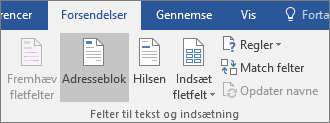
- Vælg et format til modtagerens navn i dialogboksen Indsæt adresseblok .
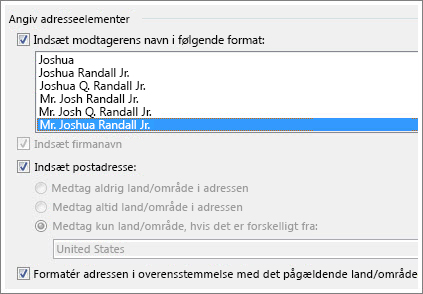
Du kan få mere at vide under Indsæt adresseblok. - Vælg OK.
- Vælg Hilsen .
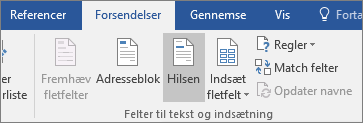
- Vælg det format, du vil bruge, i dialogboksen Indsæt hilsen .
Få flere oplysninger under Indsæt hilsen. - Vælg OK for at indsætte hilsenfeltet.
- Gå til Gem fil>.
Hvis du vil indsætte andre brugerdefinerede oplysninger fra adresselisten, skal du se tilføje fletfelter enkeltvis.
Se eksempel, og udskriv brevene
- Gå tilResultater for eksempelvisning af forsendelser> for at se en forhåndsvisning af dine breve.
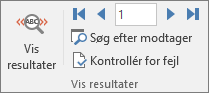
- Vælg knappen Næste
 eller knappen Forrige
 for at rulle gennem datasættet og sikre, at navnene og adresserne ser rigtige ud.
- Vælg Vis resultater igen Skift fra de flettede resultater tilbage til fletfelterne i dit brev
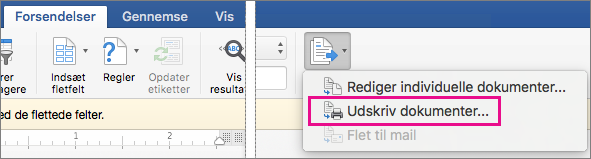
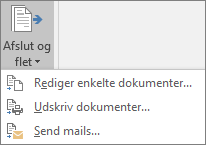
- Vælg Udfør & flet>udskrevne dokumenter.
Vælg Rediger enkelte dokumenter, Udskriv dokumenter, eller Send mails.
Gem dit tilpassede brev
Gå til Gem fil>. Når du gemmer brevfletningsdokumentet, forbliver det knyttet til din adresseliste til senere brug.
Hvis du vil genbruge dit brevfletningsdokument, skal du åbne brevfletningsdokumentet. Vælg Ja, når Word beder dig om at opretholde forbindelsen.