

Du kan bede Copilot om at hjælpe dig med at skabe dit bedste arbejde. Skriveforslag med Copilot understøtter dig, når du gennemgår indhold for forbedringer, der rækker ud over grammatik og stavning – hvilket hjælper dig med at tydeliggøre ideer og give dig forslag til tilføjelser, strukturering, en god tone til dit publikum og meget mere. Du styrer, hvilke ændringer der skal foretages, og forslagene er adskilt fra dit indhold, så intet bliver overskrevet.
Det er hurtigt og nemt at få feedback, og du kan vælge, om Copilot skal gennemse hele dokumentet eller blot et fremhævet afsnit. Måske har du skrevet en solid forklaring, men det føles som om noget mangler. Du kan fremhæve forklaringen og vælge Skriveforslag. Du får måske et forslag om at tilføje en opfordring til handling, og så kan du derefter beslutte, om det er en god idé i forhold til dit publikum.
Brug skriveforslag til at gennemgå indhold
Log på Microsoft 365.
I dit Word-dokument kan du fremhæve et tekstafsnit for at få skriveforslag udelukkende til det specifikke afsnit. Hvis du ikke fremhæver en sektion, giver Copilot skriveforslag til hele dokumentet.
Bemærk
Copilot udvider dit valg, hvis du vælger mindre end det påkrævede minimum.
Vælg ikonet Kladde med Copilot i dokumentet, og vælg Skriveforslag.
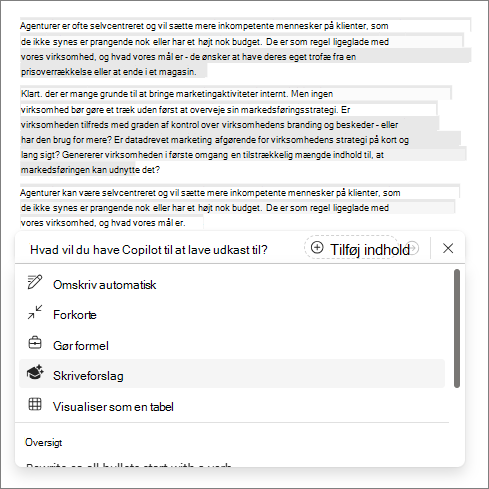
Gennemse forslagene, og beslut, hvilke der skal anvendes – hvis du vil afvise noget, du ikke vil bruge, skal du fjerne markeringen i det blå felt og derefter vælge pilen øverst for at rulle til det næste forslag.
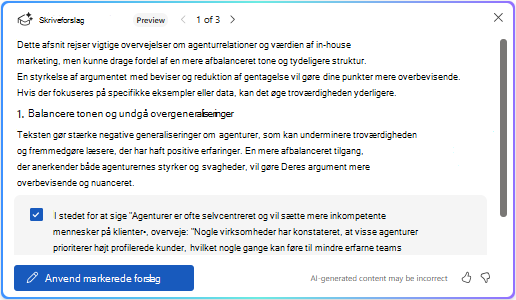
Vælg Anvend valgte forslag.
Rul for at gennemse de forslag, der vil blive medtaget, og vælg derefter pilen Generer . Hvis du kan lide den genererede tekst, skal du vælge Behold den for at tilføje den under den oprindelige tekst eller vælge Erstat , hvis den skal erstatte den oprindelige tekst. Hvis du ikke vil bruge forslagene, kan du vælge
 Generer igen eller
 Kassér det.
Denne funktion giver dig mulighed for at beslutte, hvilke opdateringer du vil foretage. Ved at kombinere din ekspertise med forslagene fra Copilot kan du skabe et stærkt og nyttigt dokument, der er skrevet med din egen stemme.
Få mere at vide
Løft dit indhold med Copilot i Word
Ofte stillede spørgsmål om Copilot i Word