
Sie können Daten aus einer Access-Datenbank auf verschiedene Arten in eine andere übertragen. Kopieren und Einfügen ist die einfachste Methode, aber das Importieren und Verknüpfen gibt Ihnen eine bessere Kontrolle über die Daten, die Sie in die Zieldatenbank einfügen und wie Sie sie einfügen.
In diesem Artikel wird erläutert, wie Daten in eine andere Access-Datenbank importiert oder darin verknüpft werden.
Inhalt dieses Artikels
- Grundlegendes zum Importieren und Verknüpfen von Daten aus einer anderen Access-Datenbank
- Importieren von Daten aus einer anderen Access-Datenbank
- Verknüpfen von Daten in einer anderen Access-Datenbank
Grundlegendes zum Importieren und Verknüpfen von Daten aus einer anderen Access-Datenbank
Wenn Sie aus einer anderen Datenbank importieren, erstellt Access eine Kopie der Daten in der Zieldatenbank, ohne die Quelle zu ändern. Während des Importvorgangs können Sie die Objekte auswählen, die Sie kopieren möchten, steuern, wie Tabellen und Abfragen importiert werden, und angeben, ob Beziehungen zwischen Tabellen importiert werden sollen.
Möglicherweise möchten Sie Daten importieren, um Tabellen zu erstellen, die Tabellen in einer anderen Datenbank ähneln. Sie können die gesamte Tabelle oder nur die Tabellendefinitionen kopieren, um zu vermeiden, dass jede Tabelle manuell entworfen wird. Wenn Sie nur die Tabellendefinition importieren, erhalten Sie eine leere Tabelle. Anders ausgedrückt, die Felder und Feldeigenschaften werden in die Zieldatenbank kopiert, nicht jedoch die Daten in der Tabelle. Ein weiterer Vorteil des Importierens im Vergleich zu einem Kopier- und Einfügevorgang besteht darin, dass Sie die Beziehungen zwischen den Tabellen zusammen mit den Tabellen selbst importieren können.
Wenn Sie Datensätze aus einer Datenbank zu einer vorhandenen Tabelle in einer anderen Datenbank hinzufügen möchten, empfiehlt es sich, die Datensätze in eine neue Tabelle zu importieren und dann eine Anfügeabfrage zu erstellen. Datensätze können bei einem Importvorgang keiner vorhandenen Tabelle angefügt werden. Weitere Informationen zu Anfügeabfragen finden Sie im Artikel Hinzufügen von Datensätzen zu einer Tabelle mit einer Anfügeabfrage.
Möglicherweise möchten Sie eine Verknüpfung mit Daten in einer anderen Access-Datenbank herstellen, wenn Ihr organization mehrere Access-Datenbanken verwendet, aber Daten in einigen Tabellen freigeben muss, z. B. Mitarbeiter. Anstatt die Tabelle in jeder Datenbank zu duplizieren, können Sie die Tabelle in einer Datenbank beibehalten und eine Verknüpfung mit der Tabelle aus anderen Datenbanken herstellen. Dies ist auch hilfreich, wenn eine andere Arbeitsgruppe oder Abteilung die Daten in Ihrer Datenbank hinzufügen und verwenden muss, aber Sie die Kontrolle über die Tabellenstruktur behalten möchten.
Importieren von Daten aus einer anderen Access-Datenbank
Das Importieren von Daten umfasst im Wesentlichen die folgenden Schritte:
- Vorbereiten für den Importvorgang
- Ausführen des Import-Assistenten
- Optionales Speichern der Importeinstellungen als Importspezifikation für die spätere Wiederverwendung
In den folgenden Schritten wird die jeweilige Vorgehensweise erläutert.
Vorbereiten für den Importvorgang
Suchen Sie die Quelldatenbank, und ermitteln Sie die Objekte, die Sie importieren möchten. Wenn es sich bei der Quelldatenbank um eine
.mdb- oder.accdb-Datei handelt, können Sie Tabellen, Abfragen, Formulare, Berichte, Makros und Module importieren. Wenn es sich bei der Quelldatei um eine.mde- oder.accde-Datei handelt, können Sie nur Tabellen importieren.Falls Sie zum ersten Mal Daten aus einer Access-Datenbank importieren, finden Sie in der folgenden Tabelle einige nützliche Tipps.
Element Beschreibung Mehrere Objekte Sie können mehrere Objekte in einem einzigen Importvorgang importieren. Neues Objekt Bei jedem Importvorgang wird ein neues Objekt in der Zieldatenbank erstellt. Sie können in einem Importvorgang weder ein vorhandenes Objekt überschreiben noch einer vorhandenen Tabelle Datensätze anfügen. Importieren einer verknüpften Tabelle Wenn die Quelltabelle (beispielsweise "Mitarbeiter1" in der Datenbank "Vertrieb") tatsächlich eine verknüpfte Tabelle ist (eine Tabelle, die mit der Tabelle "Mitarbeiter" in der Datenbank "Lohn und Gehalt" verknüpft ist), wird der aktuelle Importvorgang durch einen Verknüpfungsvorgang ersetzt. Am Ende des Vorgangs sehen Sie eine verknüpfte Tabelle (z. B. mit dem Namen "Mitarbeiter1"), die mit der ursprüngliche Quelltabelle ("Mitarbeiter" in der Datenbank "Lohn und Gehalt") verknüpft ist. Überspringen von Feldern und Datensätzen Beim Importieren von Daten aus einer Tabelle oder Abfrage können keine bestimmten Felder oder Datensätze übersprungen werden. Wenn Sie jedoch keine Datensätze in einer Tabelle importieren möchten, können Sie nur die Tabellendefinition importieren. Beziehungen Sie können die Beziehungen zwischen den Quelltabellen importieren. Tabellendefinition Sie können eine gesamte Tabelle oder nur die Tabellendefinition importieren. Wenn Sie nur die Definition importieren, erstellt Access eine Tabelle, die dieselben Felder wie die Quelltabelle enthält, jedoch ohne Daten. Nachschlagefelder Wenn ein Feld in der Quelltabelle Werte in einer anderen Tabelle oder Abfrage nachschlägt, müssen Sie die verwandte Tabelle oder Abfrage importieren, wenn die Nachschlagewerte im Zielfeld angezeigt werden sollen. Wenn Sie die verwandte Tabelle oder Abfrage nicht importieren, werden im Zielfeld nur die Nachschlage-IDs angezeigt. Abfragen Eine Abfrage kann als Abfrage oder als Tabelle importiert werden. Wenn Sie eine Abfrage als Abfrage importieren möchten, müssen Sie die zugrunde liegenden Tabellen importieren. Schließen Sie die Quelldatenbank. Stellen Sie sicher, dass kein Benutzer es im exklusiven Modus geöffnet hat.
Öffnen Sie die Zieldatenbank. Stellen Sie sicher, dass die Datenbank nicht schreibgeschützt ist und Dass Sie über die Erforderlichen Berechtigungen zum Hinzufügen von Objekten und Daten verfügen. Falls die Quelldatenbank kennwortgeschützt ist, werden Sie jedes Mal zum Eingeben des Kennworts aufgefordert, wenn Sie die Datenbank als Quelle für einen Importvorgang verwenden.
Hinweis
Wenn Sie die Daten in eine neue Datenbank importieren möchten, müssen Sie vor dem Starten des Importvorgangs eine leere Datenbank (also eine Datenbank ohne Tabellen, Formulare oder Berichte) erstellen.
Der Importvorgang überschreibt oder ändert keine vorhandenen Tabellen oder Objekte. Wenn ein Objekt mit demselben Namen wie das Quellobjekt bereits in der Zieldatenbank vorhanden ist, fügt Access eine Zahl (1, 2, 3 usw.) an den Namen des importierten Objekts an. Wenn Sie z. B. die Tabelle Issues in eine Datenbank importieren, die bereits über eine Tabelle mit dem Namen Issues verfügt, hat die importierte Tabelle den Namen Issues1. Wenn der Name Issues1 bereits verwendet wird, heißt die neue Tabelle Issues2 usw. Wenn Sie die Datensätze in der Quelltabelle an eine Tabelle in der Zieldatenbank anfügen möchten, müssen Sie anstelle eines Importvorgangs eine Anfügeabfrage verwenden. Weitere Informationen zum Erstellen von Anfügeabfragen finden Sie unter Hinzufügen von Datensätzen zu einer Tabelle unter Verwendung einer Anfügeabfrage.
Importieren der Daten
Der Zugriff auf den Import-Assistenten unterscheidet sich geringfügig in den verschiedenen Access-Versionen. Wählen Sie die Schritte, die Ihrer Access-Version entsprechen:
- Wenn Sie Microsoft 365, Access 2021 oder Access 2019 auf der Registerkarte Externe Daten verwenden, klicken Sie in der Gruppe Importieren & Link auf Neue Datenquelle>aus Datenbankzugriff>.
- Wenn Sie Access 2016 verwenden, klicken Sie auf der Registerkarte Externe Daten in der Gruppe Import & Link auf Zugriff.
Der Assistent Externe Daten abrufen – Access-Datenbank zum Importieren und Verknüpfen von Daten wird geöffnet.
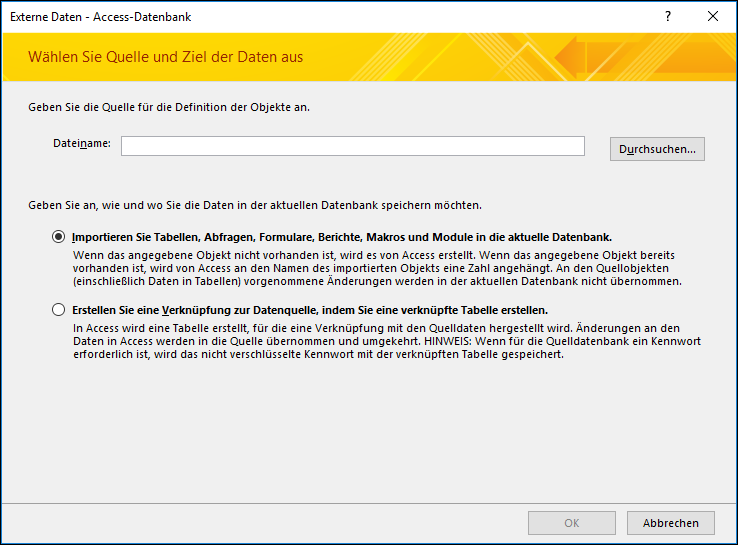
Geben Sie im Feld Dateiname den Namen der Quelldatenbank ein, oder klicken Sie auf Durchsuchen , um das Dialogfeld Datei öffnen zu öffnen.
Wählen Sie Importieren Sie Tabellen, Abfragen, Formulare, Berichte, Makros und Module in die aktuelle Datenbank aus, und klicken Sie auf OK.
Das Dialogfeld Objekte importieren wird geöffnet.
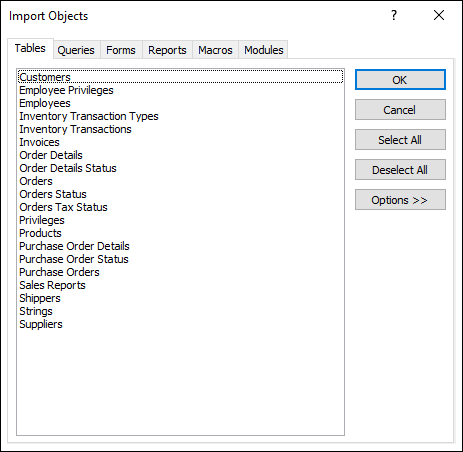
Wählen Sie im Dialogfeld Objekte importieren auf der Registerkarte Tabellen die zu importierenden Tabellen aus. Wenn Sie Abfragen importieren möchten, klicken Sie auf die Registerkarte Abfragen, und wählen Sie die zu importierenden Abfragen aus.
Um ein ausgewähltes Objekt zu löschen, klicken Sie erneut darauf.
Klicken Sie auf Optionen, um weitere Einstellungen anzugeben. In der folgenden Tabelle wird beschrieben, wie sich jede Option auf die Ergebnisse des Vorgangs auswirkt.
Element Beschreibung Kontrollkästchen Beziehungen Wählen Sie diese Option aus, um die Beziehungen zwischen den ausgewählten Tabellen zu importieren. Kontrollkästchen Menüs und Symbolleisten Hiermit importieren Sie benutzerdefinierte Menüs und Symbolleisten, die in der Quelldatenbank vorhanden sind. Die Menüs und Symbolleisten werden auf einer Registerkarte mit dem Namen Add-Ins angezeigt. Kontrollkästchen Import/Export-Spez. Hiermit importieren Sie gespeicherte Import- oder Exportspezifikationen, die in der Quelldatenbank vorhanden sind. Kontrollkästchen Navigationsbereichsgruppen Hiermit importieren Sie benutzerdefinierte Navigationsbereichsgruppen, die in der Quelldatenbank vorhanden sind. Optionsfeld Definitionen und Daten Wählen Sie diese Option aus, um die Struktur und die Daten aller ausgewählten Tabellen zu importieren. Optionsfeld Nur Definitionen Wählen Sie diese Option aus, um nur die Felder der ausgewählten Tabellen zu importieren. Die Quelldatensätze werden nicht importiert. Optionsfeld Als Abfragen Wählen Sie diese Option aus, um die ausgewählten Abfragen als Abfragen zu importieren. Denken Sie in diesem Fall daran, alle zugrunde liegenden Tabellen mit den Abfragen zu importieren. Optionsfeld Als Tabellen Wählen Sie diese Option aus, um Abfragen als Tabellen zu importieren. In diesem Fall müssen Sie die zugrunde liegenden Tabellen nicht importieren. Klicken Sie auf OK, um den Vorgang abzuschließen. Access kopiert die Daten und zeigt Fehlermeldungen an, wenn Probleme auftreten. Wenn der Import erfolgreich ist, können Sie die Vorgangsdetails auf der letzten Seite des Assistenten zur späteren Verwendung als Importspezifikation speichern.
Verknüpfen von Daten in einer anderen Access-Datenbank
Durch Verknüpfen können Sie eine Verbindung mit Daten in einer anderen Datenbank herstellen, ohne sie zu importieren. Auf diese Weise können Sie die neuesten Daten sowohl in der Quell- als auch in der Zieldatenbank anzeigen und ändern, ohne zwei Kopien derselben Daten zu erstellen und zu verwalten. Eine Verknüpfung kann nur mit Tabellen in einer anderen Access-Datenbank erstellt werden. Sie können keine Verknüpfungen mit Abfragen, Formularen, Berichten, Makros oder Modulen herstellen.
Wenn Sie eine Verknüpfung mit einer Tabelle in einer Access-Datenbank herstellen, erstellt Access eine neue Tabelle, die als verknüpfte Tabelle bezeichnet wird. Die verknüpfte Tabelle verwaltet einen Link zu den Quelldatensätzen und -feldern. Alle Änderungen, die Sie an den Daten in der Quelldatenbank vornehmen, werden in der verknüpften Tabelle in der Zieldatenbank wider und umgekehrt. Die Struktur einer verknüpften Tabelle in der Zieldatenbank kann jedoch nicht geändert werden. Anders ausgedrückt: Sie können kein Feld hinzufügen oder löschen oder den Datentyp eines Felds ändern.
Der Vorgang zum Erstellen einer Verknüpfung mit Daten in einer anderen Access-Datenbank umfasst die folgenden allgemeinen Schritte:
- Vorbereiten des Verknüpfungsvorgangs
- Ausführen des Verknüpfungs-Assistenten
In den folgenden Schritten wird die jeweilige Vorgehensweise erläutert.
Vorbereiten auf das Verknüpfen von Tabellen in einer Access-Datenbank
Suchen Sie die Quelldatenbank. Das Dateiformat kann ,
MDE,ACCDBoderACCDEseinMDB. Wenn die Quelldatenbank kennwortgeschützt ist, werden Sie während des Verknüpfungsvorgangs aufgefordert, das Kennwort einzugeben.Identifizieren Sie die Tabellen, mit denen Sie eine Verknüpfung herstellen möchten. Sie können Tabellen verknüpfen, aber keine Verknüpfungen mit Abfragen, Formularen, Berichten, Makros oder Modulen. Wenn Sie zum ersten Mal tabellen in einer anderen Access-Datenbank verknüpfen, finden Sie in der folgenden Tabelle einige nützliche Tipps.
Element Beschreibung Mehrere Objekte Sie können mit einem einzigen Verknüpfungsvorgang Verknüpfungen mit mehreren Tabellen herstellen. Für jede Quelltabelle wird eine verknüpfte Tabelle erstellt. Verknüpfte Tabellen als Quelle Mit einer Tabelle, die in der Quelldatenbank bereits verknüpft ist, kann keine Verknüpfung hergestellt werden.
Wenn z. B. die Tabelle "Mitarbeiter1", mit der Sie in der Datenbank "Vertrieb" eine Verknüpfung herstellen möchten, bereits mit der Tabelle "Mitarbeiter" in der Datenbank "Lohn und Gehalt" verknüpft ist, können Sie die Tabelle "Mitarbeiter1" in der Datenbank "Vertrieb" nicht als Quelltabelle verwenden. Stattdessen müssen Sie direkt mit der Tabelle "Mitarbeiter" in der Datenbank "Lohn und Gehalt" eine Verknüpfung herstellen.Neue oder vorhandene Tabelle Mit jedem Verknüpfungsvorgang wird eine neue verknüpfte Tabelle für die einzelnen Quelltabellen erstellt. Eine vorhandene Tabelle kann mit einem Verknüpfungsvorgang nicht überschrieben werden und keine Anfügung erhalten. Beziehungen Wenn Sie mehrere Quelltabellen auswählen, werden die Beziehungen zwischen den Tabellen automatisch an die Zieldatenbank weitergegeben. Die Beziehungen können in der Zieldatenbank jedoch nicht geändert oder gelöscht werden. Nachschlagefelder Wenn ein Feld in der Quelltabelle Werte in einer anderen Tabelle nachschlägt, müssen Sie mit der verwandten Tabelle eine Verknüpfung herstellen, damit die Nachschlagewerte im Zielfeld angezeigt werden. Wenn Sie die verwandte Tabelle nicht verknüpfen, werden im Zielfeld nur die Nachschlage-IDs angezeigt. Schließen Sie die Quelldatenbank. Stellen Sie sicher, dass die Datenbank von keinem anderen Benutzer im exklusiven Modus geöffnet ist.
Öffnen Sie die Zieldatenbank. Stellen Sie sicher, dass die Zieldatenbank nicht schreibgeschützt ist und Dass Sie über die Erforderlichen Berechtigungen zum Hinzufügen von Objekten und Daten verfügen.
Hinweis
Wenn Sie die Verknüpfungen in einer neuen Datenbank erstellen möchten, müssen Sie vor dem Starten des Verknüpfungsvorgangs eine leere Datenbank (also eine Datenbank ohne Tabellen, Formulare oder Berichte) erstellen.
Der Vorgang überschreibt oder ändert keine vorhandenen Tabellen oder Objekte. Wenn ein Objekt mit demselben Namen wie das Quellobjekt bereits in der Zieldatenbank vorhanden ist, fügt Access eine Zahl (1, 2, 3 usw.) an den Namen der verknüpften Tabelle an. Wenn Sie beispielsweise eine Verknüpfung mit der Tabelle Issues aus einer Datenbank herstellen, die bereits über eine Tabelle namens Issues verfügt, heißt die verknüpfte Tabelle Issues1. Wenn der Name Issues1 bereits verwendet wird, heißt die neue Tabelle Issues2 usw. Beachten Sie Folgendes: Wenn Sie die Datensätze in der Quelltabelle an eine Tabelle in der Zieldatenbank anfügen möchten, müssen Sie eine Anfügeabfrage verwenden, statt einen Verknüpfungsvorgang auszuführen. Weitere Informationen zum Erstellen von Anfügeabfragen finden Sie unter Hinzufügen von Datensätzen zu einer Tabelle unter Verwendung einer Anfügeabfrage.
Verknüpfen mit den Daten
Der Zugriff auf den Verknüpfungs-Assistenten unterscheidet sich geringfügig in den verschiedenen Access-Versionen. Wählen Sie die Schritte aus, die Ihrer Access-Version entsprechen:
- Wenn Sie Microsoft 365, Access 2021 oder Access 2019 auf der Registerkarte Externe Daten verwenden, klicken Sie in der Gruppe Importieren & Link auf Neue Datenquelle>aus Datenbankzugriff>.
- Wenn Sie Access 2016 verwenden, klicken Sie auf der Registerkarte Externe Daten in der Gruppe Import & Link auf Zugriff.
Der Assistent Externe Daten abrufen – Access-Datenbank zum Importieren und Verknüpfen von Daten wird geöffnet.
Geben Sie im Feld Dateiname den Namen der Quelldatenbank ein, oder klicken Sie auf Durchsuchen , um das Dialogfeld Datei öffnen zu öffnen.
Klicken Sie auf Erstellen Sie eine Verknüpfung zur Datenquelle, indem Sie eine verknüpfte Tabelle erstellen, und klicken Sie dann auf OK. Das Dialogfeld Tabellen verknüpfen wird geöffnet.
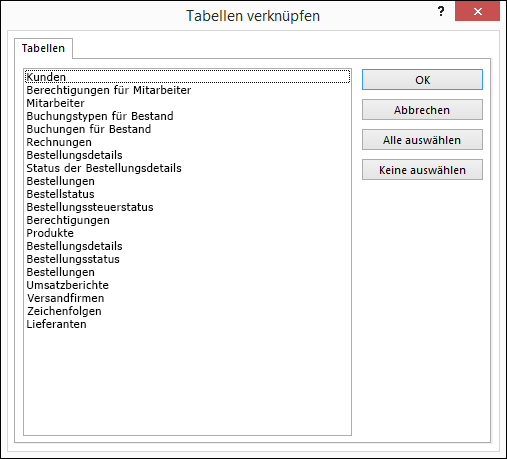
Wählen Sie im Dialogfeld Tabellen verknüpfen die Tabellen aus, die Sie verknüpfen möchten. Klicken Sie erneut auf die Tabelle, um eine Auswahl zu löschen.
Klicken Sie auf OK, um den Vorgang abzuschließen. Die verknüpften Tabellen werden von Access erstellt.
Öffnen Sie die verknüpften Tabellen in der Datenblattansicht, und überprüfen Sie, ob die Daten stimmen.
Was sollte ich noch wissen?
- Informationen zum Speichern der Details Ihres Imports in einer Spezifikation, die Sie später wiederverwenden können, finden Sie im Artikel Speichern der Details eines Import- oder Exportvorgangs als Spezifikation.
- Informationen zum Ausführen von gespeicherten Importspezifikationen finden Sie im Artikel Ausführen eines gespeicherten Import- oder Exportvorgangs.
- Informationen zum Planen von Spezifikationen, sodass sie zu bestimmten Zeiten ausgeführt werden, finden Sie im Artikel Planen eines Import- oder Exportvorgangs.
- Informationen zum Ändern des Namens einer Spezifikation, zum Löschen von Spezifikationen oder zum Aktualisieren der Namen von Quelldateien in Spezifikationen finden Sie im Artikel Verwalten von Datentasks.