
Hinweis
Informationen zum neuen Kontrollkästchen-Feature finden Sie in diesem Artikel: Verwenden von Kontrollkästchen in Excel
Sie können Formularsteuerelemente wie Kontrollkästchen oder Optionsfelder einfügen, um die Dateneingabe zu vereinfachen. Kontrollkästchen funktionieren auf Formularen mit mehreren Optionen gut. Optionsfelder eigenen sich besser, wenn der Benutzer nur eine Wahlmöglichkeit hat.
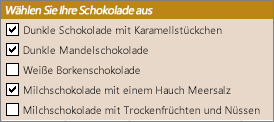
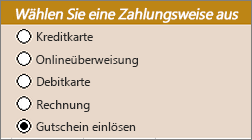
Zum Hinzufügen eines Kontrollkästchens oder eines Optionsfelds benötigen Sie die Registerkarte Entwicklertools auf dem Menüband.
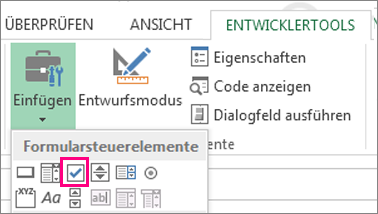
Um ein Kontrollkästchen hinzuzufügen, wählen Sie die Registerkarte Entwicklertools , dann Einfügen und unter Formularsteuerelemente die Option
 aus.
aus.
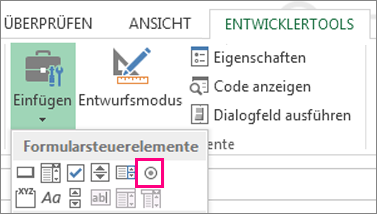
Um eine Optionsschaltfläche hinzuzufügen, wählen Sie die Registerkarte Entwicklertools , dann die Option Einfügen und unter Formularsteuerelemente die Option .
.
Klicken Sie in die Zelle, der Sie das Kontrollkästchen- oder Optionsschaltflächen-Steuerelement hinzufügen möchten.
Tipp
Sie können jeweils nur ein Kontrollkästchen oder eine Optionsschaltfläche hinzufügen. Um die Dinge zu beschleunigen, klicken Sie nach dem Hinzufügen Ihres ersten Steuerelements mit der rechten Maustaste darauf, und wählen Sie "Kopieren>und Einfügen" aus.
Um den Standardtext für ein Steuerelement zu bearbeiten oder zu entfernen, wählen Sie das Steuerelement aus, und aktualisieren Sie den Text nach Bedarf.
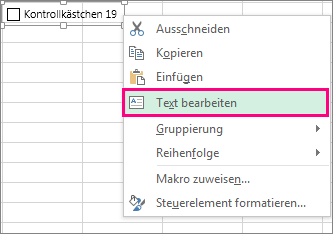
Tipp
Wenn Sie nicht den gesamten Text sehen können, klicken Sie auf einen der Ziehpunkte, und ziehen Sie ihn, bis der gesamte Text lesbar ist. Die Größe des Steuerelements und sein Abstand vom Text können nicht verändert werden.
Formatieren eines Steuerelements
Nachdem Sie ein Kontrollkästchen oder Optionsfeld eingefügt haben, möchten Sie vermutlich überprüfen, ob es wie gewünscht funktioniert. Vielleicht möchten Sie z. B. die Darstellungsweise oder die Eigenschaften bearbeiten.
Hinweis
Die Größe des Optionsfelds innerhalb des Steuerelements und dessen Abstand vom zugehörigen Text können nicht angepasst werden.
Um ein Steuerelement zu formatieren, klicken Sie mit der rechten Maustaste auf das Steuerelement, und wählen Sie dann Steuerelement formatieren aus.
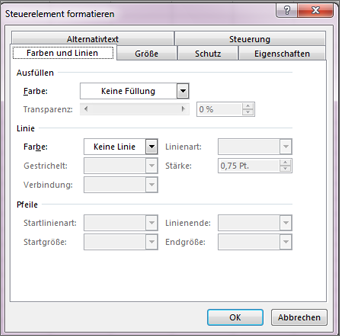
Im Dialogfeld Steuerelement formatieren können Sie auf der Registerkarte Steuerelement die verfügbaren Optionen ändern:
- Aktiviert: Zeigt ein aktiviertes Optionsfeld an.
- Nicht aktiviert: Zeigt ein deaktiviertes Optionsfeld an.
- Geben Sie im Feld Zellverknüpfung einen Zellbezug ein, der den aktuellen Status des Optionsfelds enthält.
Die verknüpfte Zelle gibt die Nummer des aktivierten Optionsfelds in der Gruppe der Optionen zurück. Verwenden Sie für alle Optionen in einer Gruppe die gleiche verknüpfte Zelle. Das erste Optionsfeld gibt "1" zurück, das zweite Optionsfeld gibt "2" zurück und so weiter. Wenn auf dem gleichen Arbeitsblatt zwei oder mehr Optionsgruppen vorhanden sind, verwenden Sie für jede Optionsgruppe eine andere verknüpfte Zelle.
Verwenden Sie die zurückgegebene Nummer (Zahl) in einer Formel, um auf die ausgewählte Option zu verweisen.
Beispielsweise enthält ein Formular "Personal" mit einem Gruppenfeld "Stellenart " zwei Optionsschaltflächen mit den Bezeichnungen "Vollzeit " und "Teilzeit", die mit Zelle C1 verknüpft sind. Nachdem ein Benutzer eine der beiden Optionen ausgewählt hat, wird die folgende Formel in Zelle D1 als "Vollzeit" ausgewertet, wenn das erste Optionsfeld ausgewählt ist, oder als "Teilzeit", wenn das zweite Optionsfeld ausgewählt ist.
=IF(C1=1,"Full-time","Part-time")
Wenn in der gleichen Gruppe von Optionen mindestens drei Optionen ausgewertet werden sollen, können Sie die Funktion WAHL oder VERWEIS auf ähnlicher Weise verwenden.
Wählen Sie OK aus.
Löschen eines Steuerelements
- Klicken Sie mit der rechten Maustaste auf das Steuerelement, und drücken Sie ENTF.
Benötigen Sie weitere Hilfe?
Sie können jederzeit einen Experten in der Excel Tech Community fragen oder in Communitys Unterstützung erhalten.