
Hinweis
- Windows-Desktopversionen von Excel, Word, PowerPoint und Visio (Microsoft 365 und Office 2016 oder höher) deaktivieren ActiveX-Steuerelemente standardmäßig, da es sich um ein veraltetes Feature handelt.
- Zusätzlich zu den verschiedenen Formularsteuerelementen enthält Ihr Computer viele ActiveX-Steuerelemente, die von Excel und anderen Programmen installiert werden, z. B. Calendar Control 12.0 und Windows Medienwiedergabe. Wenn Sie neue ActiveX-Steuerelemente installieren, registriert das Setupprogramm für die Steuerelemente in der Regel jedes Steuerelement auf Ihrem Computer, wodurch es für die Verwendung in Excel verfügbar ist. Wenn das Steuerelement nicht in der Liste angezeigt wird, müssen Sie es manuell registrieren.
Hinweis
Microsoft 365 und Office 2024 deaktivieren ActiveX-Steuerelemente standardmäßig. Möglicherweise müssen Sie die Einstellungen für das Trust Center ändern, um sie zu verwenden oder damit zu interagieren.
Windows-Desktopversionen von Office unterstützen ActiveX-Steuerelemente. Mac- und Webversionen unterstützen sie nicht.
Wichtig
- Sie können nicht alle ActiveX-Steuerelemente direkt in Worksheets verwenden. Einige Steuerelemente können nur in Microsoft Visual Basic for Applications (VBA) UserForms verwendet werden. Wenn Sie mit diesen Steuerelementen arbeiten, zeigt Excel die Meldung Objekt kann nicht eingefügt werden , wenn Sie versuchen, sie einem Arbeitsblatt hinzuzufügen.
- Sie müssen die Registerkarte "Entwicklertools" im Menüband aktivieren, bevor Sie mit ActiveX-Steuerelementen arbeiten können. Weitere Informationen finden Sie unter Anzeigen der Registerkarte "Entwickler".
In diesem Artikel wird ein Legacy-Szenario beschrieben. In vielen Umgebungen werden ActiveX-Steuerelemente standardmäßig blockiert und müssen explizit aktiviert werden, bevor Sie sie hinzufügen oder verwenden können.
Für neue Lösungen sollten Sie die Verwendung von Formularsteuerelementen, Office-Add-Ins oder anderen modernen Features anstelle von ActiveX-Steuerelementen in Betracht ziehen.
Hinzufügen eines ActiveX-Steuerelements
Klicken Sie auf der Registerkarte "Entwicklertools " in der Gruppe "Steuerelemente " auf "Einfügen". Wählen Sie unter ActiveX-Steuerelemente ein Steuerelement aus. Oder klicken Sie auf Weitere Steuerelemente , um alle verfügbaren ActiveX-Steuerelemente anzuzeigen, und wählen Sie dann ein Steuerelement aus.
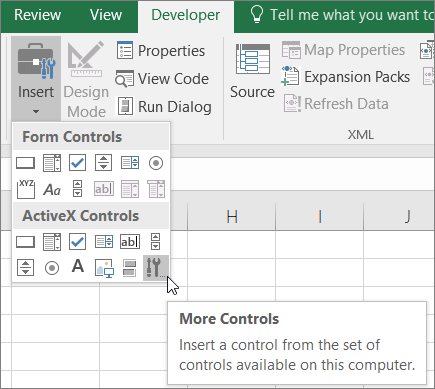
Klicken Sie im Arbeitsblatt auf die Stelle, an der das ActiveX-Steuerelement angezeigt werden soll.
Um das Steuerelement zu bearbeiten, stellen Sie sicher, dass Sie sich im Entwurfsmodus befinden. Klicken Sie auf der Registerkarte Entwicklertools in der Gruppe Steuerelemente auf Entwurfsmodus.
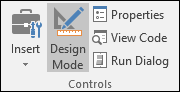
Um die Steuerelementeigenschaften anzugeben, klicken Sie auf der Registerkarte Entwickler in der Gruppe Steuerelemente auf Eigenschaften .
Tipp
Sie können auch mit der rechten Maustaste auf das Steuerelement klicken und dann auf Eigenschaften klicken.
Das Dialogfeld Eigenschaften wird angezeigt. Wenn Sie weitere Informationen zu einzelnen Eigenschaften wünschen, wählen Sie die betreffende Eigenschaft aus, und drücken Sie dann F1, um das zugehörige Thema der Hilfe zu Visual Basic anzuzeigen. Sie können auch den Eigenschaftsnamen in das Feld Suchen der Hilfe zu Visual Basic eingeben.
Registrieren eines ActiveX-Steuerelements
Wählen Sie das ActiveX-Steuerelement aus, das Sie registrieren möchten.
Stellen Sie sicher, dass Sie sich im Entwurfsmodus befinden. Klicken Sie auf der Registerkarte Entwicklertools in der Gruppe Steuerelemente auf Entwurfsmodus.

Klicken Sie auf der Registerkarte "Entwicklertools " in der Gruppe "Steuerelemente " auf "Einfügen". Klicken Sie unter ActiveX-Steuerelemente auf Weitere Steuerelemente.
Klicken Sie unten im Dialogfeld "Weitere Steuerelemente " auf "Benutzerdefiniert registrieren".
Suchen Sie im Dialogfeld Benutzerdefiniertes Steuerelement registrieren den Ordner mit der Steuerdatei (.ocx-Dateinamenerweiterung) oder der Dynamic Link Library-Datei (.dll Dateinamenerweiterung) für das Steuerelement, das Sie registrieren möchten.
Wählen Sie die Datei für Ihr Steuerelement aus, und klicken Sie dann auf Öffnen.
Benötigen Sie weitere Hilfe?
Sie können jederzeit einen Experten in der Excel Tech Community fragen oder in Communitys Unterstützung erhalten.
FormularsteuerelementeHinzufügen eines Bildsteuerelements zu einem ArbeitsblattHinzufügen einer Beschriftung oder eines Textfelds zu einem ArbeitsblattÜbersicht über Formulare, Formularsteuerelemente und ActiveX-Steuerelemente in einem ArbeitsblattAktivieren oder Deaktivieren von ActiveX-Einstellungen in Office-Dateien