
Wichtig
Power View wird in Excel für Microsoft 365 und Excel 2021 am 12. Oktober 2021 entfernt. Alternativ können Sie die interaktive visuelle Benutzeroberfläche von Power BI Desktop verwenden, die Sie kostenlos herunterladen können. Sie können Excel-Arbeitsmappen auch ganz einfach in Power BI Desktop importieren.
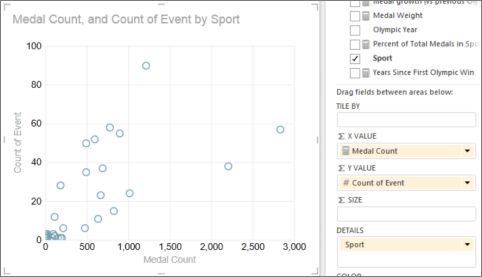
Punkt- und Blasendiagramme sind eine hervorragende Möglichkeit, viele verwandte Daten in einem Diagramm anzuzeigen. In Punktdiagrammen zeigt die X-Achse ein numerisches Feld und die Y-Achse ein weiteres an, sodass die Beziehung zwischen den beiden Werten für alle Elemente im Diagramm leicht zu erkennen ist.
In einem Blasendiagramm steuert ein drittes numerisches Feld die Größe der Datenpunkte.
Erstellen eines Blasendiagramms
Erstellen Sie eine Tabelle mit einem Kategoriewert.

Tipp
Wählen Sie eine Kategorie aus, die nicht über zu viele Werte verfügt. Wenn die Kategorie mehr als 2.000 Werte aufweist, wird eine Notiz angezeigt, dass das Diagramm "repräsentatives Beispiel" und nicht alle Kategorien enthält. Wirklich, es ist schwer, einzelne Blasen zu sehen, wenn Sie viele davon haben.
Fügen Sie der Tabelle zwei oder drei numerische Werte hinzu.
- Mit zwei Werten erhalten Sie ein Punktdiagramm mit kleinen Kreisen mit der gleichen Größe.
- Mit drei Werten erhalten Sie ein Blasendiagramm. Jede Blase hat eine andere Farbe, und die Größe der Blase veranschaulicht den dritten Wert.
So konvertieren Sie die Tabelle in ein Diagramm auf der Registerkarte Entwurf :
- Klicken Sie in Power View in Excel auf den Pfeil unter Anderes Diagramm, und klicken Sie auf Punkt.
- Klicken Sie in Power View in SharePoint auf Punkt.
Power View fügt die Kategorie automatisch in das Feld Details und die beiden numerischen Werte in den Feldern X-Wert und Y-Wert ein.
Nachverfolgen von Daten im Zeitverlauf
Um Änderungen an Daten im Laufe der Zeit anzuzeigen, können Sie Punkt- und Blasendiagrammen eine Zeitdimension mit einer Wiedergabeachse hinzufügen.
- Wählen Sie das Blasen- oder Punktdiagramm aus, und ziehen Sie ein Feld mit Zeitwerten in das Feld Wiedergabeachse .
Dadurch werden die Schaltfläche "Wiedergabe" und die Zeitlinie am unteren Rand des Diagramms hinzugefügt.
Wenn Sie auf die Wiedergabeschaltfläche klicken, werden die Blasen bewegt, vergrößert und verkleinern, um zu zeigen, wie sich die Werte basierend auf der Wiedergabeachse ändern. Sie können jederzeit anhalten, um die Daten genauer zu untersuchen. Wenn Sie auf eine Blase im Diagramm klicken können, können Sie deren Verlauf in der Spur sehen, auf die die Blase im Laufe der Zeit gefolgt ist.

Farbbasierte Kategorien für Punkt- und Blasendiagramme
Sie können dem Feld Farbe für ein Punkt- oder Blasendiagramm ein Feld hinzufügen, das die Blasen oder Punktpunkte entsprechend den unterschiedlichen Werten in diesem Feld unterschiedlich farbt und die Blasenfarben überschreibt. Wenn Sie beispielsweise das Feld Kategorie zu einem Blasendiagramm von Lebensmitteln hinzufügen, werden den Blasen unterschiedliche Farben zugewiesen, je nachdem, ob es sich um Obst, Gemüse, Brot oder Getränke handelt.
 Das Feld kann kein berechnetes Feld sein und darf nicht mehr als zwanzig Instanzen aufweisen.
Hinweis
Sie können auf eine Farbe in der Legende klicken, um alle Blasen für diese Farbe hervorzuheben, aber dies zeigt keine Ablaufverfolgungen für alle Blasen in dieser Farbe an. Sie müssen auf jede Blase einzeln klicken, um ihre Ablaufverfolgung anzuzeigen. Sie können mehrere Blasen gleichzeitig auswählen, indem Sie STRG+Klick drücken.
Hinweis
Urheberrechte an dem Video:
- Olympics Dataset © Guardian News & Media Ltd.
- Flaggenbilder mit freundlicher Genehmigung von CIA Factbook (cia.gov)
- Bevölkerungsdaten mit freundlicher Genehmigung von UNData (data.un.org ) auf Microsoft Azure Marketplace.
- Piktogramme für olympische Sportarten von Thadius856 und Parutakupiu, bereitgestellt entsprechend der Lizenz auf Wikimedia Commons (creativecommons.org/licenses/by-sa/3.0/)
Siehe auch
Diagramme und andere Visualisierungen in Power View
Sortieren eines Diagramms in Power View
Power View: Auswerten, Visualisieren und Präsentieren von Daten
Power View- und Power Pivot-Videos
Lernprogramm: PivotTable-Datenanalyse mithilfe eines Datenmodells in Excel 2013