
Sie starten einen Druckauftrag, möchten ihn aber abbrechen. Sie können versuchen, das Drucken entweder direkt aus Excel oder aus Windows heraus zu beenden. Sie können jedoch den Druckvorgang von Ihrem Computer nur abbrechen, wenn der Auftrag nicht vollständig an den Drucker gesendet wurde.
Abbrechen eines Druckauftrags in Excel
Wenn Sie "In Excel drucken" auswählen, wird das folgende Dialogfeld kurz angezeigt.
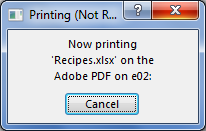
Sie können an dieser Stelle Abbrechen auswählen. Wenn das Dialogfeld "Drucken" zu schnell ausgeblendet wird, können Sie versuchen, den Druckauftrag in Windows abzubrechen.
Abbrechen des Druckvorgangs über Windows
Klicken Sie in der Windows-Taskleiste in der unteren rechten Ecke des Bildschirms mit der rechten Maustaste auf das Druckersymbol
 . Wenn das Symbol nicht sichtbar ist, wählen Sie den Pfeil auf der Taskleiste aus, um ausgeblendete Symbole anzuzeigen. Wenn das Druckersymbol immer noch nicht angezeigt wird, wurde der Druckauftrag bereits an den Drucker gesendet, und es ist zu spät, um den Druckvorgang in Windows zu beenden. In diesem Fall können Sie versuchen, den Druckauftrag am Drucker zu stoppen.
Wählen Sie Alle aktiven Drucker öffnen aus.
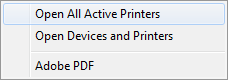
Wählen Sie im Dialogfeld Aktive Drucker den gewünschten Drucker aus.
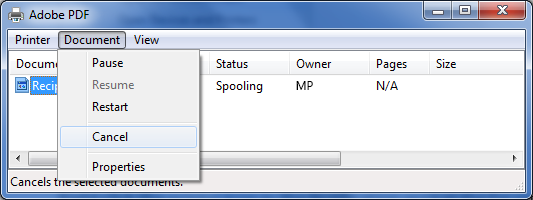
Wählen Sie im Druckerdialogfeld den Druckauftrag aus, den Sie abbrechen möchten.
Hinweis
Wenn Sie Windows 10 oder 11 verwenden, müssen Sie möglicherweise zuerst den Drucker auswählen, den Sie verwenden.
Wählen Sie "Dokument>abbrechen" aus.
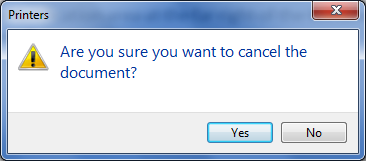
Wählen Sie Ja aus, um zu bestätigen, dass Sie den Druckauftrag abbrechen möchten.
Warten Sie, bis der Druckauftrag aus der Druckauftragswarteschlange verschwindet, und schließen Sie dann das Dialogfeld des Druckers.
Wenn Ihr Druckauftrag nicht mehr in der Warteschlange angezeigt wird oder vollständig an die Druckerei gesendet wurde, müssen Sie möglicherweise an der Druckerei selbst eingreifen, die möglicherweise über eine eigene Abbruchfunktion verfügt.