
Angenommen, Sie möchten Versionen einer Arbeitsmappe vergleichen, eine Arbeitsmappe hinsichtlich Problemen oder Inkonsistenzen analysieren oder Verknüpfungen zwischen Arbeitsmappen oder Arbeitsblättern anzeigen. Wenn Microsoft 365 auf Ihrem Computer installiert ist, ist das Inquire-Add-In in Excel verfügbar.
In diesem Fall können Sie die hier aufgeführten Aufgaben und weitere Aufgaben über die Befehle auf der Registerkarte "Arbeitsblattdiagnose" ausführen. Die im Excel-Menüband angezeigte Registerkarte "Arbeitsblattdiagnose" enthält Schaltflächen für die nachstehend beschriebenen Befehle.

Wenn die Registerkarte "Anfragen " im Excel-Menüband in Excel für Windows nicht angezeigt wird, finden Sie weitere Informationen unter Aktivieren des Add-In "Tabellenkalkulation anfragen".
Vergleichen von zwei Arbeitsmappen
Der Befehl "Files vergleichen" verwendet Microsoft Spreadsheet Compare, um Ihnen die Unterschiede zwischen zwei Arbeitsmappen Zelle für Zelle anzuzeigen. Damit Sie diesen Befehl ausführen können, müssen in Excel zwei Arbeitsmappen geöffnet sein.
- Wählen Sie im Menüband die Registerkarte "Anfragen " aus.
- Wählen Sie Compare Files aus.
Die Ergebnisse sind farblich nach der Art des Inhalts markiert, beispielsweise eingegebene Werte, Formeln, benannte Bereiche und Formate. Es gibt sogar ein Fenster, in dem VBA-Codeänderungen zeilenweise angezeigt werden können. Unterschiede zwischen Zellen werden in einem leicht lesbaren Rasterlayout wie folgt angezeigt:

Weitere Informationen zum Vergleichen und Vergleichen von Dateien in der Kalkulationstabelle finden Sie unter Vergleichen zweier Versionen einer Arbeitsmappe.
Analysieren einer Arbeitsmappe
Der Befehl "Arbeitsmappenanalyse " erstellt einen interaktiven Bericht mit detaillierten Informationen zur Arbeitsmappe und deren Zusammenfassung, Formeln, Zellen, Bereichen und Warnungen. Im folgenden Bild ist eine sehr einfache Arbeitsmappe dargestellt, die zwei Formeln sowie Datenverbindungen zu einer Access-Datenbank und zu einer Textdatei enthält.
- Wählen Sie im Menüband die Registerkarte "Anfragen " aus.
- Wählen Sie "Arbeitsmappenanalyse" aus.
- Wählen Sie im Feld "Elemente" aus, was Sie analysieren möchten: Zusammenfassung, Arbeitsmappe, Formeln, Zellen, Bereiche und/oder Warnungen. Weitere Informationen finden Sie unter Analysieren einer Arbeitsmappe.

Anzeigen von Arbeitsmappenverknüpfungen
Arbeitsmappen, die über Zellbezüge mit anderen Arbeitsmappen verknüpft sind, können zu Verwirrungen führen. Verwenden Sie das Arbeitsmappenbeziehungs-Diagramm, um eine interaktive grafische Darstellung der Arbeitsmappenabhängigkeiten zu erstellen, die sich durch Verbindungen (Verknüpfungen) zwischen Dateien ergeben. Die Typen der Verknüpfungen in einem solchen Diagramm können andere Arbeitsmappen, Access-Datenbanken, Textdateien, HTML-Seiten, SQL Server-Datenbanken sowie andere Datenquellen umfassen. Im Beziehungsdiagramm können Sie Elemente auswählen, weitere Informationen zu ihnen suchen und Verbindungslinien ziehen, um die Form des Diagramms zu ändern.
- Wählen Sie im Menüband die Registerkarte "Anfragen " aus.
- Wählen Sie das Diagramm der Arbeitsmappenbeziehung aus.
In diesem Diagramm sind die aktuelle Arbeitsmappe auf der linken Seite sowie die Verbindungen zwischen ihr und anderen Arbeitsmappen und Datenquellen dargestellt. Außerdem sind im Diagramm weitere Ebenen der Arbeitsmappenverbindungen dargestellt, sodass Sie ein Bild der Datenursprünge der Arbeitsmappe erhalten.
Weitere Informationen finden Sie unter "Links zwischen Arbeitsmappen" anzeigen.

Anzeigen von Arbeitsblattverknüpfungen
Haben Sie viele Arbeitsblätter, die voneinander abhängig sind? Verwenden Sie das Arbeitsblattbeziehungsdiagramm , um eine interaktive, grafische Karte der Verbindungen (Verknüpfungen) zwischen Arbeitsblättern in derselben Arbeitsmappe und in anderen Arbeitsmappen zu erstellen. Dadurch erhalten Sie ein klareres Bild davon, wie Ihre Daten möglicherweise von Zellen an anderen Orten abhängen.
- Wählen Sie im Menüband die Registerkarte "Anfragen " aus.
- Wählen Sie das Arbeitsblatt-Beziehungsdiagramm aus.
Dieses Diagramm zeigt die Beziehungen zwischen Arbeitsblättern in vier verschiedenen Arbeitsmappen, mit Abhängigkeiten zwischen Arbeitsblättern in derselben Arbeitsmappe sowie Verknüpfungen zwischen Arbeitsblättern in verschiedenen Arbeitsmappen. Wenn Sie den Mauszeiger über einen Knoten im Diagramm positionieren, z. B. auf das Arbeitsblatt mit dem Namen "West" im Diagramm, wird eine Sprechblase mit Informationen angezeigt.
Weitere Informationen hierzu finden Sie unter Anzeigen von Verknüpfungen zwischen Arbeitsblättern.

Anzeigen von Zellbeziehungen
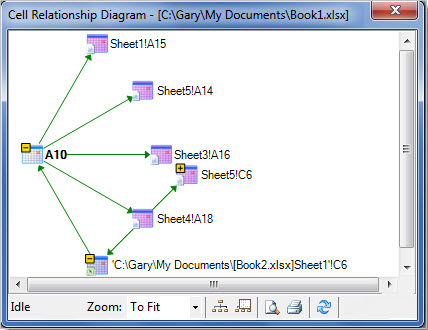
Wenn Sie ein ausführliches interaktives Diagramm mit allen Verknüpfungen erstellen möchten, die es zwischen einer markierten Zelle und Zellen auf einem anderen Arbeitsblatt oder sogar Zellen in einer anderen Arbeitsmappe gibt, verwenden Sie das Tool Zellbeziehungen. Diese Beziehungen mit anderen Zellen können in Formeln oder in Bezügen auf benannte Bereiche vorhanden sein. Das Diagramm kann sich über Arbeitsblätter und Arbeitsmappen erstrecken.
- Wählen Sie im Menüband die Registerkarte "Anfragen " aus.
- Wählen Sie "Zellbeziehung" aus.
Im Diagramm sind zwei Ebenen der Zellenbeziehungen für die Zelle A10 dargestellt, die sich in Mappe1.xlsx auf Tabelle1 befindet. Diese Zelle hängt von der Zelle C6 ab, die sich in einer anderen Arbeitsmappe, Mappe2.xlsx, auf Tabelle1 befindet. Diese Zelle wiederum ist Vorgänger für mehrere Zellen auf anderen Arbeitsblättern in derselben Datei.
Weitere Informationen zum Anzeigen von Zellbeziehungen finden Sie unter Anzeigen von Verknüpfungen zwischen Zellen.
Bereinigen von übermäßiger Zellformatierung
Haben Sie schon einmal eine Arbeitsmappe geöffnet und festgestellt, dass sie langsam geladen wird oder riesengroß geworden ist? Möglicherweise ist in der Arbeitsmappe auf Zeilen oder Spalten Formatierung angewendet, von der Sie nichts wissen. Verwenden Sie den Befehl Übermäßige Zellformatierung bereinigen, um übermäßige Formatierung zu entfernen und die Dateigröße deutlich zu verringern. Hiermit können Sie ein "Arbeitsblattaufblähen" vermeiden, wodurch Excel schneller wird.
- Wählen Sie im Menüband die Registerkarte "Anfragen " aus.
- Wählen Sie "Übermäßige Zellformatierungen bereinigen" aus.
Wichtig
Sie sollten eine Sicherungskopie Ihrer Datei erstellen, bevor Sie die übermäßige Zellformatierung entfernen, da es in bestimmten Fällen vorkommen kann, dass die Größe der Datei aufgrund dieses Prozesses zunimmt und diese Änderung nicht rückgängig gemacht werden kann.
Weitere Informationen hierzu finden Sie unter Löschen von überflüssiger Zellformatierung auf einem Arbeitsblatt.
Verwalten von Kennwörtern
Wenn Sie mit den Features der Arbeitsblattdiagnose Arbeitsmappen analysieren oder vergleichen möchten, die kennwortgeschützt sind, müssen Sie Ihrer Kennwortliste das Arbeitsmappenkennwort hinzufügen, damit die Arbeitsblattdiagnose die gespeicherte Kopie der Arbeitsmappe öffnen kann. Fügen Sie die Kennwörter, die auf dem Computer gespeichert werden sollen, mit dem auf der Registerkarte Arbeitsblattdiagnose befindlichen Befehl Arbeitsmappenkennwörter hinzu. Diese Kennwörter werden verschlüsselt, und nur Sie können auf die Kennwörter zugreifen.
- Wählen Sie im Menüband die Registerkarte "Anfragen " aus.
- Wählen Sie Arbeitsmappenkennwörter aus.
Weitere Informationen zum Verwenden von Kennwörtern, wenn Arbeitsmappen analysiert werden sollen, finden Sie unter Verwalten von Kennwörtern, mit denen Dateien für Analysen und Vergleiche geöffnet werden.
Siehe auch
Aktivieren des Inquire-Add-Ins
Vergleichen von zwei Versionen einer Arbeitsmappe mithilfe von Arbeitsblattabgleich
Analysieren einer Arbeitsmappe
Anzeigen von Verknüpfungen zwischen Arbeitsmappen
Anzeigen von Verknüpfungen zwischen Arbeitsblättern
Anzeigen von Verknüpfungen zwischen Zellen
Bereinigen von übermäßiger Zellformatierung auf einem Arbeitsblatt
Verwalten von Kennwörtern für Dateien, die analysiert oder verglichen werden sollen