
Wichtig
Inquire ist nur in den Editionen Office Professional Plus und Microsoft 365 Apps for Enterprise verfügbar. Möchten Sie erfahren, welche Office-Version Sie verwenden?
Ein Zellbeziehungsdiagramm zeigt ein detailliertes, interaktives Diagramm aller Verknüpfungen von der aktuell ausgewählten Zelle zu anderen Zellen in demselben Arbeitsblatt, anderen Arbeitsblättern oder sogar anderen Arbeitsmappen. Sie können angeben, wie viele Ebenen von Zellbeziehungen im Diagramm angezeigt werden sollen und ob Zellen angezeigt werden sollen, die Vorgängerverknüpfungen zu der Zelle, abhängige Verknüpfungen von der Zelle oder beides aufweisen.
Um das Tool "Zellbeziehung" verwenden zu können, müssen Sie zunächst Excel und Microsoft 365 Apps for Enterprise auf Ihrem Computer installiert haben, und dann müssen Sie das Inquire-Add-In aktivieren. Erfahren Sie, wie Sie das Inquire-Add-In installieren.
Erstellen des Beziehungsdiagramms
- Markieren Sie eine Zelle, und wählen Sie dann "Zellbeziehungabfragen>" aus.
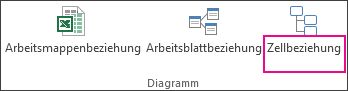
Wenn Sie von Excel aufgefordert werden, die Datei so zu speichern, dass sie Ihre letzten Änderungen enthält, haben Sie folgende Möglichkeiten:
- Wählen Sie Ja aus, und die Analyse enthält Änderungen, die Sie noch nicht gespeichert haben.
- Wählen Sie "Nein" aus, und für die Analyse wird die zuletzt gespeicherte Version der Datei verwendet.
- Klicken Sie auf "Abbrechen ", wenn Sie die Analyse nicht ausführen möchten oder wenn Sie die zu analysierende Zelle nicht ausgewählt haben.
Das Dialogfeld "Optionen für Zellbeziehungsdiagramm " wird angezeigt.
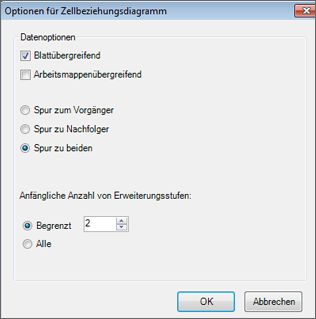
In dem Dialogfeld können Sie die folgenden Optionen festlegen:
- Ob nur das aktuelle Arbeitsblatt, andere Arbeitsblätter oder andere Arbeitsmappen in die Analyse einbezogen werden sollen.
- Ob nach Präzedenzfällen (andere Zellen, von denen die Zelle abhängt), Abhängigen (Zellen, die davon abhängig sind) oder beidem gesucht werden soll.
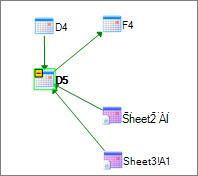
In diesem Diagramm der Zellbeziehungen für D5 gibt es Zellen in zwei Arbeitsblättern (Tabelle2 und Tabelle3), von denen D5 abhängt, zusätzlich zu Abhängigkeit von Zelle D4. D5 ist ein Präzedenzfall der Zelle F4. - Die Anzahl der Zellbeziehungsebenen, die Sie analysieren möchten.
Wenn beispielsweise die Zelle A6 in Tabelle1 von C12 abhängt, die wiederum von Tabelle2 abhängt! B6: Das ist eine Zellbeziehung mit zwei Ebenen.
Arbeiten mit und Verstehen des Diagramms
Die Adresse der analysierten Zelle ist im Diagramm immer fett gedruckt. Hier haben wir Zelle D5 analysiert.
- Die Pfeile im Diagramm zeigen auf die abhängige Zelle in einer Beziehung (die Richtung, in die die Daten fließen). Im oben gezeigten Diagramm ist die Zelle D5 abhängig von D4, Tabelle2! A1 und Tabelle3! Nr. A1 ein. Zelle F4 ist von D5 abhängig.
- Wenn Sie einen Bericht ausführen, sind die Knoten (Zellen) im Diagramm in einem netzartigen Muster angeordnet. Sie können eine beliebige Zelle ziehen, um die Zellen entsprechend anzuordnen.
- Bewegen Sie den Mauszeiger über eine Zelle im Diagramm, um detaillierte Informationen anzuzeigen – die Formel, den Wert, den vollständigen Dateipfad und den Namen des Arbeitsblatts.
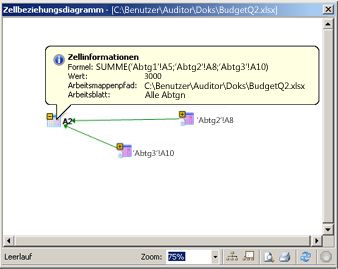
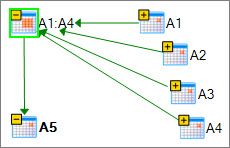
- Ein Minuszeichen (-) in einem gelben Feld neben einer Zelle kann bedeuten, dass die Zelle auf einen Zellbereich verweist, der im Diagramm bereits erweitert ist. Durch Klicken auf das Minuszeichen wird der Zellbereich auf einen einzigen Knoten reduziert, der diesen Bereich darstellt.
- Wenn Sie im Diagramm auf eine Zelle doppelklicken, wird die Zelle in ihrem Arbeitsblatt aktiviert und das Diagramm geschlossen.
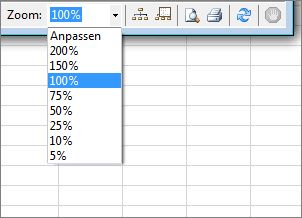
- Wählen Sie das Zoomfeld aus, um die Größe der Diagrammelemente zu erhöhen oder zu verringern. Durch Auswahl der Schaltfläche "Layoutknoten " wird die Ansicht auf 100 % wiederhergestellt. Durch erneutes Auswählen wird das Diagramm zentriert.
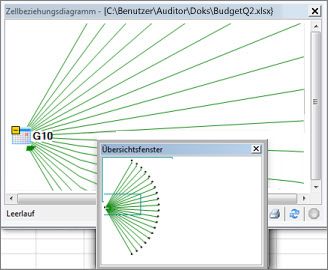
- Wählen Sie die Schaltfläche Übersichtsfenster anzeigen aus, um ein neues Fenster zu öffnen, in dem die gesamte Struktur des Diagramms angezeigt wird. Dies ist nützlich für ein Diagramm, das viele Beziehungen von der analysierten Zelle zu anderen Zellen aufweist und zu groß ist, um in das Diagramm zu passen.
- Sie können einen Bereich des Diagramms vergrößern, indem Sie klicken und ziehen, um ein Feld im Übersichtsfenster zu zeichnen, wodurch im Hauptfenster die Knoten angezeigt werden, die sich in der Box befinden. Sie können das Feld dann verschieben, um den Fokus auf verschiedene Bereiche im Diagramm zu verschieben.
- Klicken Sie auf die Schaltfläche Aktualisieren , um die Analyse erneut zu starten.
- Wählen Sie die Schaltflächen Drucken und Seitenansicht aus, um die Analyseergebnisse in der Vorschau anzuzeigen und zu drucken.
- Wählen Sie die Schaltfläche Layoutknoten aus, um die Ansicht auf 100 % wiederherzustellen, und klicken Sie erneut darauf, um das Diagramm zu zentrieren.
- Wählen Sie die Schaltfläche Verarbeitung stoppen , um den Analyseprozess zu stoppen (z. B. wenn Sie die falsche Zelle ausgewählt haben).
Siehe auch
Vergleichen von Arbeitsmappen mit "Inquire in Arbeitsblatt"
Vergleichen von zwei Versionen einer Arbeitsmappe mithilfe von Arbeitsblattabgleich
Analysieren einer Arbeitsmappe
Anzeigen von Verknüpfungen zwischen Arbeitsmappen
Anzeigen von Verknüpfungen zwischen Arbeitsblättern
Bereinigen von übermäßiger Zellformatierung auf einem Arbeitsblatt
Verwalten von Kennwörtern für Dateien, die analysiert oder verglichen werden sollen