
Ein Treemap-Diagramm bietet eine hierarchische Ansicht Ihrer Daten und erleichtert es, Muster zu erkennen, z. B. welche Elemente die Bestseller eines Stores sind. Die Verzweigungen werden durch Rechtecke dargestellt, und jede untergeordnete Verzweigung wird als kleineres Rechteck wiedergegeben. Im Treemap-Diagramm werden Kategorien nach Farbe und Nähe angezeigt, und es kann problemlos eine Vielzahl von Daten dargestellt werden, was bei anderen Diagrammtypen schwierig wäre.
Treemap-Diagramme eignen sich besonders für den Vergleich von Größenverhältnissen innerhalb der Hierarchie, doch können mit Treemap-Diagrammen die hierarchischen Ebenen zwischen den größten Kategorien und den einzelnen Datenpunkten nicht optimal dargestellt werden. Für diesen Zweck ist ein Sunburst-Diagramm wesentlich besser geeignet.

Erstellen eines Treemap-Diagramms
Wählen Sie Ihre Daten aus.
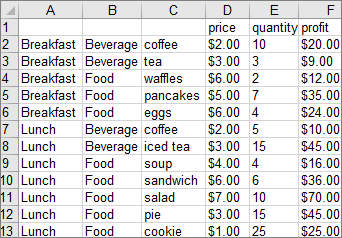
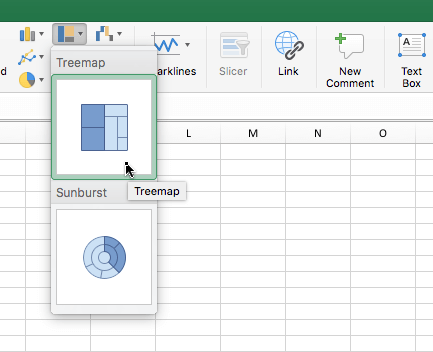
Wechseln Sie zur Registerkarte > Einfügen Hierarchiediagramm-Treemap> einfügen.
Sie können auch empfohlene Diagramme verwenden, um ein Treemap-Diagramm zu erstellen, indem Sie zuEmpfohlene Diagrammealle Diagramme>einfügen> wechseln.
Tipp
Verwenden Sie die Registerkarten Diagrammentwurf und Format, um das Aussehen des Diagramms anzupassen. Wenn diese Registerkarten nicht angezeigt werden, klicken Sie auf eine beliebige Stelle im Treemap-Diagramm, um diese Registerkarten zu aktivieren.
Ändern der Beschriftungsanzeige
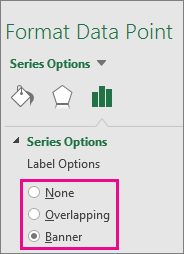
Excel verwendet automatisch eine andere Farbe für jede der obersten oder übergeordneten Kategorien. Sie können jedoch auch das Layout der Datenbeschriftungen verwenden, um zwischen den Kategorien zu unterscheiden.
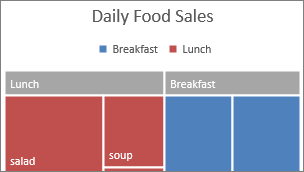
- Klicken Sie mit der rechten Maustaste auf eines der Rechtecke im Diagramm >Datenreihe formatieren.
- Wählen Sie unter Reihenoptionen>Bezeichnungsoptionen die gewünschte Anzeigeoption aus.
Benötigen Sie weitere Hilfe?
Sie können jederzeit einen Experten in der Excel Tech Community fragen oder Unterstützung in Communitys erhalten.
Siehe auch
Erstellen eines Wasserfalldiagramms
Erstellen eines Pareto-Diagramms