

In einem Wasserfalldiagramm wird die laufende Summe angezeigt, während die Werte addiert oder subtrahiert werden. Dies ist hilfreich, um zu verstehen, wie ein Anfangswert (z. B. ein Nettoeinkommen) von einer Reihe positiver und negativer Werte beeinflusst wird.
Die Säulen sind farbcodiert, sodass Sie die positiven und negativen Zahlen problemlos voneinander unterscheiden können. Die Säulen für den Anfangs- und den Endwert beginnen häufig auf der horizontalen Achse, während die Zwischenwerte als fließende Säulen dargestellt werden. Aufgrund dieses "Aussehens" werden Wasserfalldiagramme auch als Brückendiagramme bezeichnet.

Erstellen eines Wasserfalldiagramms
Wählen Sie Ihre Daten aus.

Auswählen Einfügen>
 Wasserfall einfügen ...>Wasserfall.

Sie können auch die Registerkarte Alle Diagramme in Empfohlene Diagramme verwenden, um ein Wasserfalldiagramm zu erstellen.
Tipp
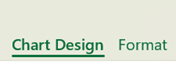
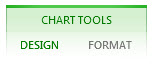
Verwenden Sie die Registerkarten Diagrammentwurf (oder nur Entwurf) und Format , um das Erscheinungsbild Ihres Diagramms anzupassen. Wenn diese Registerkarten nicht angezeigt werden, klicken Sie auf eine beliebige Stelle im Wasserfalldiagramm, um diese kontextbezogenen Registerkarten zum Menüband hinzuzufügen.
Die Menübandregisterkarten für Diagramme in Microsoft 365, Office 2024 und Office 2021:
Die Menüband-Registerkarten für Diagramme in Office 2019 und früheren Versionen:
Beginnen mit Teilsummen oder Gesamtsummen auf der horizontalen Achse
Wenn Ihre Daten Werte enthalten, die als Teilergebnisse oder Summen gelten, z. B. Nettoeinkommen, können Sie diese Werte so festlegen, dass sie auf der horizontalen Achse bei Null beginnen und nicht "schweben".
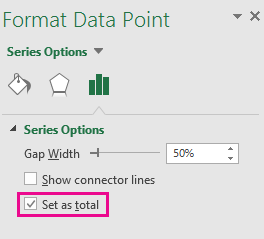
Wählen Sie einen einzelnen Datenpunkt im Diagramm aus, klicken Sie dann mit der rechten Maustaste darauf, und wählen Sie "Datenpunkt formatieren" aus, um den Aufgabenbereich zu öffnen. Wählen Sie dann das Feld Als Summe festlegen , wie unten dargestellt.
Hinweis
Wenn Sie mit der rechten Maustaste klicken, während alle Datenpunkte markiert sind, wird die Option Datenreihe formatieren anstelle der Option Datenpunkt formatieren angezeigt.
Um die Spalte wieder "floating" zu machen, deaktivieren Sie das Kontrollkästchen Als Summe festlegen .
Tipp
Sie können Summen auch festlegen, indem Sie mit der rechten Maustaste auf einen Datenpunkt klicken und im Kontextmenü Als Summe festlegen auswählen.
Anzeigen oder Ausblenden von Verbindungslinien
Mit Verbindungslinien wird das Ende jeder Säule mit dem Anfang der nächsten Säule verbunden, wodurch der Fluss der Daten im Diagramm dargestellt wird.
- Zum Ausblenden der Verbindungslinien klicken Sie mit der rechten Maustaste auf eine Datenreihe, um den Aufgabenbereich Datenreihe formatieren zu öffnen, und deaktivieren Sie das Kontrollkästchen Verbindungslinien anzeigen .
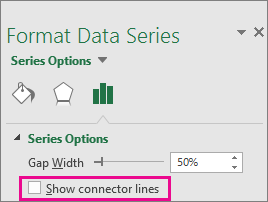
Um die Linien erneut anzuzeigen, aktivieren Sie wieder das Kontrollkästchen Verbindungslinien anzeigen.
Tipp
In der Diagrammlegende werden die unterschiedlichen Arten von Datenpunkten im Diagramm gruppiert: Steigerung, Verringerung und Summe. Wenn Sie einen Legendeneintrag auswählen, werden alle Spalten hervorgehoben, aus denen diese Gruppe im Diagramm besteht.

Siehe auch
Erstellen eines Pareto-Diagramms
Erstellen eines Kastengrafikdiagramms