Anmerkungen zu dieser Version
Halbjährlicher Enterprise-Kanal
Halbjährlicher Enterprise-Kanal (Vorschau)
Teilt Textzeichenfolgen mithilfe von Spalten- und Zeilentrennzeichen auf.
Die TEXTTEILEN-Funktion funktioniert genauso wie der Text-zu-Spalten-Assistent, jedoch in Formelform. Sie ermöglicht Ihnen, spaltenweise oder zeilenweise nach unten aufzuteilen. Dies ist die Umkehrung der TEXTJOIN-Funktion.
Syntax
=TEXTTEILEN(text,zeilen_trennzeichen,[zeilen_trennzeichen],[leer_ignorieren], [übereinst_modus], [auffüllen_mit])
Die Syntax der TEXTTEILEN-Funktion weist die folgenden Argumente auf:
- Text Der Text, den Sie teilen möchten. Erforderlich.
- col_delimiter Der Text, der den Punkt markiert, an dem der Text spaltenübergreifend überschüttet werden soll.
- row_delimiter Der Text, der den Punkt markiert, an dem der Text zeilenweise nach unten geschüttet werden soll. Optional.
- ignore_empty Geben Sie TRUE an, um aufeinander folgende Trennzeichen zu ignorieren. Der Standardwert ist FALSCH, wodurch eine leere Zelle erstellt wird. Optional.
- match_mode Geben Sie 1 an, um eine Übereinstimmung ohne Berücksichtigung der Groß-/Kleinschreibung durchzuführen. Der Standardwert ist 0, wodurch die Groß-/Kleinschreibung beachtet wird. Optional.
- pad_with Der Wert, mit dem das Ergebnis auffüllt werden soll. Der Standardwert lautet #N/A.
Hinweise
Wenn mehrere Trennzeichen vorhanden sind, muss eine Array-Konstante verwendet werden. Wenn Sie beispielsweise sowohl mit einem Komma als auch einem Punkt teilen möchten, verwenden Sie =TEXTTEILEN(A1,{",","."}).
Beispiele
Kopieren Sie die Beispieldaten, und fügen Sie diese in Zelle A1 eines neuen Excel-Arbeitsblatts ein. Im Bedarfsfall können Sie die Breite der Spalten anpassen, damit alle Daten angezeigt werden.
Beispiel 1
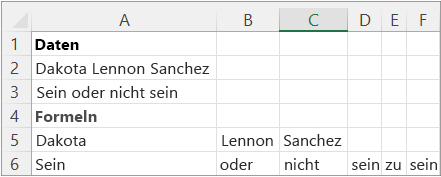
Teilen Sie einen Namen und einen Satz mithilfe eines allgemeinen Trennzeichens.
| Daten |
|---|
| Dakota Lennon Sanchez |
| Sein oder nicht sein |
| Formeln |
| =TEXTTEILEN(A2, " ") |
| =TEXTTEILEN(A3, " ") |
Die folgende Abbildung zeigt die Ergebnisse.
Beispiel 2
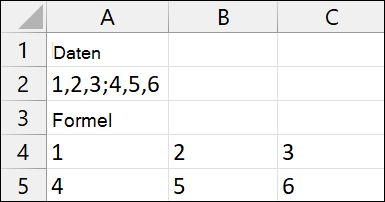
Teilen Sie die Arraykonstanten in A2 in ein 2x3-Array auf.
| Daten |
|---|
| 1,2,3;4,5,6 |
| Formeln |
| =TEXTTEILEN(A2,",",";") |
Die folgende Abbildung zeigt die Ergebnisse.
Beispiel 3
| Daten |
|---|
| Aktion. Oder keine Aktion. Es gibt keinen Versuch. -Anonym |
| Formeln |
| =TEXTTEILEN(A2,".") |
| =TEXTTEILEN(A2,{".","-"}) |
| =TEXTTEILEN(A2,{".","-"},,FALSCH) |
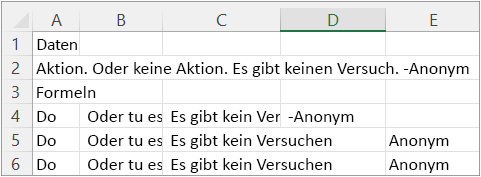
Die folgende Abbildung zeigt die Ergebnisse.
Beispiel 4
| Daten |
|---|
| Aktion. Oder keine Aktion. Es gibt keinen Versuch. -Anonym |
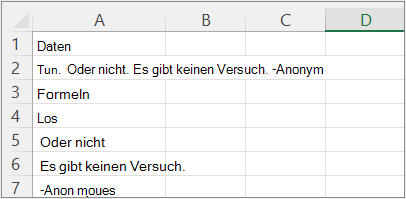
| Formeln |
| =TEXTTEILEN(A2,,".") |
Die folgende Abbildung zeigt die Ergebnisse.
Beispiel 5
| Daten |
|---|
| Aktion. Oder keine Aktion. Es gibt keinen Versuch. -Anonym |
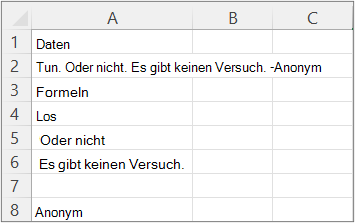
| Formeln |
| =TEXTTEILEN(A2,,{".","-"}) |
Die folgende Abbildung zeigt die Ergebnisse.
Beispiel 6
| Daten |
|---|
| Aktion. Oder keine Aktion. Es gibt keinen Versuch. -Anonym |
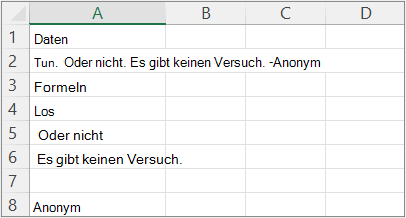
| Formeln |
| =TEXTTEILEN(A2,,{".","-"},WAHR) |
Die folgende Abbildung zeigt die Ergebnisse.
Beispiel 7
Tipp Verwenden Sie die IFNA-Funktion, um den #NA Fehler zu entfernen. Oder fügen Sie das Argument auffüllen_mit hinzu.
| Daten |
|---|
| Aktion. Oder keine Aktion. Es gibt keinen Versuch. -Anonym |
| Formeln |
| =TEXTTEILEN(A2," ",".",WAHR) |
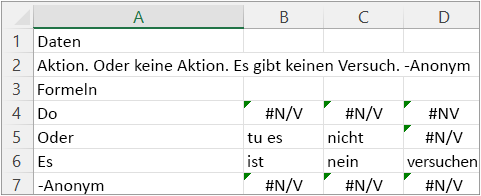
Die folgende Abbildung zeigt die Ergebnisse.