
Microsoft 3D Maps for Excel ist ein dreidimensionales (3D)-Datenvisualisierungstool, mit dem Sie Informationen auf neue Weise betrachten können. Mit 3D-Karten können Sie Erkenntnisse gewinnen, die In herkömmlichen zweidimensionalen Tabellen und Diagrammen (2D) möglicherweise nicht angezeigt werden.

Mit 3D-Karten können Sie geografische und zeitliche Daten auf einem 3D-Globus oder einer benutzerdefinierten Karte darstellen, sie im Laufe der Zeit anzeigen und visuelle Touren erstellen, die Sie mit anderen Personen teilen können. Sie sollten 3D-Karten für Folgendes verwenden:
- Kartendaten Visuelle Darstellung von mehr als einer Million Datenzeilen auf Microsoft Bing-Karten im 3D-Format aus einer Excel-Tabelle oder einem Datenmodell in Excel.
- Einblicke erhalten Gewinnen Sie neue Einsichten, indem Sie Ihre Daten im geografischen Raum anzeigen und Änderungen an mit Zeitstempel versehenen Daten im Zeitverlauf beobachten.
- Teilen Sie Geschichten Mitschreiben Screenshots und erstellen Sie filmische, geführte Videoführungen, die Sie breit und ansprechend publikum wie nie zuvor teilen können. Sie können Touren auch als Videos exportieren und in diesem Format freigeben.
Sie finden die Schaltfläche 3D-Karte in der Gruppe Touren auf der Registerkarte Einfügen des Excel-Menübands neben der Gruppe Diagramme .
Erstellen Ihrer ersten 3D-Karte
Wenn Sie über Excel-Daten mit geografischen Eigenschaften im Tabellenformat oder in einem Datenmodell verfügen, z. B. Zeilen und Spalten mit Namen von Städten, Bundesstaaten, Landkreisen, Postleitzahlen, Ländern/Regionen oder Längen- und Breitengraden, können Sie loslegen. So wird‘s gemacht:
- Öffnen Sie in Excel ein Arbeitsblatt, das die Tabellen- oder Datenmodelldaten enthält, die Sie in 3D-Karten untersuchen möchten.
Informationen zum Verwenden Ihrer eigenen Daten finden Sie unter Vorbereiten Ihrer Daten für 3D-Karten.
Wenn Sie noch keine Daten zur Untersuchung haben, versuchen Sie, eines unserer Beispieldatasets herunterzuladen. - Klicken Sie in der Tabelle auf eine beliebige Zelle.
- Klicken Sie auf3D-Karteeinfügen>, oder wählen SieDatendatenmodell>>3D-Zuordnung aus.
(Wenn Sie zum ersten Mal auf 3D-Karte klicken, wird 3D-Karten automatisch aktiviert.)
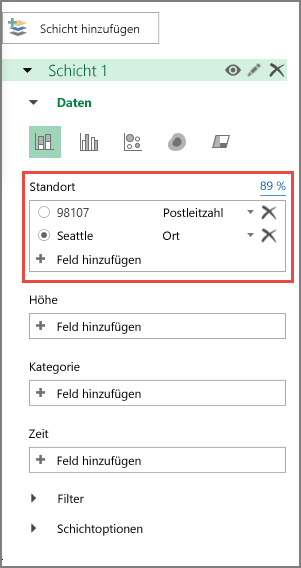
3D-Karten verwendet Bing, um Ihre Daten basierend auf ihren geografischen Eigenschaften zu geocodieren. Nach einigen Sekunden wird neben dem ersten Fenster mit dem Schichtbereich der Globus angezeigt. - Vergewissern Sie sich im Schichtbereich, dass die Felder korrekt zugeordnet wurden, und klicken Sie auf den Dropdownpfeil aller nicht korrekt zugeordneten Felder, um diesen die richtigen geografischen Eigenschaften zuzuweisen.
Vergewissern Sie sich beispielsweise, dass Seattle im Dropdownfeld als Ort erkannt wird.
- Während 3D-Karten die Daten zeichnet, erscheinen Punkte auf dem Globus.

Auswerten von Beispieldatensets in 3D-Karten
Unsere Beispieldatensets bieten eine tolle Möglichkeit zum Ausprobieren von 3D-Karten. Laden Sie einfach eine der folgenden Arbeitsmappen herunter, in denen sich bereits die geo-räumlichen Einträge befinden, die Sie für die ersten Schritte benötigen:
- Chicago Crime Data
- Simulation des saisonalen Stromverbrauchs von Dallas-Versorgungsunternehmen
- Kraftwerke