Verwenden Sie die Datenüberprüfung, um den Datentyp oder die Werte einzuschränken, die Benutzer in eine Zelle eingeben, z. B. in einer Dropdownliste.
Wählen Sie die Zelle(n) aus, für die Sie eine Regel erstellen möchten.
Wählen Sie Datendatenüberprüfung >aus.

Wählen Sie auf der Registerkarte Einstellungen unter Zulassen eine der folgenden Optionen aus:
-
Ganze Zahl: Damit die Zelle nur ganze Zahlen akzeptiert.
-
Dezimal: Damit die Zelle nur Dezimalzahlen akzeptiert.
-
Liste: Damit Daten aus der Dropdownliste ausgewählt werden können.
-
Datum: Damit die Zelle nur Datumsangaben akzeptiert.
-
Zeit : Um die Zelle so zu beschränken, dass nur Zeit akzeptiert wird.
-
Textlänge: Damit die Länge des Texts beschränkt wird.
-
Benutzerdefiniert: Für benutzerdefinierte Formeln.
Wählen Sie unter Daten eine Bedingung aus.
Legen Sie die anderen erforderlichen Werte auf Basis Ihrer Auswahl für Zulassen und Daten fest.
Wählen Sie die Registerkarte "Eingabemeldung" und passen Sie eine Meldung an, die Benutzer bei der Eingabe von Daten sehen.
Aktivieren Sie das Kontrollkästchen Diese Eingabemeldung anzeigen, wenn Zelle ausgewählt wird, um die Meldung anzuzeigen, wenn der Benutzer die ausgewählten Zelle(n) auswählt oder den Mauszeiger darüber positioniert.
Wählen Sie die Registerkarte "Fehlermeldung", um die Fehlermeldung anzupassen und einen Stil auszuwählen.
Wählen Sie OK aus.
Wenn der Benutzer nun versucht, einen ungültigen Wert einzugeben, wird eine Fehlerwarnung mit ihrer angepassten Nachricht angezeigt.
Herunterladen unserer Beispiele
Herunterladen einer Beispielarbeitsmappe mit allen Beispielen für die Datenüberprüfung in diesem Artikel
Wenn Sie ein Blatt erstellen, in das Benutzer Daten eingeben müssen, möchten Sie vielleicht die Eingabe auf einen bestimmten Bereich von Daten oder Zahlen beschränken oder sicherstellen, dass nur positive ganze Zahlen eingegeben werden. Excel kann die Dateneingabe auf bestimmte Zellen beschränken, indem die Datenüberprüfung verwendet wird, benutzer aufgefordert werden, gültige Daten einzugeben, wenn eine Zelle ausgewählt ist, und eine Fehlermeldung anzeigen, wenn ein Benutzer ungültige Daten eingibt.
Einschränken der Dateneingabe
Markieren Sie die Zellen, in denen Sie die Dateneingabe beschränken möchten.
Wählen Sie auf der Registerkarte Daten die Option Datenüberprüfung aus.
Hinweis
Wenn der Überprüfungsbefehl nicht zur Verfügung steht, ist das Arbeitsblatt möglicherweise geschützt oder die Arbeitsmappe freigegeben. Sie können die Einstellungen für die Datenüberprüfung nicht ändern, wenn die Arbeitsmappe freigegeben oder das Blatt geschützt ist. Weitere Informationen zum Schützen von Arbeitsmappen finden Sie unter Schützen einer Arbeitsmappe.
Wählen Sie im Feld Zulassen den Typ von Daten aus, den Sie zulassen möchten, und tragen Sie die einschränkenden Kriterien und Werte ein.
Hinweis
Die Felder, in die Sie Einschränkende Werte eingeben, werden basierend auf den von Ihnen ausgewählten Daten und begrenzungskriterien bezeichnet. Wenn Sie z. B. Datum als Datentyp auswählen, können Sie begrenzende Werte in die Felder mit minimalen und maximalen Werten mit den Bezeichnungen Startdatum und Enddatum eingeben.
Benutzer auffordern, gültig Einträge einzugeben
Wenn Benutzer eine Zelle auswählen, die Dateneingabeanforderungen aufweist, können Sie eine Meldung anzeigen, in der erläutert wird, welche Daten gültig sind.
Wählen Sie die Zellen aus, in denen Benutzer zu gültige Dateneinträge aufgefordert werden sollen.
Wählen Sie auf der Registerkarte Daten die Option Datenüberprüfung aus.
Hinweis
Wenn der Überprüfungsbefehl nicht zur Verfügung steht, ist das Arbeitsblatt möglicherweise geschützt oder die Arbeitsmappe freigegeben. Sie können die Einstellungen für die Datenüberprüfung nicht ändern, wenn die Arbeitsmappe freigegeben oder das Blatt geschützt ist. Weitere Informationen zum Schützen von Arbeitsmappen finden Sie unter Schützen einer Arbeitsmappe.
Aktivieren Sie auf der Registerkarte Eingabemeldung das Kontrollkästchen Eingabemeldung anzeigen, wenn Zelle ausgewählt wird.
Geben Sie in das Feld Titel den Titel für die Meldung ein.
Geben Sie in das Feld Eingabemeldung die Meldung an, die angezeigt werden soll.
Anzeigen einer Fehlermeldung, wenn ungültige Daten eingegeben wurden
Wenn es Dateneinschränkungen gibt und ein Benutzer ungültige Daten in eine Zelle eingibt, können Sie eine Meldung anzeigen, in der der Fehler erklärt wird.
Markieren Sie die Zellen, in denen Sie die Fehlermeldung anzeigen möchten.
Wählen Sie auf der Registerkarte Datendie Option Datenüberprüfung aus.
Hinweis
Wenn der Überprüfungsbefehl nicht zur Verfügung steht, ist das Arbeitsblatt möglicherweise geschützt oder die Arbeitsmappe freigegeben. Sie können die Einstellungen für die Datenüberprüfung nicht ändern, wenn die Arbeitsmappe freigegeben oder das Blatt geschützt ist. Weitere Informationen zum Schutz von Arbeitsmappen finden Sie unter Schützen einer Arbeitsmappe .
Geben Sie auf der Registerkarte Fehlermeldung im Feld Titel einen Titel für die Meldung ein.
Geben Sie in das Feld Eingabemeldung die Meldung an, die angezeigt werden soll, wenn ungültige Daten eingegeben werden.
Führen Sie eine der folgenden Aktionen aus:
|
Gewünschte Aktion |
Wählen Sie im Popupmenü Formatvorlage die Option aus. |
| Benutzer auffordern, den Fehler vor dem Fortfahren zu beheben |
Ende |
| Benutzer warnen, dass Daten ungültig sind, und auffordern, Ja oder Nein auszuwählen, um anzugeben, ob sie fortfahren möchten |
Warnung |
| Benutzer warnen, dass die Daten ungültig sind, aber ermöglichen, dass sie den Vorgang fortsetzen, ohne die Warnmeldung zu schließen |
Wichtig |
Hinzufügen einer Datenüberprüfung zu einer Zelle oder einem Bereich
Hinweis
In den ersten beiden Schritten in diesem Abschnitt geht es um das Hinzufügen eines beliebigen Typs von Datenüberprüfung. Die Schritte 3 bis 7 beziehen sich speziell auf das Erstellen einer Dropdownliste.
- Markieren Sie eine oder mehrere Zellen, die überprüft werden sollen.
- Wählen Sie auf der Registerkarte Daten in der Gruppe Datentoolsdie Option Datenüberprüfung aus.
- Wählen Sie auf der Registerkarte Einstellungen im Feld Zulassen die Option Liste aus.
- Geben Sie in das Feld Quelle die gewünschten Listenwerte mit Semikolons als Trennzeichen ein. Beispiel: Low,Average,High.
- Stellen Sie sicher, dass das Kontrollkästchen Zellendropdown aktiviert ist. Andernfalls wird der Dropdownpfeil neben der Zelle nicht angezeigt.
- Aktivieren oder deaktivieren Sie das Kontrollkästchen Leere Zellen ignorieren, um anzugeben, wie leere Werte (Nullwerte) behandelt werden sollen.
- Testen Sie die Datenüberprüfung, um sicherzustellen, dass sie ordnungsgemäß funktioniert. Versuchen Sie, sowohl gültige als auch ungültige Daten in die Zellen einzugeben, um sicherzustellen, dass sich die Einstellungen wie gewünscht auswirken und die Meldungen den Erwartungen entsprechend angezeigt werden.
Hinweis
- Nachdem Sie die Dropdownliste erstellt haben, sollten Sie sich vergewissern, dass sie wie gewünscht funktioniert. Prüfen Sie beispielsweise, ob die Zelle breit genug ist, sodass die Einträge vollständig angezeigt werden.
-
Datenüberprüfung entfernen: Wählen Sie die Zelle oder Zellen aus, die die zu löschende Überprüfung enthalten, wechseln Sie zu Datendatenüberprüfung>, und klicken Sie im Dialogfeld Datenüberprüfung auf Alle löschen, und wählen Sie dann OK aus.
Hinzufügen von anderen Arten der Datenüberprüfung
In der folgenden Tabelle werden die anderen Arten der Datenüberprüfung aufgeführt, und es werden die Methoden zum Hinzufügen zu Ihren Arbeitsblättern erläutert.
| Für diese Aktion: |
Führen Sie die folgenden Schritte aus: |
| Einschränken der Dateneingabe auf ganze Zahlen innerhalb von Grenzen |
- Führen Sie die vorstehenden Schritte 1 – 2 aus.
- Wählen Sie in der Liste Zulassen die Option Ganze Zahl aus.
- Wählen Sie im Feld Daten den gewünschten Einschränkungstyp aus. Wenn Sie beispielsweise eine Ober- und eine Untergrenze festlegen möchten, klicken Sie auf zwischen.
- Geben Sie den kleinsten, größten oder speziellen zulässigen Wert ein.
Sie können auch eine Formel eingeben, die einen Zahlenwert zurückgibt.
Nehmen wir beispielsweise an, Sie möchten die Daten in Zelle F1 überprüfen. Wenn Sie ein Mindestlimit für Abzüge auf das Doppelte der Anzahl der untergeordneten Elemente in dieser Zelle festlegen möchten, wählen Sie größer oder gleich im Feld Daten aus, und geben Sie die Formel =2*F1 in das Feld Minimum ein.
|
| Einschränken der Dateneingabe auf eine Dezimalzahl innerhalb von Grenzen |
- Führen Sie die vorstehenden Schritte 1 – 2 aus.
- Wählen Sie im Feld Zulassen die Option Dezimal aus.
- Wählen Sie im Feld Daten den gewünschten Einschränkungstyp aus. Wenn Sie beispielsweise eine Ober- und eine Untergrenze festlegen möchten, klicken Sie auf zwischen.
- Geben Sie den kleinsten, größten oder speziellen zulässigen Wert ein.
Sie können auch eine Formel eingeben, die einen Zahlenwert zurückgibt. Wenn Sie beispielsweise in Zelle E1 eine Höchstgrenze für Provisionen und Boni von 6 % des Gehalts eines Verkäufers festlegen möchten, wählen Sie kleiner oder gleich in das Feld Daten aus, und geben Sie die Formel =E1* 6 % in das Feld Maximum ein. Damit ein Benutzer Prozentsätze eingeben kann, z. B. 20 %, wählen Sie im Feld Zulassen die Option Dezimalzahl aus, wählen Sie im Feld Daten den gewünschten Einschränkungstyp aus, geben Sie den minimalen, maximalen oder spezifischen Wert als Dezimalwert ein, z. B. .2 , und zeigen Sie dann die Datenüberprüfungszelle als Prozentsatz an, indem Sie die Zelle auswählen und auf der Registerkarte Start in der Gruppe Zahl auf das  Schaltfläche 'Prozentformatvorlage' klicken. Schaltfläche 'Prozentformatvorlage' klicken.
|
| Einschränken der Dateneingabe auf ein Datum innerhalb eines Datumsbereichs. |
- Führen Sie die vorstehenden Schritte 1 – 2 aus.
- Wählen Sie im Feld Zulassen die Option Datum aus.
- Wählen Sie im Feld Daten den gewünschten Einschränkungstyp aus. Wählen Sie beispielsweise größer als aus, um Datumsangaben nach einem bestimmten Tag zuzulassen.
- Geben Sie das Anfangs-, das End- oder das spezielle Datum ein, das zulässig sein soll.
Sie können auch eine Formel eingeben, die ein Datum zurückgibt. Wählen Sie beispielsweise im Feld Daten die Option zwischen aus, geben Sie im Feld Anfangsdatum die Zeichenfolge =HEUTE() ein, und geben Sie im Feld Enddatum die Zeichenfolge =HEUTE()+3 ein, um einen Zeitrahmen zwischen dem heutigen Datum und dem Datum in drei Tagen festzulegen.
|
| Einschränken der Dateneingabe auf eine Uhrzeit innerhalb eines Zeitrahmens. |
- Führen Sie die vorstehenden Schritte 1 – 2 aus.
- Wählen Sie im Feld Zulassen die Option Uhrzeit aus.
- Wählen Sie im Feld Daten den gewünschten Einschränkungstyp aus. Wählen Sie beispielsweise kleiner als aus, um Uhrzeiten vor einer bestimmten Tageszeit zuzulassen.
- Geben Sie die zulässige Start- oder Endzeit oder eine konkrete Uhrzeit ein. Wenn Sie konkrete Uhrzeiten eingeben möchten, verwenden Sie das Uhrzeitformat "hh:mm".
Nehmen Sie z. B. an, Sie haben Zelle E2 mit einer Anfangszeit (8:00 Uhr) und Zelle F2 mit einer Endzeit (17:00 Uhr) eingerichtet, und Sie möchten Besprechungszeiten auf den Zeitraum zwischen diesen Zeiten beschränken. Wählen Sie dazu zwischen im Feld Daten aus, geben Sie =E2 in das Feld Anfangszeit ein, und geben Sie dann =F2 in das Feld Endzeit ein.
|
| Einschränken der Dateneingabe auf Text einer bestimmten Länge. |
- Führen Sie die vorstehenden Schritte 1 – 2 aus.
- Wählen Sie im Feld Zulassen die Option Textlänge aus.
- Wählen Sie im Feld Daten den gewünschten Einschränkungstyp aus. Wenn Sie beispielsweise eine Textlänge bis zu einer bestimmten Anzahl von Zeichen zulassen möchten, wählen Sie kleiner oder gleich aus.
- In diesem Fall möchten wir den Eintrag auf 25 Zeichen beschränken. Wählen Sie daher im Feld Datendie Option kleiner oder gleich aus, und geben Sie 25 in das Feld Maximum ein.
|
| Berechnen der zulässigen Werte auf der Grundlage des Inhalts einer anderen Zelle. |
- Führen Sie die vorstehenden Schritte 1 – 2 aus.
- Wählen Sie im Feld Zulassen den gewünschten Datentyp aus.
- Wählen Sie im Feld Daten den gewünschten Einschränkungstyp aus.
- Wählen Sie in den Feldern unterhalb des Felds Daten die Zelle aus, die Sie verwenden möchten, um anzugeben, was zulässig ist.
Wenn Sie beispielsweise Einträge für ein Konto nur zulassen möchten, wenn das Ergebnis das Budget in Zelle E1 nicht überschreitet, wählen Sie Ganze>Zahl, Daten, kleiner oder gleich und Maximum>= =E1 aus.
|
Hinweis
- In den folgenden Beispielen wird die Option "Benutzerdefiniert" an Stellen verwendet, an denen Sie Formeln schreiben, um Bedingungen festzulegen. Sie müssen sich nicht über den Inhalt des Felds "Daten" kümmern, da dieses Feld mit der Option "Benutzerdefiniert" außer Kraft gesetzt wird.
- Die Screenshots in diesem Artikel wurden in Excel 2016 erstellt; aber die Funktionalität ist in Excel für das Web identisch.
|
Ziel |
Formel |
| Der Inhalt der Zelle, die eine Produkt-ID enthält (C2), beginnt immer mit dem Standardpräfix "ID"- und ist mindestens 10 (größer als 9) Zeichen lang. |
=AND(LEFT(C2;3)="ID-";LEN(C2)>9)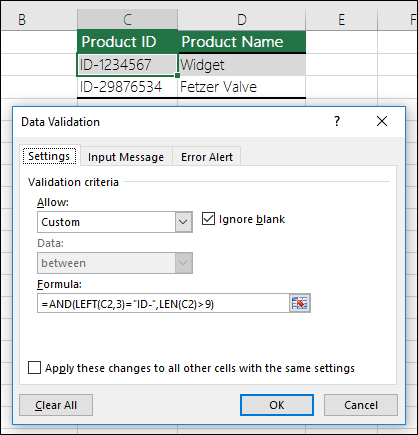
|
| Die Zelle mit dem Produktnamen (D2) enthält nur Text. |
=ISTEXT(D2)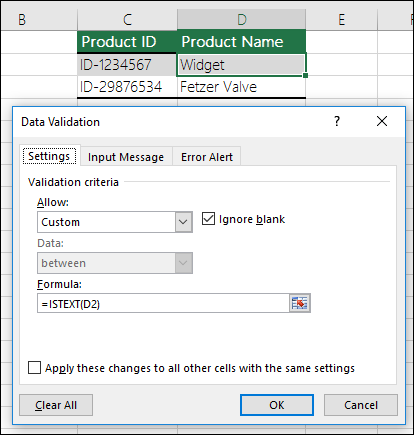
|
| Die Zelle, die den Geburtstag einer Person enthält (B6) muss größer als die Anzahl der in Zelle B4 festgelegten Jahre sein. |
=WENN(B6<=(HEUTE()-(365*B4));WAHR;FALSCH)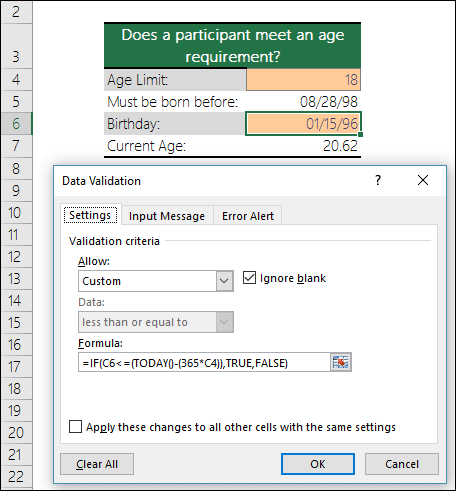
|
| Alle Daten im Zellbereich A2:A10 enthalten eindeutige Werte. |
=COUNTIF($A$2:$A$10;A2)=1
Hinweis: Sie müssen zuerst die Datenüberprüfungsformel für Zelle A2 eingeben und dann A2 in A3:A10 kopieren, damit das zweite Argument für COUNTIF mit der aktuellen Zelle übereinstimmt. Das heißt, der Teil A2)=1 ändert sich in A3)=1, A4)=1 usw. |
| Sie möchten sicherstellen, dass ein E-Mail-Adresseintrag in Zelle B4 das @-Symbol enthält. |
=ISNUMBER(FIND("@";B4)
|
Weitere Tipps gefällig?
Erstellen von Dropdownlisten
Hinzufügen oder Entfernen von Einträgen aus einer Dropdownliste
Weitere Informationen zur Datenüberprüfung
Erste Schritte mit Excel kostenlos im Web
