

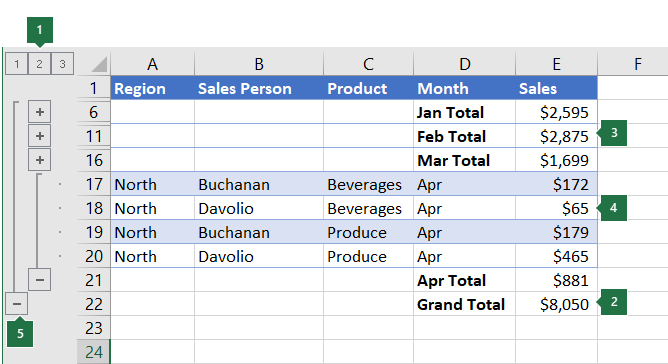
Wenn Sie eine Liste von Daten haben, die Sie gruppieren und zusammenfassen möchten, können Sie eine Gliederung mit bis zu acht Ebenen erstellen. Jede innere Ebene, die durch eine höhere Zahl in den Gliederungssymbolen dargestellt wird, zeigt Detaildaten für die vorhergehende äußere Ebene an, die durch eine niedrigere Zahl in den Gliederungssymbolen dargestellt werden. Mit einer Gliederung können Sie Hauptzeilen oder -spalten schnell anzeigen sowie die Detaildaten für jede Gruppe bereitstellen. Sie können eine Gliederung mit Zeilen (siehe Darstellung im Beispiel weiter unten), eine Gliederung mit Spalten oder eine Gliederung mit Zeilen und Spalten erstellen.
|
|---|
1. Um Zeilen für eine Ebene anzuzeigen, wählen Sie das  Gliederungssymbolen aus. Gliederungssymbolen aus.
 - und - und  für die Gliederung, oder drücken Sie ALT+UMSCHALT+= zum Erweitern und ALT+UMSCHALT+- zum Reduzieren ALT+UMSCHALT+-. für die Gliederung, oder drücken Sie ALT+UMSCHALT+= zum Erweitern und ALT+UMSCHALT+- zum Reduzieren ALT+UMSCHALT+-. |
Erstellen einer Gliederung mit Zeilen
Stellen Sie sicher, dass jede Spalte der Daten, die Sie gliedern möchten, in der ersten Zeile eine Beschriftung aufweist (z. B. "Region"), in jeder Spalte ähnliche Fakten enthält und dass der Bereich, den Sie gliedern möchten, keine leeren Zeilen oder Spalten aufweist.
Wenn Sie möchten, können Ihre gruppierten Detailzeilen eine entsprechende Zusammenfassungszeile aufweisen, d. h. eine Teilsumme. Führen Sie einen der folgenden Schritte aus, um diese zu erstellen:
-
Einfügen von Zusammenfassungszeilen mit dem Befehl "Zwischensumme"
Verwenden Sie den Befehl Teilergebnis, mit dem die Funktion TEILERGEBNIS unmittelbar unterhalb oder oberhalb der jeweiligen Gruppe mit Detailzeilen eingefügt und die Gliederung automatisch erstellt wird. Weitere Informationen zum Verwenden der Funktion TEILERGEBNIS finden Sie unter TEILERGEBNIS (Funktion). -
Einfügen eigener Hauptzeilen
Fügen Sie eigene Hauptzeilen mit Formeln unmittelbar unterhalb oder oberhalb der entsprechenden Gruppe mit Detailzeilen ein. Verwenden Sie beispielsweise unterhalb (oder oberhalb) der Zeilen mit Umsatzzahlen für März und April die Funktion SUMME, um ein Teilergebnis der Umsätze in diesen Monaten zu erstellen. Die Tabelle weiter unten in diesem Thema zeigt ein Beispiel dafür.
-
Einfügen von Zusammenfassungszeilen mit dem Befehl "Zwischensumme"
Standardmäßig sucht Excel nach Zusammenfassungszeilen unter den Details, die sie zusammenfassen, aber es ist möglich, sie über den Detailzeilen zu erstellen. Wenn Sie die Zusammenfassungszeilen unter den Details erstellt haben, fahren Sie mit dem nächsten Schritt fort (Schritt 4). Wenn Sie Ihre Zusammenfassungszeilen über Ihren Detailzeilen erstellt haben, wechseln Sie zuDatengliederung>, und wählen Sie dann das Startprogramm für das Dialogfeld aus.
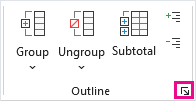
Das Dialogfeld "Einstellungen" wird geöffnet.
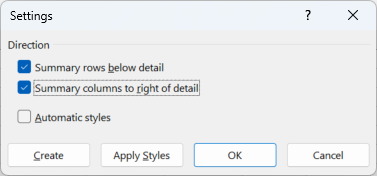
Deaktivieren Sie im Dialogfeld Einstellungen das Kontrollkästchen "Zusammenfassungszeilen unter Details ", und wählen Sie dann "OK" aus.Gliedern Sie die Daten. Sie haben folgende Möglichkeiten:
Automatisches Gliedern der Daten- Wählen Sie eine Zelle in dem Zellbereich aus, den Sie konturieren möchten.
- Wechseln Sie zur>GruppeDatengliederungsgruppe>>, und wählen Sie dann Automatische Gliederung aus.
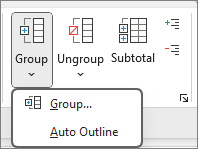
Manuelles Gliedern der Daten
Wichtig
Wenn Sie Gliederungsebenen manuell gruppieren, empfiehlt es sich, alle Daten anzuzeigen , um eine falsche Gruppierung der Zeilen zu vermeiden.
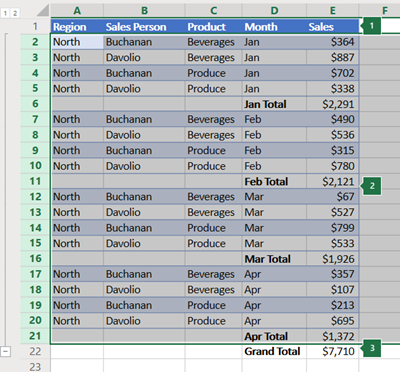
Um die äußere Gruppe (Ebene 1) zu gliedern, wählen Sie alle Zeilen aus, die die äußere Gruppe enthält (d. h. die Detailzeilen und wenn Sie diese hinzugefügt haben, deren Zusammenfassungszeilen).
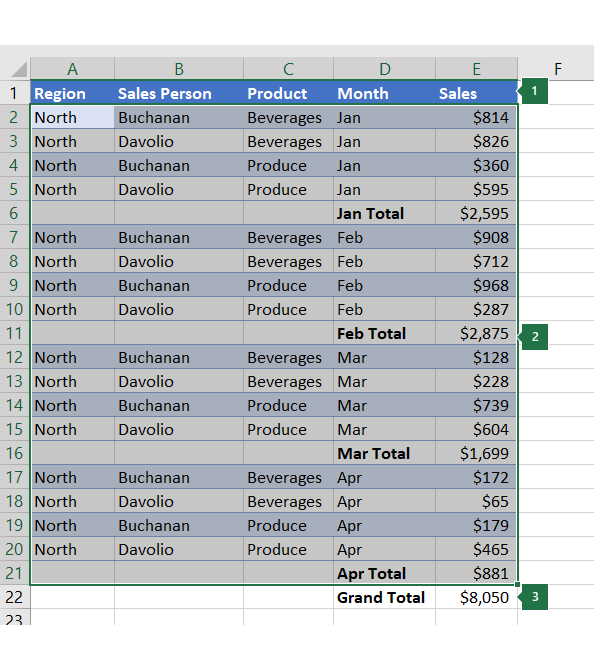
1. Die erste Zeile enthält Beschriftungen und ist nicht ausgewählt.
2. Da es sich um die äußere Gruppe handelt, wählen Sie alle Zeilen mit Teilergebnissen und Details aus.
3. Wählen Sie nicht die Gesamtsumme aus.Wechseln Sie zurGruppe"Datengliederungsgruppe>>>". Klicken Sie im Dialogfeld "Gruppieren" auf "Zeilen", und klicken Sie dann auf "OK".
Tipp
Wenn Sie statt nur die Zellen, sondern auch ganze Zeilen auswählen, gruppiert Excel automatisch nach Zeile – das Dialogfeld "Gruppieren" wird gar nicht geöffnet.
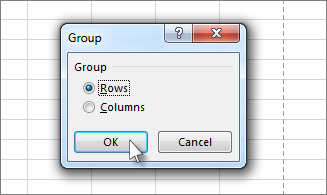
Die Gliederungssymbole werden neben der Gruppe eingeblendet.Gliedern Sie optional eine innere, geschachtelte Gruppe, d. h. die Detailzeilen für einen bestimmten Abschnitt der Daten.
Hinweis
Wenn Sie keine inneren Gruppen erstellen müssen, fahren Sie mit Schritt f weiter unten fort.
Markieren Sie für jede innere, geschachtelte Gruppe die Detailzeilen neben der Zeile, die die Hauptzeile enthält.
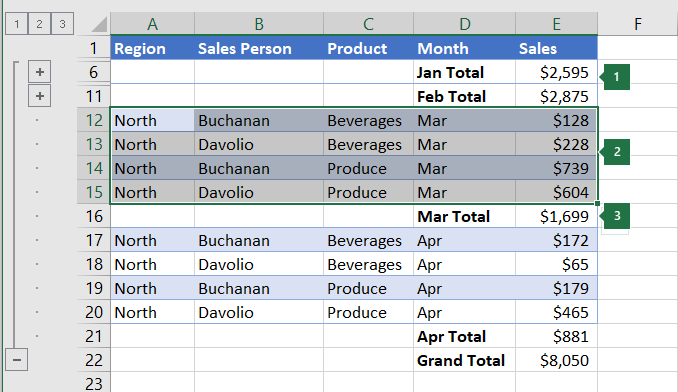
1. Sie können auf jeder inneren Ebene mehrere Gruppen erstellen. Hier sind zwei Abschnitte bereits auf Ebene 2 gruppiert.
2. Dieser Abschnitt ist ausgewählt und bereit zum Gruppieren.
3. Wählen Sie nicht die Zusammenfassungszeile für die Daten aus, die Sie gruppieren.Wechseln Sie zurGruppe"Datengliederungsgruppe>>>".
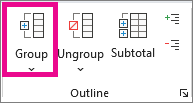
Klicken Sie im Dialogfeld "Gruppieren" auf "Zeilen", und klicken Sie dann auf "OK". Die Gliederungssymbole werden neben der Gruppe eingeblendet.Tipp
Wenn Sie statt nur die Zellen, sondern auch ganze Zeilen auswählen, gruppiert Excel automatisch nach Zeile – das Dialogfeld "Gruppieren" wird gar nicht geöffnet.
Setzen Sie den Vorgang des Markierens und Gruppierens von inneren Zeilen fort, bis Sie alle Ebenen erstellt haben, die in der Gliederung enthalten sein sollen.
Wenn Sie die Gruppierung von Zeilen aufheben möchten, markieren Sie die Zeilen, und wechseln Sie dann zuDatengliederung>>Gruppierung aufheben, Aufheben derGruppierung>.
Sie können auch die Gruppierung von Abschnitten der Gliederung aufheben, ohne die gesamte Ebene zu entfernen. Halten Sie die UMSCHALTTASTE gedrückt, während Sie das für
für  die Gruppe auswählen, und wechseln Sie dann zuDatengliederung>>Gruppierung>aufheben, Gruppierung aufheben.
Wichtig
Wenn Sie die Gruppierung einer Gliederung aufheben, während die Detaildaten ausgeblendet sind, bleiben die Detailzeilen möglicherweise ausgeblendet. Wenn Sie die Daten anzeigen möchten, markieren Sie die sichtbaren Zeilennummern neben den ausgeblendeten Zeilen. Wechseln Sie dann zumFormatder>Basiszellen,> zeigen Sie auf Ausblenden & Einblenden, und wählen Sie dann Zeilen einblenden aus.
Erstellen einer Gliederung mit Spalten
Stellen Sie sicher, dass jede Zeile der zu gliedernden Daten in der ersten Spalte über eine Beschriftung verfügt, ähnliche Daten in jeder Zeile enthalten sind und der Bereich keine leeren Zeilen oder Spalten aufweist.
Fügen Sie eigene Hauptspalten mit Formeln unmittelbar rechts oder links neben der jeweiligen Gruppe mit Detailspalten ein. Die in Schritt 4 unten aufgeführte Tabelle dient als ein Beispiel.
Hinweis
Wenn Sie Daten nach Spalten gliedern möchten, müssen Hauptspalten vorhanden sein, die Formeln enthalten, mit denen auf Zellen in jeder der Detailspalten für diese Gruppe verwiesen wird.
Wenn sich die Zusammenfassungsspalte links neben den Detailspalten befindet, wechseln Sie zuDatengliederung>, und wählen Sie dann das Startprogramm für das Dialogfeld aus.
Das Dialogfeld "Einstellungen" wird geöffnet.
Deaktivieren Sie im Dialogfeld "Einstellungen" das Kontrollkästchen "Spalten rechts neben den Details" und klicken Sie dann auf "OK".Führen Sie einen der folgenden Schritte aus, um die Daten zu gliedern:
Automatisches Gliedern der Daten- Markieren Sie eine Zelle im Bereich.
- Wechseln Sie zur>GruppeDatengliederungsgruppe>>, und wählen Sie dann Automatische Gliederung aus.
Manuelles Gliedern der Daten
Wichtig
Wenn Sie Gliederungsebenen manuell gruppieren, empfiehlt es sich, alle Daten anzuzeigen, um zu verhindern, dass die Spalten falsch gruppiert werden.
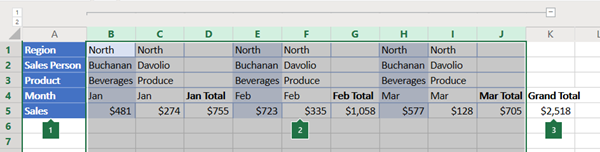
Um die äußere Gruppe (Ebene 1) zu gliedern, markieren Sie alle untergeordneten Zusammenfassungsspalten sowie die zugehörigen Detaildaten.
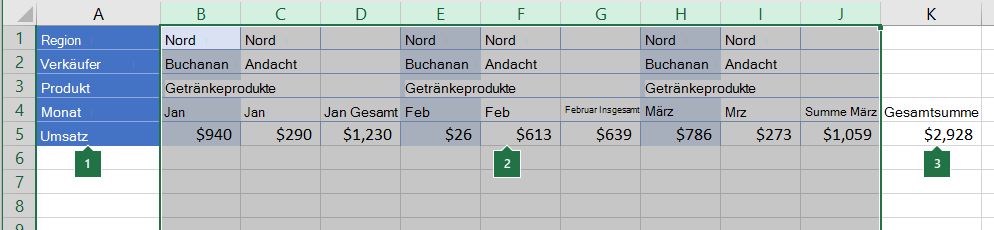
1. Spalte A enthält Beschriftungen.
2. Markieren Sie alle Detail- und Zwischenergebnisspalten. Beachten Sie, dass wenn Sie nicht ganze Spalten auswählen, bei der Auswahl von Gruppe (Datengliederungsgruppe>>) das Dialogfeld Gruppieren geöffnet wird, in dem Sie aufgefordert werden, Zeilen oder Spalten auszuwählen.
3. Wählen Sie nicht die Spalte "Gesamtsumme" aus.Wechseln Sie zurGruppe"Datengliederungsgruppe>>>".
Das Gliederungssymbol wird über der Gruppe angezeigt.Wählen Sie zum Gliedern einer inneren, geschachtelten Gruppe von Detailspalten (Ebene 2 oder höher) die Detailspalten neben der Spalte aus, die die Zusammenfassungsspalte enthält.
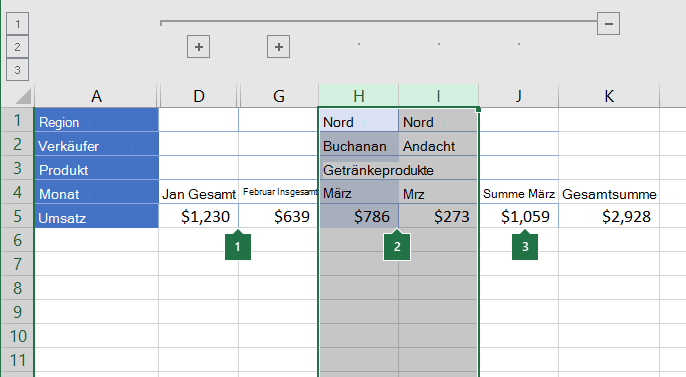
1. Sie können auf jeder inneren Ebene mehrere Gruppen erstellen. Hier sind zwei Abschnitte bereits auf Ebene 2 gruppiert.
2. Diese Spalten sind ausgewählt und können gruppiert werden. Beachten Sie, dass wenn Sie nicht ganze Spalten auswählen, bei der Auswahl von Gruppe (Datengliederungsgruppe>>) das Dialogfeld Gruppieren geöffnet wird, in dem Sie aufgefordert werden, Zeilen oder Spalten auszuwählen.
3. Wählen Sie nicht die Zusammenfassungsspalte für die Daten aus, die Sie gruppieren.Zur>Datengliederungsgruppe> wechseln.
Die Gliederungssymbole werden neben der Gruppe eingeblendet.
Setzen Sie den Vorgang des Markierens und Gruppierens von inneren Spalten fort, bis Sie alle Ebenen erstellt haben, die in der Gliederung enthalten sein sollen.
Wenn Sie die Gruppierung von Spalten aufheben möchten, markieren Sie die Spalten, und wechseln Sie dann zuDatengliederung>>Aufheben der Gruppierung.
Sie können auch die Gruppierung von Abschnitten der Gliederung aufheben, ohne die gesamte Ebene zu entfernen. Halten Sie die UMSCHALTTASTE gedrückt, während Sie das oder für die Gruppe auswählen, und wechseln Sie dann zuDatengliederung>>Gruppierung aufheben.
Wenn Sie die Gruppierung einer Gliederung aufheben, während die Detaildaten ausgeblendet sind, können die Detailspalten ausgeblendet bleiben. Wenn Sie die Daten anzeigen möchten, markieren Sie die sichtbaren Spaltenbuchstaben neben den ausgeblendeten Spalten. Wechseln Sie zumFormat">Basiszellen",> zeigen Sie auf "Einblenden" & "Einblenden", und klicken Sie dann auf "Spalten einblenden".
Ein- oder Ausblenden von Gliederungsdaten
Wenn die Gliederungssymbole
, und nicht angezeigt werden, wechseln Sie zuDateioptionen>>Erweitert, aktivieren Sie im Abschnitt Anzeigeoptionen für dieses Arbeitsblatt das Kontrollkästchen Gliederungssymbole anzeigen, wenn ein Umriss angewendet wird, und klicken Sie dann auf OK.Führen Sie eine oder mehrere der folgenden Aktionen aus:
-
Einblenden und Ausblenden der Detaildaten für eine Gruppe
Um die Detaildaten innerhalb einer Gruppe anzuzeigen, wählen Sie die für die Gruppe aus, oder drücken Sie ALT+UMSCHALT+=. - Um die Detaildaten für eine Gruppe auszublenden, wählen Sie die für die Gruppe aus, oder drücken Sie ALT+UMSCHALT+-.
-
Erweitern oder Reduzieren der Gliederung auf eine bestimmte Ebene
Wählen Sie in den Gliederungen die Zahl der gewünschten Ebene aus. Die Detaildaten der darunterliegenden Ebenen werden dann ausgeblendet.
Wenn beispielsweise eine Gliederung vier Ebenen hat, können Sie die vierte Ebene ausblenden, während die restlichen Ebenen angezeigt werden, indem Sie auswählen.
 -
Ein- oder Ausblenden aller Gliederungsdetaildaten
Um alle Detaildaten anzuzeigen, wählen Sie die unterste Ebene in dem Gliederung. Wenn beispielsweise drei Ebenen vorhanden sind, wählen Sie aus. - Um alle Detaildaten auszublenden, wählen Sie
 .
.
-
Einblenden und Ausblenden der Detaildaten für eine Gruppe
Anpassen einer Gliederung mit Formatvorlagen
Für gliederte Zeilen verwendet Microsoft Excel Formatvorlagen wie RowLevel_1 und RowLevel_2. Für gegliederte Spalten verwendet Excel Formatvorlagen wie ColLevel_1 und ColLevel_2. Diese Formatvorlagen verwenden fett, kursiv und andere Textformate, um die Zusammenfassungszeilen oder -spalten in Ihren Daten zu differenzieren. Indem Sie die Definition dieser Formatvorlagen ändern, können Sie unterschiedliche Text- und Zellformate anwenden, um die Darstellung Ihrer Gliederung anzupassen. Sie können einer Gliederung entweder beim Erstellen oder nach der Erstellung einer Gliederung eine Formatvorlage zuweisen.
Führen Sie eine oder mehrere der folgenden Aktionen aus:
Automatisches Anwenden einer Formatvorlage auf neue Zusammenfassungszeilen oder -spalten
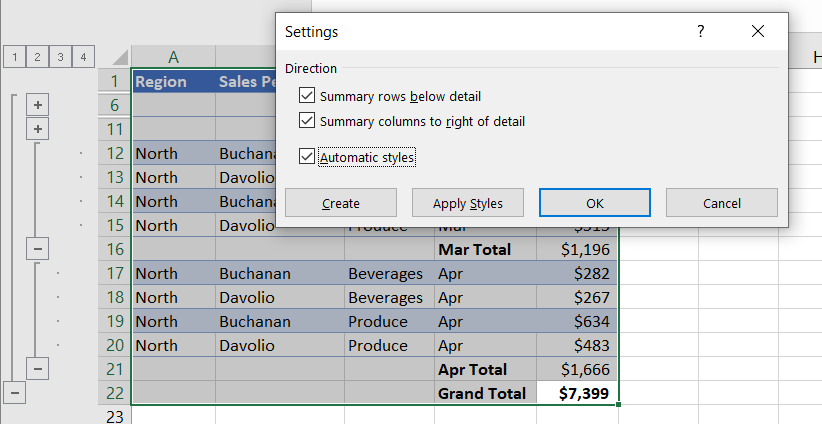
- Wechseln Sie zuDatengliederung>, und wählen Sie dann das Startprogramm für das Dialogfeld aus.
Das Dialogfeld "Einstellungen" wird geöffnet.
- Aktivieren Sie das Kontrollkästchen Automatische Formatierung.
Anwenden einer Formatvorlage auf eine vorhandene Hauptzeile oder -spalte
- Markieren Sie die Zellen, denen Sie eine Formatvorlage zuweisen möchten.
- Wechseln Sie zuDatengliederung>, und wählen Sie dann das Startprogramm für das Dialogfeld aus.
Das Dialogfeld "Einstellungen" wird geöffnet.
- Aktivieren Sie das Kontrollkästchen "Automatische Formatvorlagen ", und klicken Sie dann auf "Formatvorlagen anwenden".
Sie können auch AutoFormate zum Formatieren gegliederter Daten verwenden.
Kopieren von gegliederten Daten
- Wenn die Gliederungssymbole , und nicht angezeigt werden, wechseln Sie zu Dateioptionen>>Erweitert, und aktivieren Sie dann im Abschnitt Anzeigeoptionen für dieses Arbeitsblatt das Kontrollkästchen Gliederungssymbole anzeigen, wenn ein Umriss angewendet wird.
- Verwenden Sie die Gliederungssymbole , und , um die Detaildaten auszublenden, die nicht kopiert werden sollen.
Weitere Informationen finden Sie im Abschnitt Ein- oder Ausblenden von Gliederungsdaten. - Markieren Sie den gewünschten Bereich der Hauptzeilen.
- ZurStartseitenbearbeitung>>wechseln Suchen Sie & Auswählen, und wählen Sie dann Gehe zu Inhalten.
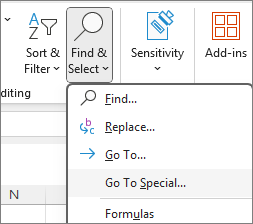
- Wählen Sie nur sichtbare Zellen aus.
- Klicken Sie auf "OK", und kopieren Sie dann die Daten.
Ausblenden und Entfernen einer Gliederung
Hinweis
Beim Ausblenden und Entfernen einer Gliederung werden keine Daten gelöscht.
Ausblenden einer Gliederung
- Wechseln Sie zu Dateioptionen>> Erweitert und deaktivieren Sie dann im Abschnitt Anzeigeoptionen für dieses Arbeitsblatt das Kontrollkästchen Umrisssymbole anzeigen, wenn ein Umriss angewendet wird.
Entfernen einer Gliederung
Klicken Sie auf das Arbeitsblatt.
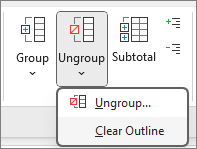
Wechseln Sie zu Datengliederung>>Gruppierung aufheben, und wählen Sie dann Gliederung löschen aus.
Wichtig
Wenn Sie eine Gliederung entfernen, während die Detaildaten ausgeblendet sind, können die Detailzeilen oder -spalten ausgeblendet bleiben. Um die Daten anzuzeigen, ziehen Sie den Mauszeiger über die sichtbaren Zeilennummern oder Spaltenbuchstaben neben den ausgeblendeten Zeilen und Spalten. Wechseln Sie zumFormat">Basiszellen",> zeigen Sie auf "Einblenden" & "Einblenden", und wählen Sie dann "Zeilen einblenden" oder "Spalten einblenden" aus.
Erstellen eines Zusammenfassungsberichts mit einem Diagramm
Angenommen, Sie möchten einen Zusammenfassungsbericht Ihrer Daten erstellen, in dem nur die Gesamtsummen sowie ein Diagramm dieser Gesamtsummen angezeigt werden. Im Allgemeinen stehen Ihnen folgende Möglichkeiten zur Verfügung:
Erstellen eines zusammenfassenden Berichts
- Gliedern Sie ihre Daten.
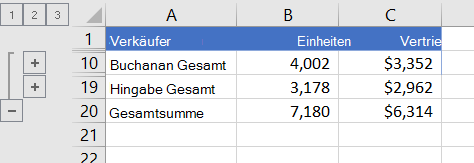
Weitere Informationen finden Sie in den Abschnitten Erstellen einer Gliederung mit Zeilen und Erstellen einer Gliederung mit Spalten. - Blenden Sie die Details aus, indem Sie die Gliederungssymbole , und auswählen, um nur die Summen anzuzeigen, wie im folgenden Beispiel einer Zeilengliederung gezeigt:
- Weitere Informationen finden Sie im Abschnitt Ein- oder Ausblenden von Gliederungsdaten.
- Gliedern Sie ihre Daten.
Erstellen eines Diagramms für den Zusammenfassungsbericht
- Markieren Sie die in einem Diagramm darzustellenden, zusammenfassenden Daten.
Um beispielsweise nur die Buchanan- und Davolio-Summen, nicht aber die Gesamtsummen zu erfassen, markieren Sie die Zellen A1 bis C19, wie im obigen Beispiel gezeigt. - Wählen Sie "Diagramme>einfügen>Empfohlene Diagramme" aus, wählen Sie dann die Registerkarte "Alle Diagramme" und dann Ihren Diagrammtyp aus.
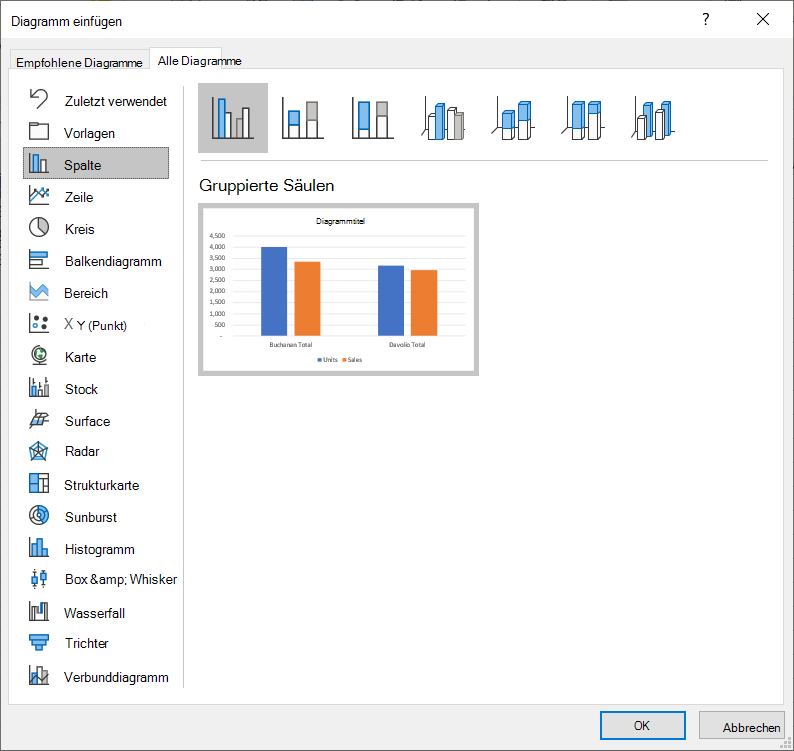
Wenn Sie beispielsweise die Option Gruppierte Spalten auswählen, würde Ihr Diagramm wie folgt aussehen:
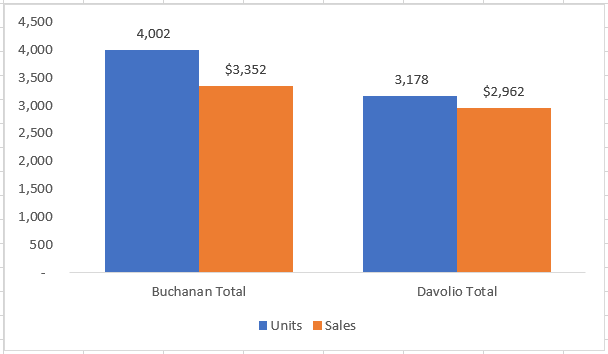
Wenn Sie in der gegliederten Datenliste Details ein- oder ausblenden, wird das entsprechende Diagramm ebenfalls aktualisiert, sodass die betreffenden Daten ein- bzw. ausgeblendet werden.
- Markieren Sie die in einem Diagramm darzustellenden, zusammenfassenden Daten.
Benötigen Sie weitere Hilfe?
Sie können jederzeit einen Experten in der Excel Tech Community fragen oder in Communitys Unterstützung erhalten.
Siehe auch
Gruppieren oder Aufheben der Gruppierung von Daten in einer PivotTable