
Modernisieren Sie Ihr Klassenzimmer mit Livedaten, um die Art und Weise zu verändern, wie Schüler und Studenten moderne naturwissenschaftliche und technische Methoden modellieren.
Möchten Sie die Windgeschwindigkeit mit einem Anemometer messen? Möchten Sie die Auswirkungen des Aufprall des Gehirns auf den Schädelknochen modellieren? Möchten Sie die elektrische Leitfähigkeit einer Lösung bestimmen? Das Datenstreamer-Add-In von Excel unterstützt die Erfassung, Visualisierung und Analyse von Echtzeitmessdaten in Excel.
Datenstreamer ermöglicht es Schülern und Studenten, Daten aus der physischen Welt auf einfache Weise in den und aus dem leistungsstarken digitalen Zeichenbereich von Excel zu übertragen. Mit einem Sensor, einem Mikrocontroller und Excel führt Data Streamer die Studierenden in die Welten von Data Science und dem Internet der Dinge (IoT) ein.
Hinweis
Data Streamer ist für alle Microsoft 365-Abonnenten kostenlos verfügbar. Wenn Sie ein Microsoft 365-Abonnent sind, stellen Sie sicher, dass Sie über die neueste Version von Office verfügen.
Funktionsweise
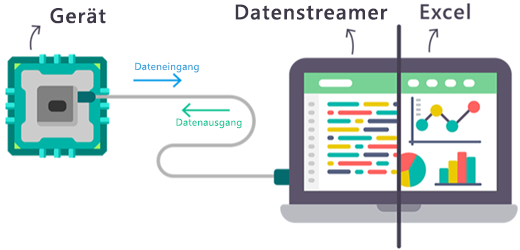
Datenstreamer ist ein bidirektionales Datenübertragungs-Add-In für Excel, das Livedaten von einem Mikrocontroller in Excel streamt und Daten von Excel zurück an den Mikrocontroller sendet.
Um Daten von einem Sensor in eine Excel-Arbeitsmappe abzurufen, verbinden Sie den Sensor mit einem Mikrocontroller, der mit einem Windows 10 PC oder Windows 11 PC verbunden ist. Das Datenstreamer-Add-In von Excel muss ebenfalls aktiviert und eine Arbeitsmappe muss geöffnet werden.
Gehen Sie folgendermaßen vor, um mit dem Streamen von Echtzeitdaten in Excel zu beginnen:
- Aktivieren Sie das Datenstreamer-Add-In
- Laden Sie Code hoch, und schließen Sie einen Mikrocontroller an Ihren PC an
- Erstellen Sie einen Sensor, oder verwenden Sie einen Bereits vorhandenen Sensor.
- Verbinden des Sensors und des Mikrocontrollers
- Öffnen einer benutzerdefinierten Excel-Arbeitsmappe für den Sensor
- Beginnen Sie mit dem Streamen von Echtzeitdaten
Datenstreamereinstellungen
Sie können die Datenstreamer-Arbeitsmappen an Ihre Bedürfnisse anpassen. Um die Anzeige von Daten und anderen Einstellungen der Benutzeroberfläche zu ändern, verwenden Sie diese Links:
Benötigen Sie weitere Hilfe?
Sie können jederzeit einen Experten in der Excel Tech Community fragen oder Unterstützung in Communitys erhalten.