
Tipp
Erfahren Sie mehr über Microsoft Forms oder legen Sie sofort los und erstellen Sie eine Umfrage, Prüfung oder Abstimmung. Benötigen Sie erweitertes Branding, Fragetypen und Datenanalyse? Testen Sie Dynamics 365 Customer Voice.
Wenn Sie Ihrer Umfrage, Ihrem Quiz oder Ihrer anderen Art von Formular ein visuelles Flair verleihen möchten, wenden Sie ein Design an, fügen Sie ein eigenes Hintergrundbild hinzu, oder passen Sie die Hintergrundfarbe an.
Öffnen Sie in Microsoft Forms das Formular, für das Sie ein Design anwenden möchten.
 Bildstil hoch, um ein Design, eine Farbe oder ein Hintergrundbild auszuwählen.
Hinweis
- Wählen Sie im rechten Bereich aus einem Katalog mit Designs aus. Abhängig vom Inhalt Ihres Formulars können sich die Vorschläge ändern, einschließlich verschiedener Bildhintergründe und Farben zur Auswahl.
-
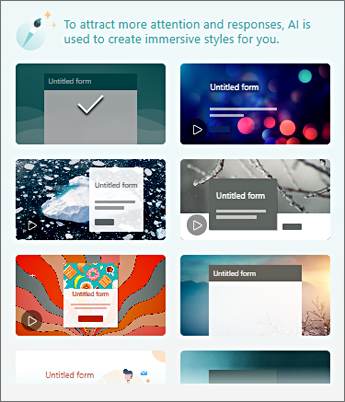
- Wenn Sie weitere Auswahlmöglichkeiten anzeigen möchten, scrollen Sie im Bereich "Formatvorlagen" nach unten, um andere Farben und Hintergrundbilder auszuwählen.
Hinzufügen eines eigenen Hintergrundbilds
Wählen Sie "Angepasst", dann die
 " und dann
  aus. Bild hochladen.
Verwenden Sie die Bildersuche , um online nach Bildern zu suchen, OneDrive , um Bilder in Ihren OneDrive-Ordnern zu suchen, oder den Upload , um Bilder auf Ihrem Computer oder Gerät zu suchen.
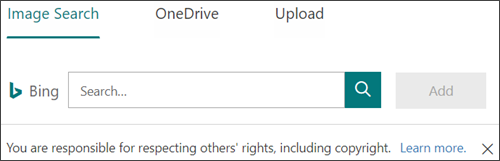
Bildsuche - Um online nach Bildern und Bildern zu suchen, wählen Sie Bildsuche aus. Geben Sie ein Schlüsselwort (Keyword) für das gesuchte Bild ein und wählen Sie
 Suchen aus. Wählen Sie das gewünschte Bild und dann "Hinzufügen" aus.
Hinweis
Wenn Sie online nach ClipArt und Bildern suchen, wird Ihre Suche an Bing weitergeleitet. Sie sind für die Einhaltung des Urheberrechts verantwortlich, und der Lizenzfilter in Bing kann Ihnen bei der Auswahl der zu verwendenden Bilder helfen.
OneDrive – Um ein Bild aus Ihrem OneDrive-Ordner hinzuzufügen, wählen Sie OneDrive aus. Suchen Sie das Bild, das Sie hinzufügen möchten, und wählen Sie Hinzufügen aus.
Hochladen - Um ein Bild von Ihrem Computer oder Gerät hinzuzufügen, wählen Sie Hochladen aus. Suchen Sie im Dialogfeld Öffnen das Bild, das Sie hinzufügen möchten, und wählen Sie Öffnen aus.
Hinweis: Wenn Sie ein Bild hochladen, zeigt Forms Designs im Katalog an, die Ihr neues Bild verwenden. Wenn Sie im Bereich "Formatvorlagen" einen Farbblock auswählen, wird das Bild nicht mehr angezeigt.
Hintergrundbild löschen
-
Bildstil hoch.
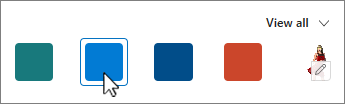
- Suchen Sie die Miniaturansicht Ihres Bilds im Bereich "Formatvorlagen", und wählen Sie
 " und "Bearbeiten" aus.
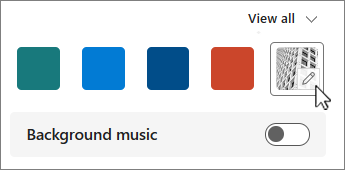
- Wählen Sie
 aus , um Ihr Hintergrundbild zu entfernen.

Hintergrundfarbe
- Wählen Sie "Angepasst", dann die " und dann
 " aus. Farbe anpassen
 - Fügen Sie den Hexadezimalwert der Farbe hinzu, die Sie verwenden möchten.
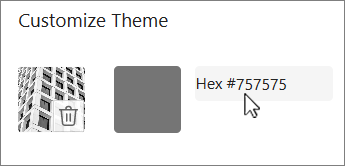
Die Farbe, die Sie angeben, wird hinter jedem hochgeladenen Bild verwendet. Im Katalog zeigt das oberste sechs Design verschiedene Konfigurationen, die Ihr Bild und benutzerdefinierte Farbe verwenden. Unterschiedliche Schattierungen Ihrer benutzerdefinierten Farbe werden für den äußeren Rahmen, die Texthervorhebung und die Schaltflächenfarben verwendet.
Erstellen eines einfarbigen Hintergrunds
Wenn Sie eine Hintergrundfarbe aus den Farbblöcken im Katalog auswählen, zeigt der Hintergrund immer das Standarddesign für wellenförmige Linien. Wenn Sie einen Farbblock auswählen, haben Sie in der Galerie die Wahl zwischen mehreren Designs, die die neue Hintergrundfarbe verwenden.
Um einen einfarbigen Hintergrund ohne Wellenlinien zu erstellen, müssen Sie ein Farbblockbild erstellen und in Forms hochladen.
Sie können Windows Paint oder ein beliebiges Bildbearbeitungsprogramm verwenden, um einen Farbblock zu erstellen. Sie können auch einen Farbblock von Ihrem Desktop oder einer anderen App mit dem Snipping Tool erfassen. Speichern Sie sie in einer .png Datei, und laden Sie sie in Forms hoch.
Hinweise zur Verwendung eines Farbblockbilds
Nachdem Sie ein Volltonfarbbild hochgeladen haben, zeigt Forms verschiedene Teile des Bildschirms in unterschiedlichen Schattierungen des hochgeladenen Farbblocks an, je nachdem, welches Design Sie verwenden. Das Standarddesign (oben links im Katalog) verwendet Ihre neue Farbe als Rahmen mit einem hellen Inhaltsbereich. Wenn Sie ein anderes kompatibles Design auswählen, wird möglicherweise eine dunkle Version Ihrer Farbe im Inhaltsbereich erstellt. Wenn Sie jedoch wie bei jedem Bild ein Design auswählen, das bereits ein Bild enthält, wird die Farbe nicht verwendet.
Suchen von Hexadezimalwerten von Farben
Im Web werden Farben als sechsstellige Hexadezimal- oder Hexadezimalwerte definiert. Hexadezimalwerte verwenden 0-9 und A-F, um 16 Werte anzuzeigen. Der Hexadezimalwert besteht aus jeweils zwei Ziffern für rote, grüne und blaue Farbwerte. Der Wert wird in der Regel in einem Format wie #168EB9 ausgedrückt.
Die beiden Ziffern haben Werte von #00 bis #FF bzw. die dunkelste bis hellste Farbe. Der Wert wird in der Regel in einem Format wie #168EB9 ausgedrückt. Wenn Sie einen Hexadezimalwert in das Feld "Forms-Farbe" eingeben, geben Sie nur die Ziffern und nicht das #-Nummernzeichen ein. Das #-Pfund-Zeichen wird verwendet, um anzuzeigen, dass eine Zahl hexadezimal ist, ähnlich wie $ oder € anzeigt, dass ein Wert Dollar oder Euro ist.
Es gibt mehrere Möglichkeiten, den Hexadezimalwert einer Farbe zu ermitteln:
Verwenden Sie die benutzerdefinierte Farbauswahl in den Online- oder Desktopversionen von Word, Excel oder PowerPoint.
1. Wählen Sie auf der Registerkarte "Start" den Abwärtspfeil neben "Schriftfarbe" aus.
2. Wählen Sie Weitere Farben und wählen Sie dann die Registerkarte Benutzerdefiniert .
3. Wählen Sie eine Farbe aus der Farbkarte aus, und kopieren Sie den darunter angezeigten Hex-Wert .
Fügen Sie ihn in das Feld "Hex-Farbwert " in Forms ein.Tipp
Um eine Farbe aus einem anderen Bild zu erfassen, verwenden Sie PowerPoint Desktop. Fügen Sie ein Bild oder einen aufgenommenen Screenshot in eine Folie ein.
 auswählen Pipette unter Schriftfarbe zum Aufnehmen einer Farbe aus dem Bild, bevor Sie die obigen Schritte ausführen. Wenn Sie die benutzerdefinierte Registerkarte öffnen, wird der Hex-Wert der gesampelten Farbe im Hex-Wertfeld angezeigt.
 Verwenden Sie den Farbwähler in einer Foto- oder Bildbearbeitungs-App. Bei den meisten kommerziellen und Amateur-Bildbearbeitungs-Apps können Sie eine Farbe mit einer Pipette auswählen, sodass Sie Farben abgleichen oder grafische Farbkarten zur Auswahl verwenden können. Wenn Sie eine Farbe auswählen, wird der Wert als Hexadezimalwert und/oder Dezimalwert angezeigt.
Tipp: Verwenden Sie Windows Calculator im Programmierermodus, um zwischen Hex und Dezimal umzuschalten.
Installieren Sie ein Browser-Add-On. Wechseln Sie in Ihrem Browser im Browsermenü zum Abschnitt Erweiterungen oder Add-Ons, und suchen Sie nach Farbwähler oder Farbauswahl. Nach der Installation verfügen die meisten Add-Ons über ein Symbol, das Sie auswählen, um sie in der Adresszeile zu verwenden. Möglicherweise müssen Sie es zuerst im Bereich "Erweiterungen" aktivieren. Wenn es über eine Pipette verfügt, wählen Sie damit die gewünschte Farbe auf einer Webseite aus, kopieren Sie den Hex-Wert, und fügen Sie ihn in das Hexadezimalwertfeld von Forms ein.
Suchen Sie im Web nach Farbwähler oder Farbauswahl. Es gibt eine ganze Reihe von Farbauswahlseiten, die weder heruntergeladen noch installiert werden müssen. Finden Sie diejenige, die Ihnen am besten gefällt. Wählen Sie eine Farbe aus, kopieren Sie den Hexadezimalwert oder Code und fügen Sie ihn in das Feld Hexadezimalwert für Formulare ein.
Feedback zu Microsoft Forms
Wir würden uns freuen, von Ihnen zu hören! Um Feedback zu Microsoft Forms zu senden, wählen Sie in der oberen rechten Ecke Ihres Formulars Weitere Formulareinstellungen >Weitere Optionen"Feedback aus.