
Tipp
Erfahren Sie mehr über Microsoft Forms oder beginnen Sie sofort, und erstellen Sie eine Umfrage, ein Quiz oder eine Umfrage. Benötigen Sie erweitertes Branding, Fragetypen und Datenanalyse? Versuchen Sie Dynamics 365 Customer Voice.
Wenn Sie Ihr Formular in OneDrive für Arbeit oder Schule, SharePoint Online, Excel für das Web, Microsoft Teams oder mithilfe des Microsoft Forms-Webparts erstellen, können Sie In Excel öffnen auswählen, um eine Excel-Arbeitsmappe abzurufen, die automatisch auf OneDrive für Arbeit, Schule oder SharePoint Online gespeichert wird. Diese Arbeitsmappe enthält eine Live-Datenverbindung zu Ihrem Formular, und alle neuen Antwortdaten in Ihrem Formular werden in der Arbeitsmappe wiedergegeben.
Abrufen einer neuen Arbeitsmappe mit Daten auf dem neuesten Stand
Für den Fall, dass Ihre Live-Datenverbindung verloren geht, können Sie Ihre neuesten Antwortdaten immer noch abrufen und in eine neue Arbeitsmappe synchronisieren.
Hinweis
Dieses Feature ist nur für Office 365 Education und Microsoft 365 Apps for Business Benutzer verfügbar. Wenn Sie Ihre neuesten Antwortdaten abrufen und mit einer neuen Arbeitsmappe synchronisieren möchten, melden Sie sich mit Ihrem Geschäfts-, Schul- oder Unikonto an.
- Wählen Sie in Ihrem Formular auf der Registerkarte Antwortendie Schaltfläche Weitere Optionen

- Klicken Sie auf Alle Antworten in eine neue Arbeitsmappe synchronisieren.
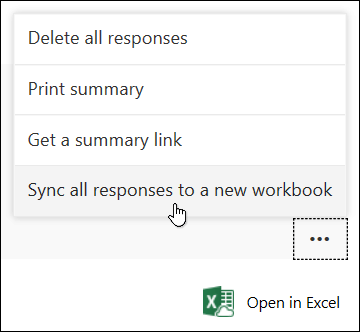
In Excel wird eine neue Arbeitsmappe mit Ihren aktuellsten Antworten geöffnet. Diese neue Arbeitsmappe wird neben Ihrer ursprünglichen Arbeitsmappe auf OneDrive für Arbeit, Schule oder SharePoint Online gespeichert.
Wie kann ich feststellen, ob zwischen meinem Formular und meiner Arbeitsmappe eine Live-Datenverbindung besteht?
Wenn Sie das Formular in Microsoft Forms erstellt und In Excel öffnen ausgewählt haben, hat Ihre Excel-Arbeitsmappe keine Beziehung oder Verbindung zu Ihrem Formular. Da dieses Formular über keine Live-Datenverbindung verfügt, wird die Option Alle Antworten in eine neue Arbeitsmappe synchronisieren nicht angezeigt.
Wenn Sie Ihr Formular in OneDrive für Arbeit oder Schule, SharePoint Online, Excel für das Web, Microsoft Teams oder mithilfe des Microsoft Forms-Webparts erstellt haben, enthält Ihre Excel-Arbeitsmappe eine Livedatenverbindung mit Ihrem Formular. Neue Antwortdaten im Formular werden in Ihrer Arbeitsmappe wiedergegeben, und die Option Alle Antworten in eine neue Arbeitsmappe synchronisieren wird angezeigt.
Feedback für Microsoft Forms
Wir würden uns freuen, von Ihnen zu hören! Um Feedback zu Microsoft Forms zu senden, wechseln Sie zur oberen rechten Ecke Ihres Formulars, und wählen Sie Weitere Formulareinstellungen>Feedback aus.
Siehe auch
Erstellen eines Formulars mit Microsoft Forms