
Wenn Sie versuchen, in früheren Versionen von Office erstellte Dateitypen (z. B. ein Word 95-Dokument) zu öffnen, wird die Datei standardmäßig in der geschützten Ansicht geöffnet, und die Bearbeitungsfunktionen werden deaktiviert.
Dateiblock verhindert, dass veraltete Dateitypen geöffnet werden, und bewirkt, dass Ihre Datei in der geschützten Ansicht geöffnet wird, während die Features Speichern und Öffnen deaktiviert werden. File Block schränkt auch ältere Dateiformate ein, die je nach Den Einstellungen ihres Trust Centers oder der Organisationsrichtlinie Sicherheitsrisiken darstellen können. Der Code, der zum Öffnen und Speichern der älteren Formate verwendet wird, hat Sicherheitsrisiken, die Hacker ausnutzen können. Es handelt sich also um Sicherheitsrisiken, die nach Möglichkeit vermieden werden sollten.
Wenn die von Ihnen oder Ihrem Administrator konfigurierten Dateiblockeinstellungen auf Ausgewählte Dateitypen nicht öffnen festgelegt sind, wird die Datei nicht in der geschützten Ansicht geöffnet, und eine Fehlermeldung wird angezeigt. Weitere Informationen finden Sie im Abschnitt Erläuterung der Einstellungen für den Zugriffsschutz.
Im Folgenden sind Beispiele für die Meldungsleiste für Dateiblock aufgeführt. Der gelbe Schild gibt an, dass die Datei bearbeitet werden kann, und der rote Schild gibt an, dass die Datei nicht bearbeitet werden kann.


Bearbeiten einer gesperrten Datei
Sie haben die Möglichkeit, im Trust Center im Bereich für den Zugriffsschutz Änderungen vorzunehmen, sodass Sie eine gesperrte Datei öffnen, bearbeiten und speichern können.
- Klicken Sie auf Dateioptionen>.
- Klicken Sie auf Trust Center>Trust Center Einstellungen>Datei blockieren Einstellungen.
- Aktivieren Sie das Kontrollkästchen Ausgewählte Dateitypen in der geschützten Ansicht öffnen und Bearbeitung erlauben.
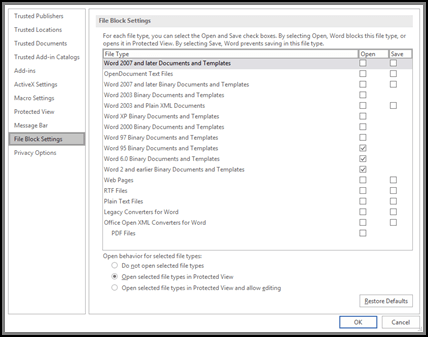
Anzeigen oder Ändern von Einstellungen für den Zugriffsschutz im Trust Center
- Öffnen Sie ein Office-Programm.
- Klicken Sie auf Dateioptionen>.
- Klicken Sie auf Trust Center>Trust Center Einstellungen>Datei blockieren Einstellungen.
- Aktivieren bzw. deaktivieren Sie in der Liste Dateityp die Optionen Öffnen oder Speichern für die Dateitypen, die Sie sperren bzw. aktivieren möchten.
Hinweis
Sie können Öffnen nicht aktivieren, ohne Speichern zu aktivieren.
Erläuterung der Einstellungen für den Zugriffsschutz
- Ausgewählte Dateitypen nicht öffnen Die mit Häkchen ausgewählten Dateitypen können weder geöffnet noch geöffnet und gespeichert werden. Wenn diese Einstellung festgelegt ist, wird beim versuchten Dateizugriff eine Fehlermeldung angezeigt.
- Ausgewählte Dateitypen in der geschützten Ansicht öffnen Ausgewählte Dateitypen werden in der geschützten Ansicht geöffnet. Die Schaltfläche Bearbeitung aktivieren ist in der Statusleiste und der Backstage-Ansicht deaktiviert.
- Ausgewählte Dateitypen in der geschützten Ansicht öffnen und Bearbeiten zulassen Ausgewählte Dateitypen werden in der geschützten Ansicht geöffnet. Die Schaltfläche Bearbeitung aktivieren ist in der Statusleiste und der Backstage-Ansicht aktiviert.
Hinweis
Wenn Sie in einem organization arbeiten, hat Ihr Administrator möglicherweise eine Richtlinie festgelegt, die es Ihnen nicht erlaubt, blockierte Dateien zu bearbeiten.
Verwandte Themen
Was ist die geschützte Ansicht?
Sperren oder Entsperren externer Inhalte in Office-Dokumenten
Die Datei ist von einem anderen Benutzer gesperrt, und die Befehle sind abgeblendet