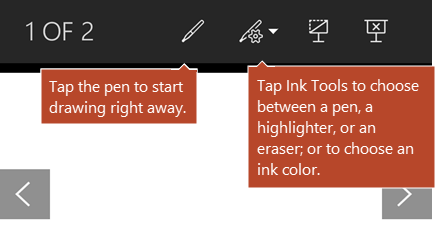
Zeichnen Sie auf einem Gerät mit Toucheingabe mit Ihrem Finger, einem digitalen Stift oder einer Maus.
Die verfügbaren Freihandfunktionen hängen vom Typ des verwendeten Geräts und von der Microsoft 365-Version ab, die Sie verwenden.

|
Wenn Ihr Gerät über Touchscreens verfügt, wird die Registerkarte Zeichnen automatisch aktiviert. Andernfalls wählen Sie auf der Registerkarte DateiOptionen, wählen Sie Menüband anpassen aus, und wählen Sie Zeichnen aus, um es zu aktivieren. |
|---|
Schreiben, Zeichnen oder Hervorheben von Text
Das Stiftset ist anpassbar und tragbar. Sie definieren die Stifte, die Sie haben möchten, und diese stehen dann in Word, Excel und PowerPoint zur Verfügung.
Wählen Sie auf der Registerkarte Zeichnen im Menüband einen Stift aus.

In Word müssen Sie sich im Drucklayout befinden, um mit Freihand zeichnen zu können. Wenn die Registerkarte Zeichnen abgeblendet ist, sodass Sie keinen Stift auswählen können, wählen Sie auf der Registerkarte Ansicht die Option Drucklayout.
Wählen Sie in Outlook zuerst den Nachrichtentext aus, und fügen Sie einen Zeichenbereich ein. ; Anschließend können Sie einen Stift zum Zeichnen auswählen.
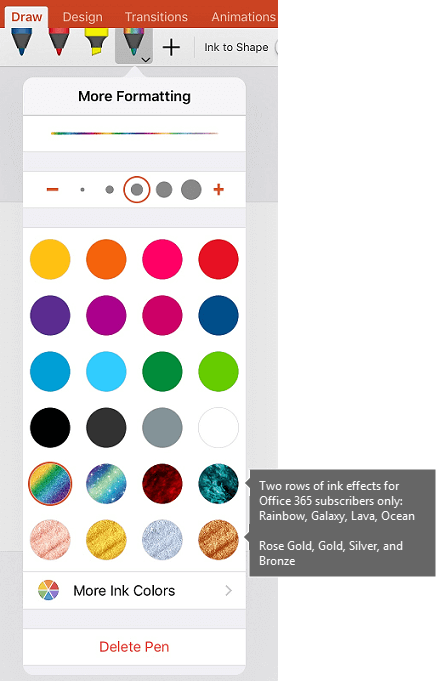
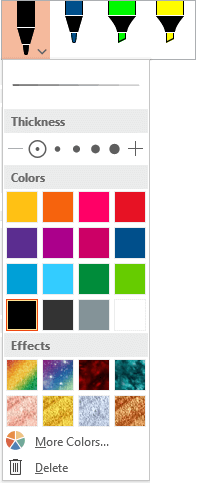
Wählen Sie den Abwärtspfeil neben dem Stift aus, um die Optionen für Dicke und Farbe zu ändern. Wählen Sie Ihre bevorzugte Größe und Farbe aus.
- Es gibt fünf Stärken für die Stifteinstellungen im Bereich von 0,25 bis 3,5 mm. Wählen Sie eine Stärke aus, oder aber ändern Sie die Stärke über das Pluszeichen (breiterer Stift) oder Minuszeichen (schmalerer Stift).
- Sechzehn Volltonfarben sind im Menü verfügbar, weitere sind verfügbar, wenn Sie "Weitere Farben" auswählen.
- Darüber hinaus acht Effekte zur Verfügung: Regenbogen, Galaxie, Lava, Ozean, Rotgold, Gold, Silber und Bronze.
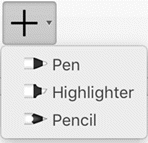
Eine Bleistifttextur ist ebenfalls verfügbar:
Wenn Sie mit der Bleistifttextur zeichnen und dabei einen unterstützten digitalen Stift verwenden, können Sie den Stift kippen, um einen "Schattierungseffekt" zu erzielen, genau wie bei einem echten Bleistift.

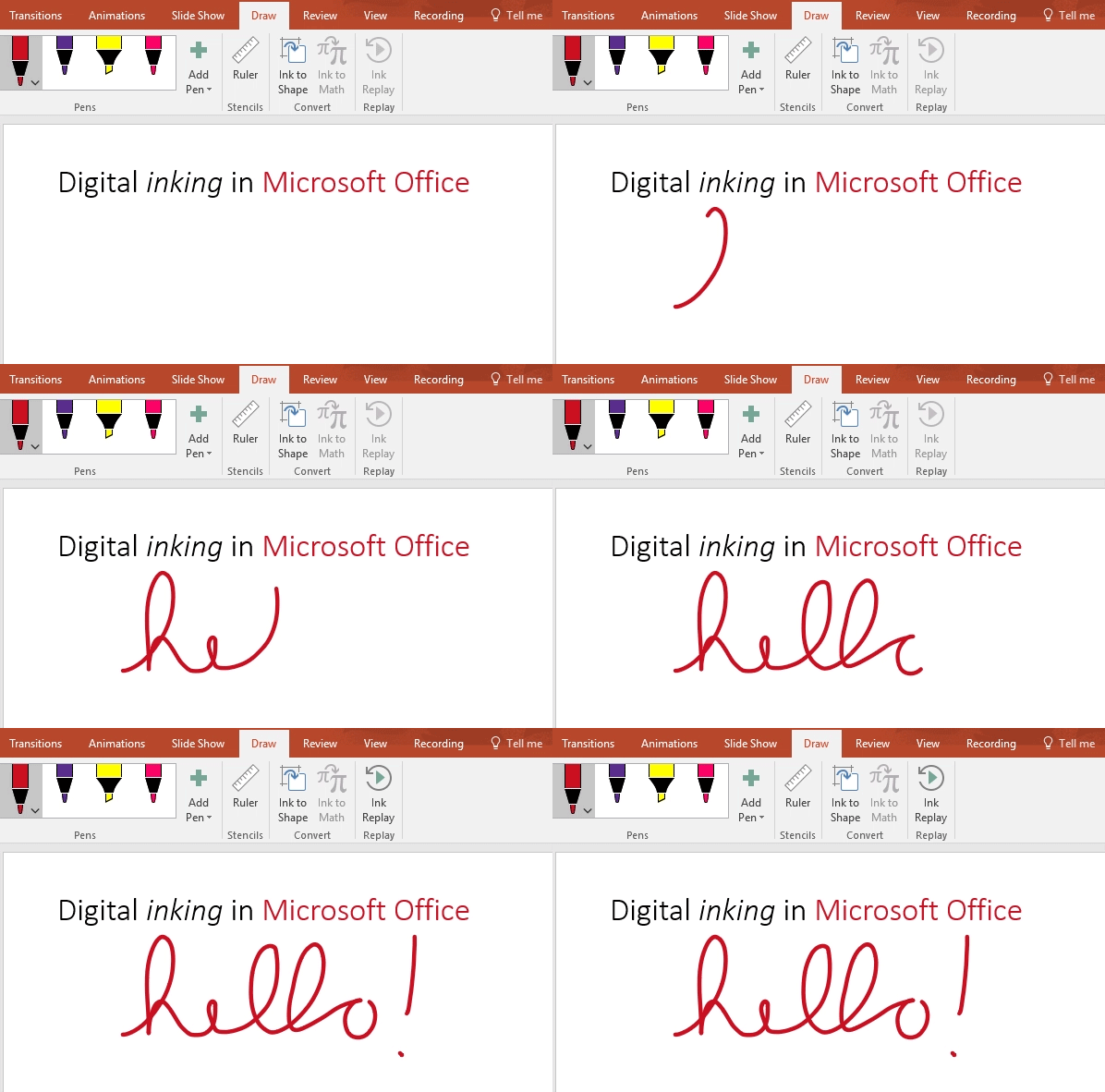
Beginnen Sie auf dem Touchscreen mit dem Schreiben oder Zeichnen.
Nachdem Sie eine Freihandform gezeichnet haben, verhält sie sich wie jede andere Form, mit der Sie in Microsoft 365 gewohnt sind. Sie können die Form auswählen und sie dann verschieben oder kopieren, die Farbe ändern, die Position pivotieren usw.Um die Freihandeingabe zu beenden und Ihre Anmerkungen auszuwählen, drücken Sie ESC.
Konvertieren von Tinte in Text oder Formen
Word oder Excel: Siehe Konvertieren von Tinte in Formen in Office
PowerPoint: Weitere Informationen finden Sie unter Konvertieren von Freihandeingaben in Text oder Formen in PowerPoint für Microsoft 365.
Weitere Features
Wählen Sie eine der folgenden Überschriften aus, um den Abschnitt zu öffnen und die ausführlichen Anweisungen anzuzeigen.
Löschen von Freihandobjekten
Wählen Sie in der Gruppe "Zeichentools" den Radierer aus.
(In PowerPoint für Microsoft 365 können Sie zwischen verschiedenen Radiergummigrößen wählen. Word verfügt über drei Radiergummioptionen. Wählen Sie den Abwärtspfeil auf der Schaltfläche "Radierer", um den gewünschten Radierer auszuwählen.)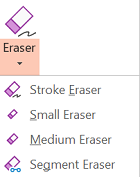
Ziehen Sie den Radierer mit dem Stift oder Finger über das Freihandobjekt, das Sie entfernen möchten.
Wählen Sie mit dem Segmentradierer in PowerPoint ein Freihandsegment aus, oder ziehen Sie es darüber, um es zu entfernen (anstatt das gesamte Segment gründlich entfernen zu müssen). Das Ziehen mit dem Stift oder Finger über Segmente ist eine einfache Möglichkeit, um mehrere Segmente gleichzeitig zu löschen.
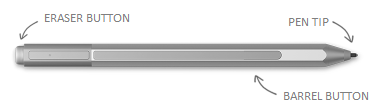
Einige aktive Stifte, z. B. der Surface-Stift, verfügen über einen Radierer, den Sie ebenfalls zum Löschen von Freihandschrift verwenden können.
Auswählen von Teilen einer Freihandzeichnung oder geschriebener Wörter
Alle Apps enthalten ein Zeichentool auf der Registerkarte Zeichnen im Menüband zum Wechseln zwischen Freihand- und Auswahlmodus.
Es gibt auch das  Lasso-Werkzeug speziell zum Auswählen von Objekten, die mit Freihand gezeichnet wurden. Dies ist besonders hilfreich, wenn Sie über eine Mischung von Standard- und Freihandobjekten verfügen und nur ein Freihandobjekt auswählen möchten.
Gilt nur für Word, PowerPoint und Excel:
Um einen Teil einer Zeichnung oder Wörter auszuwählen, die mit Freihand geschrieben wurden, verwenden Sie das Lasso-Tool des . (Mit diesem Tool können nur Freihandobjekte ausgewählt werden, also keine Formen, Bilder usw.)
Wählen Sie auf der Registerkarte Zeichnen die Option
Lasso aus.Ziehen Sie mit dem Stift oder Finger einen Kreis um den Teil der Zeichnung oder des Worts, den Sie auswählen möchten. Um ihn herum wird ein verblasster, gestrichelter Auswahlbereich angezeigt, und wenn Sie fertig sind, ist der Teil ausgewählt, den Sie mit dem Lasso versehen haben. Anschließend können Sie das Objekt nach Belieben bearbeiten: es verschieben, seine Farbe ändern usw.

Sowohl in Excel als auch in PowerPoint können Sie mit einem digitalen Stift einen Bereich auswählen, ohne auf das Auswahltool im Menüband tippen zu müssen. Verwenden Sie die unterstützte Taste am digitalen Stift, um Freihandelemente per Lasso auszuwählen, ohne zuvor zum Menüband zu wechseln. Anschließend können Sie das Freihandobjekt mit dem Stift verschieben, drehen oder dessen Größe ändern.
Deaktivieren der automatischen Freihandeingabe in einer Desktop-App
- Klicken Sie im Menü "Datei " auf "Optionen" und dann auf "Erweitert".
- Aktivieren Sie im Abschnitt Stift das Kontrollkästchen neben Stift standardmäßig verwenden, um Inhalte auszuwählen und damit zu interagieren.
Diese Einstellung gilt nur für die App, in der Sie sie erstellen. Sie können also beispielsweise die automatische Freihandeingabe in Visio aktivieren und in Word deaktivieren.
Weitere Freihandfunktionen
| Funktionsname | Beschreibung | Siehe |
|---|---|---|
| Freihand-Editor | Verwenden Sie die Toucheingabe oder einen digitalen Stift für die Freihandschrift von Windows, um Dokumente zu bearbeiten
|
Bearbeiten Ihres Dokuments mit natürlichen Gesten |
| Freihand in Text oder Form | Konvertieren einer Freihandzeichnung in Standardtext oder eine Standardgrafikform für Microsoft 365
|
Konvertieren von Tinte in Formen oder Text |
| Freihand in Form | Konvertieren einer Freihandzeichnung in ein Microsoft 365-Standardgrafikformat


|
Konvertieren von Freihand in Formen |
| Freihand in Gleichung | Verwenden Sie die Toucheingabe oder einen digitalen Stift, um eine komplexe mathematische Formel zu schreiben und anschließend in Text zu konvertieren.
|
Schreiben, Einfügen oder Ändern einer Formel |
| Wiedergabe in Freihand | Geben Sie eine Reihe von Freihandaktionen auf einer Folie wieder.
|
Wiedergabe Ihrer Freihandstriche in Office |
| Lineal | Zeichnen Sie gerade Linien mit der Hand, oder richten Sie eine Gruppe von Objekten aus.
|
Zeichnen gerader Linien oder Ausrichten von Elementen mit dem Lineal |
| Zeichnen mit Freihand in einem Notizbuch | Schreiben Sie handschriftlich Notizen und zeichnen oder skizzieren Sie Bilder |
 OneNote für Windows: Schreiben von Notizen und Zeichnen in OneNote
 " OneNote für Mac: Zeichnen und Kommentieren mit Freihandschrift
 |
| Sprachunterstützung | Sehen Sie sich an, welche Sprachen vom Freihand-Editor (in Word) und dem Freihand-in-Text-Konverter (in PowerPoint) unterstützt werden. | Sprachen, die für die Konvertierung von Freihand in Text unterstützt werden |