Letzte Aktualisierung: Juli 2026
Sie können die Copilot-Schaltfläche nicht finden? Wenn die Copilot-Schaltfläche in Ihrer Microsoft 365-App zu fehlen scheint, ist dies normalerweise einer von zwei Gründen. Überprüfen Sie die erste, bevor Sie mit den Schritten zur Problembehandlung beginnen.
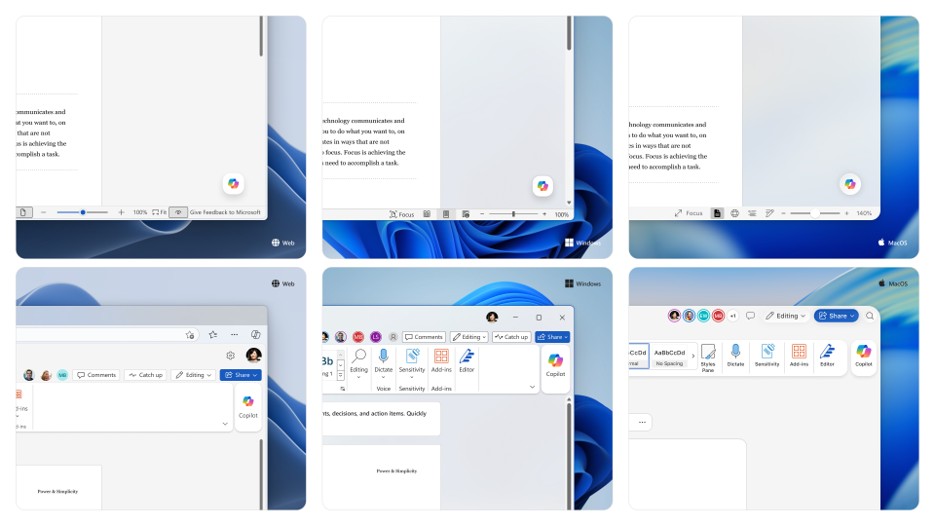
Die Schaltfläche wurde verschoben, sodass sie möglicherweise nicht fehlt. Wir haben die Art und Weise, wie Sie Copilot öffnen, in einem einzigen, konsistenten Einstiegspunkt zusammengefasst: der dynamischen Copilot-Aktionsschaltfläche, die in der unteren rechten Ecke Ihres Dokuments verankert ist. Die Funktionen von Copilot haben sich nicht geändert, nur die Art und Weise, wie Sie es öffnen. Schauen Sie zuerst in die untere rechte Ecke. Informationen zum Suchen, Öffnen, Andocken oder Verschieben finden Sie unter Die dynamische Copilot-Aktionsschaltfläche in Word, Excel und PowerPoint.
Ihr Konto oder Ihre Lizenz benötigt Aufmerksamkeit. Wenn Sie über eine Copilot-Lizenz verfügen, die Schaltfläche "Copilot" aber immer noch nirgendwo in Ihren Microsoft 365-Apps angezeigt wird, können die folgenden Schritte hilfreich sein. Sie decken die häufigsten Ursachen ab: Ihre Copilot-Lizenz, Ihre Buildversion, Ihren Updatekanal und Ihre Datenschutzeinstellungen.
Wo die Copilot-Schaltfläche angezeigt wird
Standardmäßig wird die Schaltfläche "Copilot" in der rechten unteren Ecke Ihres Dokuments, Ihrer Arbeitsmappe oder Präsentation angezeigt. Sie können ihn auch so verschieben, dass er neben dem Menüband steht.
Hinweis
Wenn Copilot in Word, Excel, PowerPoint oder OneNote nicht angezeigt wird, ist es möglicherweise nicht in Ihrem Microsoft 365-Abonnement enthalten oder basierend auf den Einstellungen Ihrer Organisation nicht verfügbar. Erfahren Sie, welche Copilot-Lizenz Sie haben.
Wenn die Copilot-Schaltfläche nicht angezeigt wird
Schritt 1 – Sicherstellen, dass Sie den neuesten Build verwenden
Weitere Informationen finden Sie unter Installieren von Office-Updates.
Schritt 2 – Aktualisieren Ihrer Lizenz
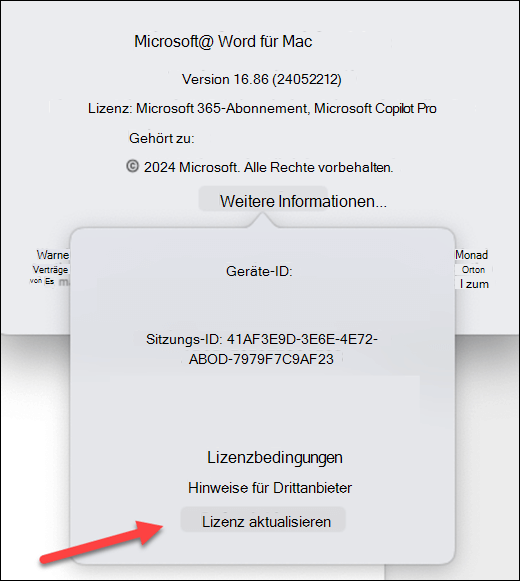
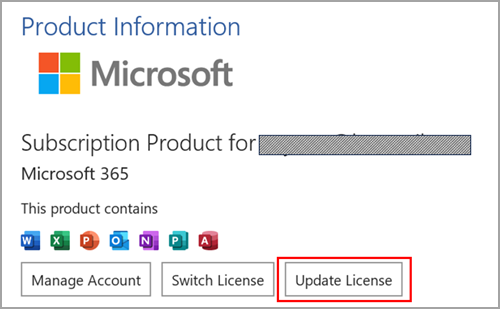
Wechseln Sie in einer beliebigen Microsoft 365-App zu Dateikonto>.
Wählen Sie Lizenz aktualisieren aus.
Schließen Sie alle Microsoft 365-Apps, die Sie möglicherweise geöffnet haben, und starten Sie sie neu, damit die Lizenzaktualisierung wirksam werden kann.
Schritt 3 (Geschäftsbenutzer): Stellen Sie sicher, dass Sie sich im aktuellen oder monatlichen Enterprise-Kanal befinden.
Wenn Sie Semi-Annual Enterprise-Kanal von Microsoft 365 verwenden, werden Sie feststellen, dass Microsoft Copilot Features in Ihren Apps nicht verfügbar sind. Um die Features zu verwenden, die durch Ihre zugewiesene Copilot-Lizenz aktiviert sind, müssen Sie zum aktuellen Kanal oder zum monatlichen Enterprise-Kanal wechseln.
Wenden Sie sich an Ihren internen Helpdesk oder technischen Support, um Hilfe beim Verschieben Ihres Geräts in den richtigen Microsoft 365 Updatekanal zu erhalten. In der Zwischenzeit stehen Ihnen die Webversionen der Microsoft 365-Anwendungen zur Verfügung, ohne dass ein Kanalupdate erforderlich ist. Weitere Informationen finden Sie unter Wie finde ich meinen Microsoft 365-Administrator?
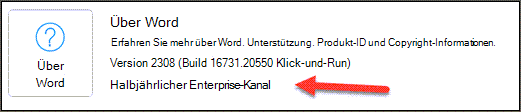
So überprüfen Sie, ob Sie sich in Semi-Annual Enterprise-Kanal befinden
- Öffnen Sie eine beliebige Microsoft 365-Anwendung wie Word, Excel oder PowerPoint.
- Wählen Sie "Dateikonto>" aus.
- Suchen Sie nach dem Abschnitt "Produktinformationen".
Wenn Semi-Annual Enterprise-Kanal erwähnt wird, verwendet Ihr organization diesen Updatekanal.
Schritt 4: Überprüfen Ihrer Datenschutzeinstellungen
Hinweis
Wenn Ihr Microsoft 365 von Ihrem Unternehmen verwaltet wird, müssen Sie sich an Ihren IT-Administrator wenden, da Ihre Datenschutzeinstellungen von diesem kontrolliert werden.
- Öffnen Sie eine beliebige Microsoft 365-Anwendung (z. B. Word, Excel oder PowerPoint).
- Wählen Sie "Dateikonto>" aus.
- Wählen Sie unter "Kontodatenschutz"die Option "Einstellungen verwalten" aus.
Hier gibt es zwei Einstellungen, die dazu führen können, dass Copilot in Ihren Microsoft 365-Apps nicht angezeigt wird. Stellen Sie sich zunächst sicher, dass Umgebungen, die Ihre Inhalte analysieren aktiviert ist. Scrollen Sie dann nach unten, und stellen Sie sicher, dass Alle verbundenen Umgebungen aktiviert ist.