Beim Zuschneiden eines Bilds entfernen Sie die nicht benötigten äußeren Ränder.
- Wenn Sie stattdessen den Hintergrund eines Bilds entfernen möchten, lesen Sie Entfernen des Hintergrunds eines Bilds.
- Wenn Sie ein Bild vergrößern oder verkleineren möchten, lesen Sie Ändern der Größe eines Bilds.
Wichtig
Zugeschnittene Teile des Bilds werden nicht aus der Datei entfernt und können möglicherweise von anderen personen eingesehen werden; einschließlich Suchmaschinen, wenn das zugeschnittene Bild online gepostet wird. Wenn in dem Bereich, den Sie zuschneiden, vertrauliche Informationen vorhanden sind, stellen Sie sicher, dass Sie die zugeschnittenen Bereiche löschen (siehe unten), und speichern Sie dann die Datei.
Zusätzlich zum grundlegenden Randzuschneiden können Sie Bilder auch auf bestimmte Formen und Seitenverhältnisse zuschneiden oder Bildfüllungen innerhalb einer Form zuschneiden (in Microsoft 365 für Mac und in neueren Versionen von Office).
Zuschneiden der Ränder eines Bilds
- Verwenden Sie **Einfügen** > **Bild**, um das Bild einer Microsoft 365-Datei (z. B. einem Word Dokument, einer PowerPoint-Präsentation oder einer Excel-Arbeitsmappe) hinzuzufügen.
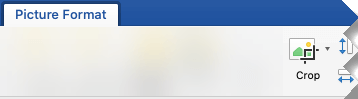
Wählen Sie das Bild und dann auf der Registerkarte Bildformat die Schaltfläche
 aus.
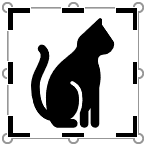
aus.An den Kanten und Ecken des Bilds werden schwarze Zuschneideziehpunkte angezeigt.

Zum Zuschneiden eines Bilds führen Sie eine der folgenden Aktionen aus:
Beschreibung Aktion Zuschneiden einer Seite Den Zuschneideziehpunkt an der Seite nach innen ziehen Gleichzeitiges Zuschneiden von zwei aneinander grenzenden Seiten Den Zuschneideziehpunkt an einer Ecke nach innen ziehen Gleichmäßiges Zuschneiden an zwei parallelen Seiten gleichzeitig STRG gedrückt halten und dabei den Zuschneideziehpunkt an der Seite nach innen ziehen Sie können ein Bild auch übersprungen oder einen Rand um ein Bild herum hinzufügen, indem Sie die Zuschneidepunkte nach außen und nicht nach innen ziehen.
(Optional) Um den Zuschneidebereich neu zu positionieren, ändern Sie entweder den Zuschneidebereich, indem Sie die Ränder oder Ecken des Zuschneiderechtecks ziehen, oder verschieben Sie das Bild.
Wenn Sie fertig sind, drücken Sie ESC, oder klicken Sie im Dokument auf eine beliebige Stelle außerhalb des Bilds.
Hinweis
Zuschneidetools sind für Formen nicht verfügbar, aber Sie können die Größe einer Form ändern und das Tool Punkte bearbeiten verwenden, um einen ähnlichen Effekt wie das Zuschneiden zu erzielen oder die Form anzupassen. Weitere Informationen finden Sie unter Verwenden von Bearbeitungspunkten zum Bearbeiten oder Zuschneiden der Form .
Zuschneiden auf eine Form, z. B. einen Kreis
Wechseln Sie zu Bild zuschneiden, damit es in eine Form passt.
Andere Arten von Zuschneiden
Wählen Sie eine der folgenden Überschriften aus, um den Abschnitt zu öffnen und die ausführlichen Anweisungen anzuzeigen.
Zuschneiden auf ein übliches Seitenverhältnis
Durch das Zuschneiden eines Bilds auf eine allgemeine Fotogröße oder ein allgemeines Seitenverhältnis lässt es sich problemlos in einen Standardbildrahmen einfügen. Sie können dieses Tool auch verwenden, um vor dem Zuschneiden in einer Vorschau anzuzeigen, wie ein Bild mit einem bestimmten Seitenverhältnis aussieht.
- Verwenden Sie Bild einfügen>, um das Bild einer Microsoft 365-Datei (z. B. einem Word Dokument, einer PowerPoint-Präsentation oder einer Excel-Arbeitsmappe) hinzuzufügen.
- Wählen Sie das Bild aus.
- Wählen Sie Bildformat und dann in der Gruppe Größe den Pfeil unter Zuschneiden aus.
- Wählen Sie im angezeigten Menü Seitenverhältnis und dann das gewünschte Verhältnis aus.
Mit einem Zuschneiderechteck wird angezeigt, wie das Bild aussieht, wenn es auf das ausgewählte Seitenverhältnis zugeschnitten wird. - Passen Sie bei Bedarf den Zuschneidebereich mithilfe der Zuschneidepunkte an.
- Wenn Sie fertig sind, drücken Sie ESC, oder klicken Sie im Dokument auf eine beliebige Stelle außerhalb des Bilds.
Zuschneiden eines Bilds, sodass es in eine Form passt oder sie ausfüllt
Wechseln Sie zu Mit einer Form beginnen, und fügen Sie ihr ein Bild hinzu.
Zuschneiden eines Bilds ohne Verwendung von Microsoft 365
Sowohl die Paint-Apps (in mehreren Versionen von Windows) als auch Paint 3D (in Windows 10) helfen Ihnen beim Zuschneiden eines Bilds. Öffnen Sie Ihr Bild in der App. Auf der Symbolleiste wird eine Schaltfläche Zuschneiden angezeigt. Sehen Sie sich diese kurze Videoübersicht über einige Features in der Paint 3D-App an.
Löschen der zugeschnittenen Bereiche eines Bilds
Standardmäßig bleiben die zugeschnittenen Bereiche nach dem Zuschneiden eines Bilds Teil der Datei und werden in der Ansicht ausgeblendet. Sie können jedoch die Dateigröße verringern, indem Sie die zugeschnittenen Bereiche aus der Bilddatei entfernen. Dadurch wird außerdem verhindert, dass andere Personen die Teile des Bilds anzeigen können, die Sie entfernt haben.
Wichtig
Wenn Sie zugeschnittene Bereiche löschen und ihre Meinung später ändern, können Sie die Schaltfläche Schaltfläche rückgängig" auswählen, um sie wiederherzustellen. Löschungen können rückgängig werden, bis die Datei gespeichert ist.
So entfernen Sie zugeschnittene Bereiche aus der Bilddatei:
Wählen Sie das Bild oder die Bilder aus, aus denen Sie abgeschnittenen Bereiche löschen möchten.
Wählen Sie Bildformat und in der Gruppe Anpassen die Option Bilder komprimieren aus. Ein Dialogfeld wird mit Komprimierungsoptionen wird angezeigt.

Wenn Sie nicht über die Registerkarte Bildformat verfügen, stellen Sie sicher, dass Sie ein Bild ausgewählt haben. Möglicherweise müssen Sie auf das Bild doppelklicken, um es auszuwählen, und die Registerkarte Bildformat öffnen.Stellen Sie sicher, dass unter Komprimierungsoptionen das Kontrollkästchen Zugeschnittene Bildbereiche löschen aktiviert ist.
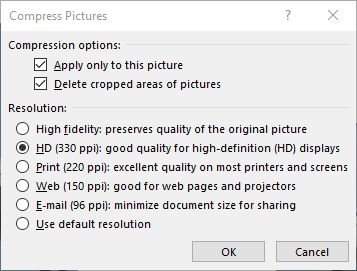
Aktivieren Sie das Kontrollkästchen Nur für dieses Bild übernehmen, um zugeschnittene Bereiche nur für die ausgewählten Bilder und nicht für alle Bilder in der Datei zu entfernen.
Wählen Sie bei Bedarf eine Option für die Auflösung aus.Wählen Sie OK aus.
Tipp
Weitere Informationen zum Verringern der Dateigröße von Bildern sowie zum Komprimieren von Bildern finden Sie unter Verringern der Dateigröße eines Bilds.
Siehe auch
Ausschneiden oder Abdecken eines Teils eines Bilds
Hinzufügen einer Zeichnung zu einem Word-Dokument
Verringern der Dateigröße eines Bilds
Verwenden von Word-Layoutoptionen zum Verschieben von Bildern