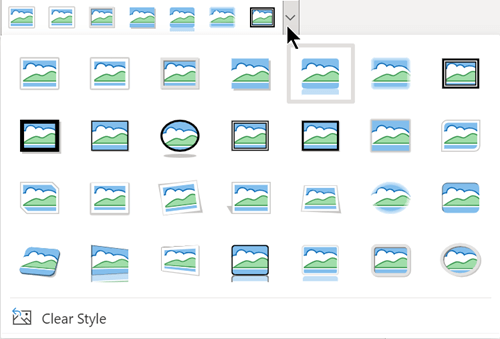
Mit Microsoft PowerPoint, Word, Outlook oder Excel können Sie die Kontur eines Fotos ganz einfach ändern, indem Sie es in eine Form wie einen Kreis oder ein abgerundetes Rechteck umwandeln. Das Feature Auf Form zuschneiden bietet Optionen zum Zuschneiden eines Bilds auf eine bestimmte Form oder zum Starten mit einer Form und dann zum Einfügen eines Bilds darin.
Dieser Artikel bezieht sich auf Schritte, die Sie zum Zuschneiden von Bildern in verschiedenen Microsoft 365-Anwendungen verwenden können. Sie können die gleichen Schritte in PowerPoint, Word, Outlook oder Excel ausführen.
Zuschneiden eines Bilds auf eine Form
Wenn Sie ein Bild auf eine bestimmte Form zuschneiden, ändert es die Größe so, dass es dieser Form entspricht, während seine Proportionen unverändert bleiben.
Fügen Sie Ihrer Microsoft 365-Datei ein Bild hinzu, z. B. einer PowerPoint-Präsentation oder Word Dokument, indem Sie im Menüband >Bild die Option Einfügen auswählen. Es gibt verschiedene Optionen, mit denen Sie auswählen können, wo Sie Ihr Bild erhalten möchten.
Tipp
Wenn Sie dasselbe Bild in mehrere Formen zuschneiden möchten, erstellen Sie zunächst Kopien des Originalbilds. Schneiden Sie dann jede Kopie in die gewünschte Form zu.
Nach dem Einfügen des Bilds wird im Menüband die Registerkarte Bildformat angezeigt. Sie können mehrere Bilder auswählen und alle gleichzeitig zuschneiden. Alle Bilder haben jedoch die gleiche Form.
Hinweis
Das mehrfache Zuschneiden in Word kann schwierig sein, da Sie nicht mehrere Bilder auswählen können, die die Standardoption In Zeile mit Textlayout aufweisen.
Wechseln Sie im Menüband zu Bildformat , und wählen Sie den Pfeil unter Zuschneiden
 aus.
aus. 
Passen Sie Ihr Image an:
Um die Form zu ändern, wählen Sie Form zuschneiden aus. Die Form wird sofort auf Ihr Bild angewendet.
Wenn Sie die gesamte Form mit dem Bild füllen möchten, wählen SieFüllungzuschneiden> aus. Einige äußere Ränder des Bilds werden möglicherweise weggeschnitten. An den Rändern der Form ist kein leerer Platz vorhanden.
Wählen Sie Zuschneiden> anpassen aus, damit das gesamte Bild in die Formpasst. An den Rändern der Form kann leer sein.
Hinweis
Wenn Sie Ausfüllen oder Anpassen auswählen, werden schwarze Zuschneidepunkte an den Rändern und Ecken des Bilds angezeigt.
Wählen Sie das Bild aus, und ziehen Sie es, um die Position des Bilds innerhalb des Rahmens anzupassen. Dies kann Ihnen helfen, den wichtigsten Teil des Bilds innerhalb der Form zu zentrieren.
Schneiden Sie die Ränder des Bilds zu, indem Sie die schwarzen Zuschneidepunkte nach innen ziehen. Wenn Sie einen der Eckpunkte ziehen, schneidet er zwei benachbarte Seiten gleichzeitig ab. Um auf zwei parallelen Seiten gleichzeitig gleichmäßig zuzuschneiden, halten Sie die STRG-TASTE gedrückt, und ziehen Sie den seitlichen Zuschneidepunkt nach innen.
Wählen Sie Zuschneiden
aus, wenn Sie fertig sind.
Beginnen Sie mit einer Form, und fügen Sie ein Bild hinzu
Ein Bild kann zum Ausfüllen einer Form verwendet werden, und die Form kann dann bearbeitet oder zugeschnitten werden.
Hinzufügen eines Bilds zu einem Shape
- Fügen Sie ihrer Microsoft 365-Datei ein Shape hinzu, indem Sie im Menüband >Shapes die Option Einfügen auswählen. Wählen Sie dann eine Form aus dem Katalog aus. Weitere Informationen finden Sie unter Hinzufügen von Shapes.
- Nach dem Einfügen des Bilds wird im Menüband die Registerkarte Formformat angezeigt.
- Wechseln Sie zu Formformat, und wählen Sie Shape-Füllbild> aus.
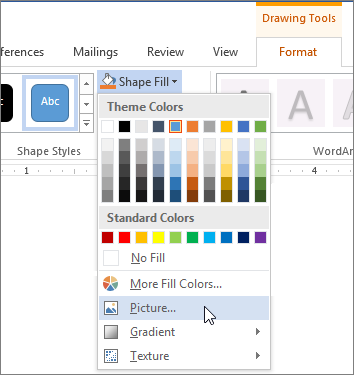
- Wählen Sie Ihr Bild aus. Es gibt verschiedene Optionen, mit denen Sie auswählen können, wo Sie Ihr Bild erhalten möchten.
- Nachdem Sie das Bild ausgewählt haben, wird es automatisch der Form hinzugefügt.
Ändern der Größe der Form
Zum Ändern der Maße der gefüllten Form bei gleichzeitigem Beibehalten des Grundformats wählen Sie die Form aus, und ziehen Sie an einem der Ziehpunkte.
Anpassen eines Bilds in eine Form
Wenn Ihr Bild schief ist, abgeschnitten ist oder das Shape nicht wie gewünscht ausfüllt, können Sie es mit den Tools Anpassen und Ausfüllen im Menü Zuschneiden optimieren.
- Wählen Sie die Form aus, die Sie in Ihrer Microsoft 365-Datei bearbeiten möchten. Wechseln Sie dann im Menüband zu Bildformat .
- Wählen Sie den Pfeil unter Zuschneiden aus, um Ihre Form anzupassen. Um die Größe des Bilds so zu ändern, dass der gesamte Bildbereich gefüllt ist, wählen SieFüllungzuschneiden> aus. Um die Größe des Bilds so zu ändern, dass es im Rahmen angezeigt wird und seine ursprüngliche Form beibehalten wird, wählen Sie Zuschneiden>Anpassen aus.
- Passen Sie den Zuschneidebereich mithilfe der Zuschneidepunkte an. Weitere Informationen finden Sie unter Zuschneiden eines Bilds.
- Wenn Sie fertig sind, drücken Sie ESC , oder wählen Sie eine beliebige Stelle außerhalb des Bilds aus, um Änderungen zu übermitteln.
Verwenden von Bearbeitungspunkten zum Bearbeiten oder Zuschneiden einer Form
Während Zuschneidetools für Formen nicht verfügbar sind, können Sie das Tool Punkte bearbeiten verwenden, um eine Form anzupassen.
- Wählen Sie die Form aus, die Sie in Ihrer Microsoft 365-Datei bearbeiten möchten.
- Wählen Sie Formformat und dann in der oberen linken Ecke
 >Bearbeitungspunkte aus.
 - Ziehen Sie die schwarzen Punkte (Vertexpunkte), bis das Shape wie gewünscht aussieht.
- Um einen Scheitelpunkt zu löschen, halten Sie STRG gedrückt, und wählen Sie ihn aus. Um einen Vertexpunkt hinzuzufügen, halten Sie STRG gedrückt, während Sie eine beliebige Stelle auf dem Shape-Umfang auswählen, die noch keinen Vertexpunkt aufweist.