
Sie können die Position eines Textfelds (und des hierin befindlichen Texts), einer Form, eines WordArt-Objekts oder eines Bilds ändern, indem Sie das jeweilige Objekt drehen oder kippen.
Wenn Sie im E-Mail-Programm arbeiten, finden Sie unter "Drehen eines Bildes in Outlook" weitere Informationen.
Wählen Sie eine der folgenden Überschriften aus, um den Abschnitt zu öffnen und die ausführlichen Anweisungen anzuzeigen.
Drehen bis zu einem beliebigen Winkel
Klicken Sie auf das Objekt, das Sie drehen möchten.
Klicken Sie auf den Drehpunkt über dem Objekt, und ziehen ihn in die gewünschte Richtung.
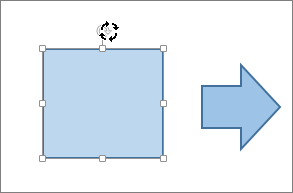
- Um die Drehung auf Schritte von jeweils 15 Grad zu beschränken, halten Sie die UMSCHALTTASTE gedrückt, während Sie den Drehpunkt ziehen.
- Beim Drehen mehrerer Formen werden sie nicht als Gruppe gedreht. Stattdessen dreht sich jede Form um ihr eigenes Zentrum.
In einem exakten Winkel nach Grad drehen
- Klicken Sie auf das Objekt, das Sie drehen möchten.
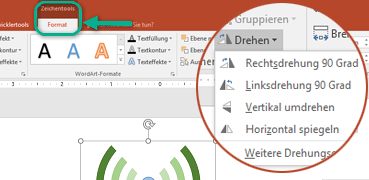
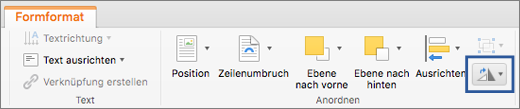
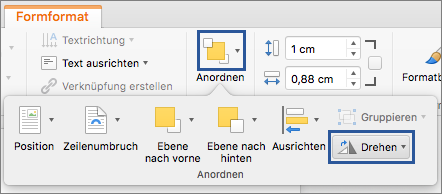
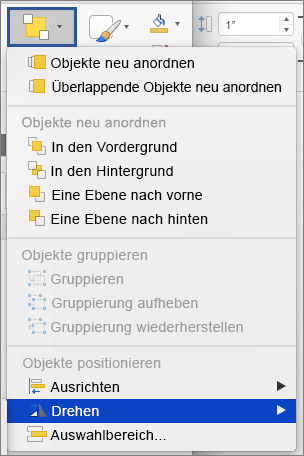
- Klicken Sie unter Zeichentools (bzw. Bildtools beim Drehen eines Bilds) auf der Registerkarte Format in der Gruppe Anordnen auf Drehen und dann auf Weitere Drehungsoptionen.
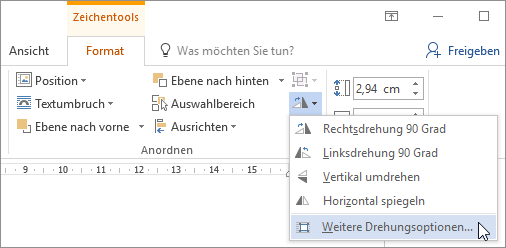
- Geben Sie im nun angezeigten Bereich oder Dialogfeld im Feld Drehung den Wert ein, um den Sie das Objekt drehen möchten. Sie können das Objekt auch mithilfe der Pfeiltaste Sie können das Objekt auch mithilfe der Pfeile exakt nach Wunsch drehen.
Wenn Sie die Zeichentools oder Bildtools nicht über der Registerkarte Format sehen, stellen Sie sicher, dass Sie ein Textfeld, eine Form oder ein WordArt-Objekt ausgewählt haben. Möglicherweise müssen Sie auf das Objekt doppelklicken, um die Registerkarte Format zu öffnen.
Um 90 Grad drehen
Klicken Sie auf das Objekt, das Sie drehen möchten.
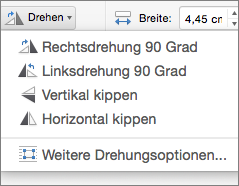
Klicken Sie unter Zeichentools (bzw. Bildtools beim Drehen eines Bilds) auf der Registerkarte Format in der Gruppe Anordnen auf Drehen, und gehen Sie dann wie folgt vor:
- Um das Objekt um 90 Grad nach rechts zu drehen, klicken Sie auf Rechtsdrehung 90 Grad.
- Um das Objekt um 90 Grad nach links zu drehen, klicken Sie auf Linksdrehung 90 Grad.
Wenn Sie die Zeichentools oder Bildtools nicht über der Registerkarte Format sehen, stellen Sie sicher, dass Sie ein Textfeld, eine Form, ein WordArt oder ein Bild ausgewählt haben. Möglicherweise müssen Sie auf das Objekt doppelklicken, um die Registerkarte Format zu öffnen.
Kippen eines Objekts
Sie können mithilfe der Tools für Kippen den Effekt eines Spiegelbilds schaffen oder ein Objekt auf den Kopf stellen.
Klicken Sie auf das Objekt, das Sie drehen möchten.
Klicken Sie unter Zeichentools (bzw. Bildtools beim Drehen eines Bilds) auf der Registerkarte Format in der Gruppe Anordnen auf Drehen, und gehen Sie dann wie folgt vor:
- Um ein Objekt auf den Kopf zu stellen, klicken Sie auf Vertikal kippen.
- Um ein Spiegelbild des Objekts zu erstellen, klicken Sie auf Horizontal kippen.
Wenn Sie die Zeichentools oder Bildtools nicht über der Registerkarte Format sehen, stellen Sie sicher, dass Sie ein Textfeld, eine Form, ein WordArt oder ein Bild ausgewählt haben. Möglicherweise müssen Sie auf das Objekt doppelklicken, um die Registerkarte Format zu öffnen.
Umkehren von Text in einem gekippten Objekt
Tipp
Wenn Sie in einem Dokument nur ein Spiegelbild eines Texts erzeugen möchten, finden Sie Informationen hierzu unter Umkehren von Text oder Erstellen eines Spiegelbilds.
Wenn Sie ein Objekt drehen, wird Text innerhalb des Objekts zusammen mit ihm gedreht. Text innerhalb eines gekippten Objekts dagegen wird mit dem Drehungstool nicht automatisch gekippt. Um Text zusammen mit dem Objekt, in dem er enthalten ist, umzukehren, können Sie in Outlook, Excel und PowerPoint die folgenden Schritte ausführen.
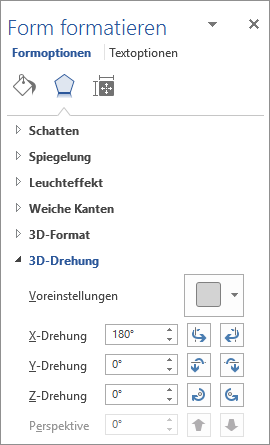
Wählen Sie das umzukehrende Objekt aus, und klicken Sie mit der rechten Maustaste darauf. Klicken Sie dann auf Form formatieren.
Klicken Sie im Bereich Form formatieren unter Formoptionen auf Effekte.
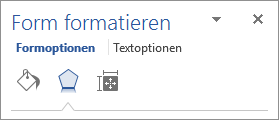
Geben Sie unter 3D-Drehung in einem der Felder Drehung (X, Y oder Z, je nachdem, wie Sie den Text drehen möchten), 180 ein.
Hinweis
- Eine Änderung der Drehung wirkt sich möglicherweise auf die Füllfarbe des Objekts aus. Sie können die Füllfarbe im Bereich "Form formatieren " auf der Registerkarte "Füllung" & "
 anpassen.
 - Wenn Sie auf das Objekt klicken, um den Text zu bearbeiten, wird er während der Bearbeitung vorübergehend auf seine ursprüngliche Darstellung zurückgesetzt. Die umgekehrte Darstellung wird erneut angewendet, wenn Sie außerhalb des Objekts klicken.
- Eine Änderung der Drehung wirkt sich möglicherweise auf die Füllfarbe des Objekts aus. Sie können die Füllfarbe im Bereich "Form formatieren " auf der Registerkarte "Füllung" & "
Text umkehren
Siehe Artikel Text umkehren oder spiegeln.
Drehen einer Tabelle oder einer SmartArt-Grafik
Kopieren Sie die Tabelle oder SmartArt-Grafik, fügen Sie sie als Bild ein, und drehen Sie anschließend das Bild.
Siehe auch
Umbrechen von Text um einen Kreis oder eine andere Form
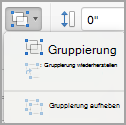
Gruppieren oder Aufheben der Gruppierung von Formen, Bildern oder anderen Objekten