
Microsoft 365 kann so konfiguriert werden, dass es eine Vertraulichkeitsbezeichnung für eine Datei oder E-Mail empfiehlt oder automatisch anwendet, wenn es vertrauliche Unternehmens- oder persönliche Informationen wie Sozialversicherungsnummern, Gutschriften Karte Nummern oder Bankkontonummern enthält. Dies hilft Ihnen, Ihre Dateien und Nachrichten mit den Informationsschutzrichtlinien Ihres organization konform zu halten, auch wenn Sie keine Vertraulichkeitsbezeichnung manuell angewendet haben.
Hinweis
Wenn Sie ein IT-Administrator sind, der nach Informationen zum Konfigurieren dieses Features sucht, finden Sie weitere Informationen unter Automatisches Anwenden einer Vertraulichkeitsbezeichnung auf Inhalte.
Wie Microsoft 365 Vertraulichkeitsbezeichnungen automatisch anwendet oder empfiehlt
Wichtig
Automatische Vertraulichkeitsbezeichnungen werden von Ihrem organization konfiguriert. Möglicherweise haben Sie die Möglichkeit, sie dateiweise zu ändern, aber Sie können sie nicht vollständig deaktivieren.
Informationen zur Verfügbarkeit dieses Features in verschiedenen Microsoft 365-Apps und -Plattformen finden Sie unter Verwalten von Vertraulichkeitsbezeichnungen in Office-Apps.
Word, Excel und PowerPoint
Wenn eine Vertraulichkeitsbezeichnung automatisch angewendet wird, wird ein Richtlinientipp mit dem Namen der angewendeten Bezeichnung sowie einer optionalen Nachricht des Administrators angezeigt.

Wenn eine Vertraulichkeitsbezeichnung empfohlen wird, wird ein Richtlinientipp mit dem Namen der empfohlenen Bezeichnung sowie einer optionalen Meldung ihres Administrators angezeigt. Wählen Sie Vertraulichkeit anwenden aus, um die empfohlene Bezeichnung anzuwenden, oder wählen Sie X aus, um den Richtlinientipp ohne Anwendung zu schließen.

So entfernen Sie vertrauliche Inhalte, anstatt die Vertraulichkeitsbezeichnung anzuwenden
In Word wird der vertrauliche Inhalt, der die Vertraulichkeitsbezeichnungsempfehlung ausgelöst hat, mit einer roten Unterstreichung und einer rosa Hervorhebung gekennzeichnet.
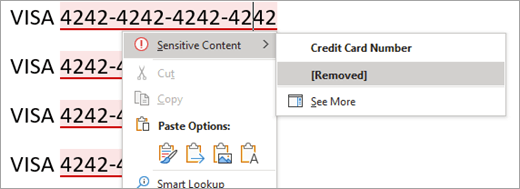
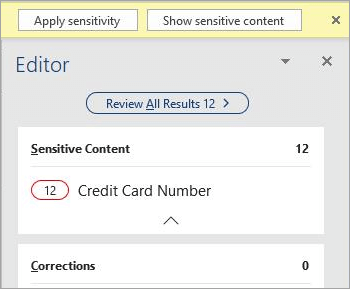
Wenn die Schaltfläche Vertraulichen Inhalt anzeigen im Richtlinientipp angezeigt wird , können Sie alle vertraulichen Inhalte gleichzeitig anzeigen, indem Sie ihn auswählen.
Hinweis
Dies ist derzeit nicht für Kunden im Semi-Annual Kanal von Word für Microsoft 365 verfügbar.
Dadurch wird der Editor-Bereich geöffnet, in dem eine Übersicht über vertrauliche Inhalte im Dokument sowie die üblichen Korrektur- und Einschränkungsempfehlungen angezeigt werden. Wenn Sie eine Kategorie vertraulicher Inhalte auswählen, z. B. "Kreditkartennummer", können Sie alle Instanzen der vertraulichen Inhalte über den Editor-Bereich oder das Kontextmenü überprüfen und entfernen.
Outlook
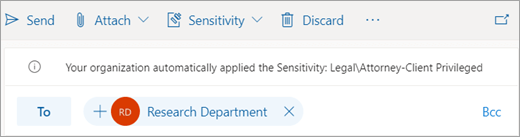
Wenn eine Vertraulichkeitsbezeichnung automatisch angewendet wird, wird ein Richtlinientipp mit dem Namen der angewendeten Bezeichnung sowie einer optionalen Nachricht des Administrators angezeigt.
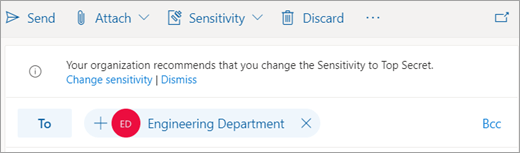
Wenn eine Vertraulichkeitsbezeichnung empfohlen wird, wird ein Richtlinientipp mit dem Namen der empfohlenen Bezeichnung sowie einer optionalen Meldung ihres Administrators angezeigt. Wählen Sie Vertraulichkeit anwenden aus, um die Bezeichnung anzuwenden, oder wählen Sie X aus, um den Richtlinientipp zu schließen, ohne die Bezeichnung anzuwenden.


Wählen Sie unten eine Überschrift aus, um weitere Informationen zu erhalten.
Wenn Microsoft 365 keine Vertraulichkeitsbezeichnung anwendet oder empfiehlt
Microsoft 365 wendet nicht automatisch eine Vertraulichkeitsbezeichnung an, wenn:
- Eine Vertraulichkeitsbezeichnung wurde manuell auf die Datei oder E-Mail angewendet.
- Die Datei oder E-Mail verfügt bereits über eine Bezeichnung, die eine höhere Vertraulichkeit aufweist als die Bezeichnung, die automatisch angewendet worden wäre.
Microsoft 365 empfiehlt keine Vertraulichkeitsbezeichnung, wenn:
- Die Datei oder E-Mail verfügt bereits über eine Vertraulichkeitsbezeichnung, die gleich oder höher ist als die Bezeichnung, die empfohlen worden wäre.
So erkennt Microsoft 365 vertrauliche Informationen
- In Word, Excel und PowerPoint beginnt die Erkennung automatisch, wenn Sie ein Dokument öffnen, und wird während der Bearbeitung im Hintergrund fortgesetzt.
- In Outlook für Windows wird die Erkennung automatisch gestartet, wenn Sie eine neue Nachricht verfassen oder eine vorhandene Nachricht beantworten oder weiterleiten.
- In Outlook im Web erfolgt die Erkennung, wenn ein Nachrichtenentwurf gespeichert wird.
Hinweis
Da dieses Feature Ihre Daten mit einem Microsoft 365-Dienst analysiert, sind Sie möglicherweise besorgt über Ihre Datensicherheit. Weitere Informationen finden Sie unter Verbundene Erfahrungen in Office .
Anforderungen
Die folgenden Bedingungen müssen erfüllt sein, damit Microsoft 365 automatisch eine Vertraulichkeitsbezeichnung anwenden oder empfehlen kann:
Ihnen ist eine der folgenden Lizenzen zugewiesen:
- Office 365 E5
- Microsoft 365 E5 oder Microsoft 365 E5 Compliance
- Azure Information Protection Premium P2
Sie sind mit dem Internet verbunden.
Microsoft 365 ist so konfiguriert, dass die Verwendung von verbundenen Erfahrungen in Office ermöglicht wird, die Inhalte analysieren.
Sie verwenden eine Version von Office, die die automatische und empfohlene Vertraulichkeitsbezeichnung unterstützt.
Ihr Administrator hat die Bedingungen konfiguriert, die dieses Feature auslösen, und hat konfiguriert, ob die Vertraulichkeitsbezeichnung automatisch angewendet oder empfohlen werden soll.
Beschränkungen
Microsoft 365 hindert Benutzer nicht daran, Dateien zu speichern oder zu schließen oder E-Mail-Nachrichten zu senden, bevor vertrauliche Begriffe erkannt wurden. Dies bedeutet, dass die automatische Vertraulichkeitsbezeichnung möglicherweise nicht immer abgeschlossen werden kann.
Zur weiteren Abdeckung sollten Administratoren die automatische Vertraulichkeitsbezeichnung für ruhende Inhalte mit Azure Information Protection Scanner und Microsoft Cloud Application Security konfigurieren.
In Excel wird eine Teilmenge des Inhalts für die Auswertung berücksichtigt. Derzeit werden Inhalte mit bis zu 150.000 Zellen für die in der Cloud gespeicherten Dateien und 150.000 Zeichen für die lokalen Dateien berücksichtigt, und die Empfehlung oder automatische Anwendung von Bezeichnungen wird für Dateien, die diese Grenzwerte überschreiten, nicht unterstützt.
Vertrauliche Informationen, die in bestimmten Objekten enthalten sind, werden nicht erkannt. B.:
- Freihand
- Eingebettete Dateien
- Andere Objekte als Zellen, z. B. PivotTables oder SmartArt (Excel)
- Zellen mit Formel- oder Berechnungsausgabe (Excel)
- Kommentare, Kopfzeilen, Fußzeilen, Fußnoten, Endnoten und Textfelder (Word für das Web)
- Kommentare, Kopfzeilen, Fußzeilen, Fußnoten, Endnoten und Textfelder (Excel)
- Shapes und SmartArt (Word)
- Notizen (PowerPoint)
Wenn Sie vertrauliche Inhalte öffnen oder bearbeiten, kann es zu einer Verzögerung kommen, bevor eine Bezeichnung automatisch angewendet oder empfohlen wird. Die Länge der Verzögerung variiert abhängig von der Menge der ausgewerteten Inhalte und der Geschwindigkeit Ihrer Internetverbindung und kann zwischen einigen Sekunden und mehreren Minuten dauern. Wir arbeiten daran, diese Verzögerung im Laufe der Zeit zu reduzieren.
In der Word Desktop-App werden vertrauliche Begriffe in nicht geposteten Kommentaren nicht überprüft (dies gilt nur für die neue Kommentaroberfläche).
In der Word Desktop-App wird durch das Entfernen vertraulicher Inhalte nicht der Begriff aus nachverfolgten Änderungen oder anderen Versionen des Dokuments entfernt.
In Outlook wird bei der Überprüfung nur die zusammengestellte Nachricht und nicht der Nachrichtenverlauf berücksichtigt, und die Betreffzeile wird nicht in die Überprüfung einbezogen.
Siehe auch
Bekannte Probleme beim automatischen Anwenden oder Empfehlen von Vertraulichkeitsbezeichnungen
Anwenden von Vertraulichkeits-Beschriftungen auf Ihre Dokumente und E-Mails in Office
Automatisches Anwenden einer Vertraulichkeitsbezeichnung auf Inhalte
Funktionsweise von Vertraulichkeitsbezeichnungen in Office-Apps