
Was sind Vertraulichkeitsbezeichnungen?
Vertraulichkeitsbezeichnungen werden entweder manuell oder automatisch auf Dateien angewendet, um die Konformität mit den Informationsschutzrichtlinien Ihrer organization zu gewährleisten. Vertraulichkeitsbezeichnungen geben die Klassifizierung von an und können Schutz auf Dateien anwenden.
Ihr organization passt die Bezeichnungsnamen und -beschreibungen an. Wenden Sie sich an die IT-Abteilung Ihres organization, um weitere Informationen darüber zu erfahren, welche Bezeichnung wann angewendet werden soll. Vertraulichkeitsbezeichnungen werden für Benutzer und nicht für Standorte wie Websites oder Postfächer veröffentlicht, sodass Ihnen und einem Kollegen möglicherweise verschiedene Vertraulichkeitsbezeichnungen zur Anwendung zur Verfügung stehen.
Hinweis
- Dieses Feature erfordert ein Microsoft 365-Abonnement. Weitere Informationen finden Sie unter Unterstützt meine Version von Office Vertraulichkeitsbezeichnungen?. Wenn Sie ein Administrator sind, der mit Vertraulichkeitsbezeichnungen beginnen möchte, finden Sie weitere Informationen unter Erste Schritte mit Vertraulichkeitsbezeichnungen.
- Eine vollständige Liste der Features und release availability finden Sie unter Vertraulichkeitsbezeichnungsfunktionen in Word, Excel und PowerPoint.
Was geschieht, wenn Sie eine Vertraulichkeitsbezeichnung anwenden?
Wenn Sie eine Vertraulichkeitsbezeichnung anwenden, bleiben die Bezeichnungsinformationen in Ihrer Datei erhalten, während sie zwischen Geräten, Anwendungen und Clouddiensten verschoben wird. Das Anwenden einer Vertraulichkeitsbezeichnung kann auch zu Änderungen an Ihrer Datei gemäß der Konfiguration Ihrer organization führen, z. B.:
- Verschlüsselung mit Information Rights Management kann angewendet werden
- Möglicherweise wird eine Kopf-, Fußzeile oder ein Wasserzeichen angezeigt.
- Möglicherweise werden dynamische Wasserzeichen angezeigt
Hinweis
Wenn Sie nicht über die Berechtigung zum Ändern oder Entfernen einer Vertraulichkeitsbezeichnung verfügen, zeigen die meisten Apps eine Fehlermeldung an, die Sie daran hindern. In einigen Apps werden Vertraulichkeitsbezeichnungen einfach deaktiviert.
Nicht alle Apps auf allen Plattformen unterstützen das gleiche Verhalten, sodass die genauen Ergebnisse der Anwendung einer Vertraulichkeitsbezeichnung leicht variieren können. Weitere Informationen dazu, welche Funktionen auf den einzelnen Plattformen unterstützt werden, finden Sie unter Unterstützung für Vertraulichkeitsbezeichnungsfunktionen in Apps.
Wie werden Vertraulichkeitsbezeichnungen angewendet?
Vertraulichkeitsbezeichnungen können manuell oder automatisch angewendet werden.
Wählen Sie selbst eine Vertraulichkeitsbezeichnung aus.
Wichtig
Sie können eine Vertraulichkeitsbezeichnung nur anwenden, wenn:
• Ihr Office-Konto ist ein Geschäftskonto, dem eine Office 365 Enterprise E3- oder Office 365 Enterprise E5-Lizenz zugewiesen ist.
• Ihr Administrator hat Vertraulichkeitsbezeichnungen konfiguriert und für Sie veröffentlicht.
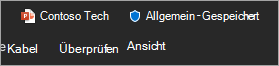
Über die Vertraulichkeitsleiste:
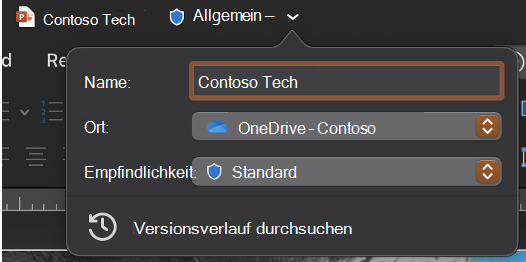
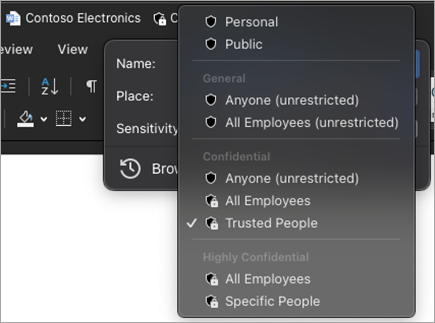
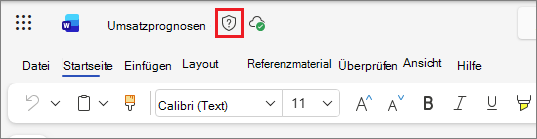
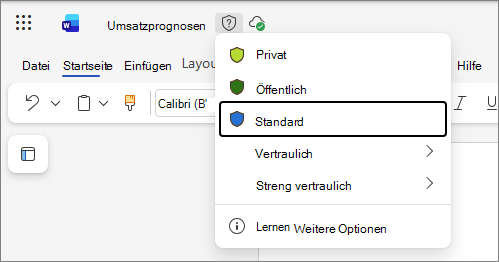
Klicken Sie auf die Titelleiste neben dem Dateinamen.
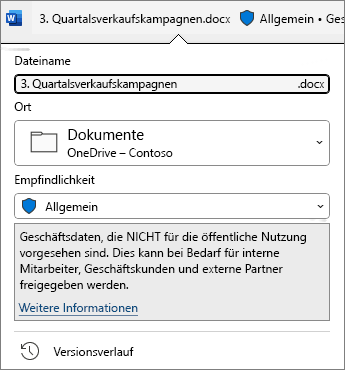
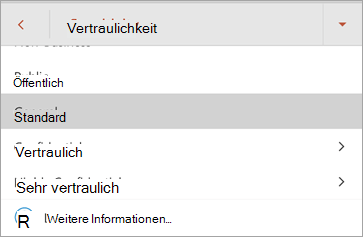
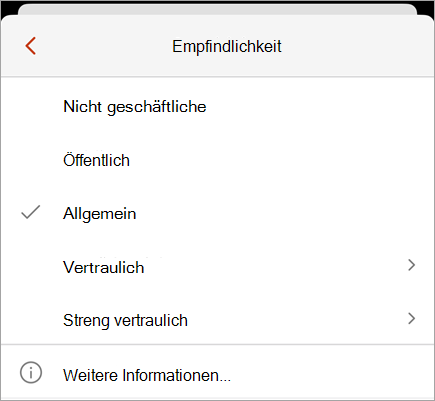
Wählen Sie die Vertraulichkeitsbezeichnung aus, die für Ihre Datei gilt.
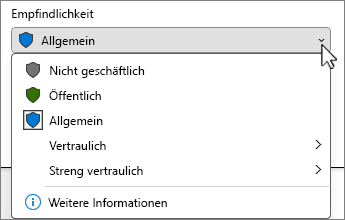
Hinweis
Das  Wird angezeigt, erfahren Sie mehr, wenn Ihr organization eine Website konfiguriert hat, um mehr über ihre Vertraulichkeitsbezeichnungen zu erläutern.
Wenn noch keine Bezeichnung für die Datei vorhanden ist, informiert Sie die Vertraulichkeitsleiste, ob eine bezeichnung erforderlich ist oder nicht. Wenn eine Bezeichnung erforderlich ist, wird die Aufforderung Bezeichnung auswählen angezeigt. Wenn keine Bezeichnung erforderlich ist, lautet die Eingabeaufforderung einfach Keine Bezeichnung.
Weitere Informationen finden Sie unter Neue Vertraulichkeitsleiste in Office für Windows.
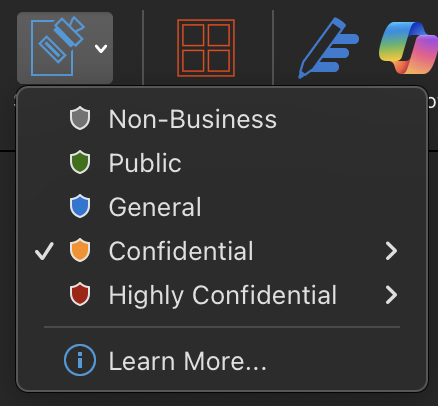
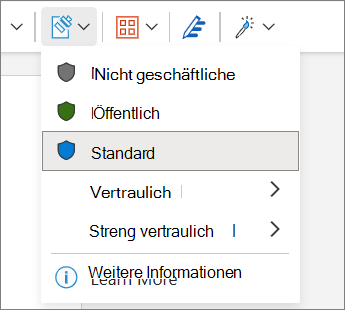
Über die Vertraulichkeitsschaltfläche:
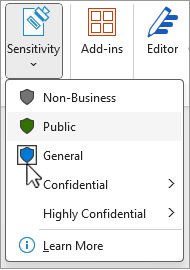
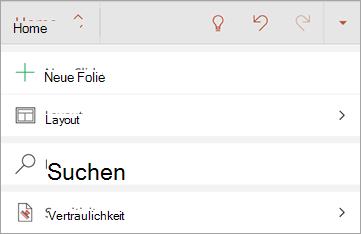
Klicken Sie auf die Registerkarte Start , und wählen Sie dann
 Vertraulichkeit aus.
Wählen Sie die Vertraulichkeitsbezeichnung aus, die für Ihre Datei gilt.
Tipp
- Sie sind nicht sicher, was eine Bezeichnung ist? Zeigen Sie auf die Bezeichnung, um eine Beschreibung anzuzeigen, die Ihr organization hinzugefügt hat, um sie zu erläutern.
- Wenn Sie ein IT-Experte sind und informationen zum Konfigurieren oder Verwalten der Vertraulichkeitsleiste benötigen, finden Sie weitere Informationen unter Verwalten von Vertraulichkeitsbezeichnungen in Office-Apps.
Beim Speichern einer neuen Datei:
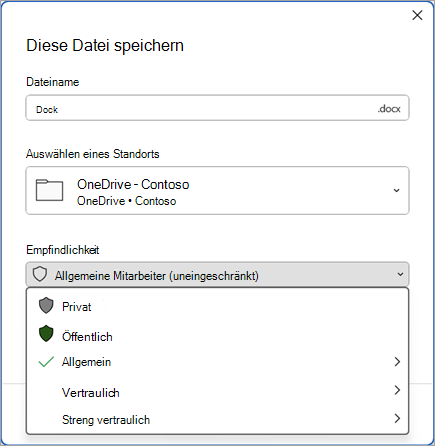
Klicken Sie auf das Symbol Speichern .
Wählen Sie im Dialogfeld Speichern die Vertraulichkeitsbezeichnung aus, die für Ihre Datei gilt.
Automatische und empfohlene Bezeichnungen
Automatische Bezeichnung
Wenn Ihr Administrator die automatische Bezeichnung eingerichtet hat, kann für Dateien, die bestimmte Arten von Informationen enthalten – z. B. Sozialversicherungsnummern, Gutschriften Karte Nummern oder andere vertrauliche Informationen – automatisch eine angegebene Bezeichnung angewendet werden.
Wenn eine Bezeichnung automatisch angewendet wurde, wird unter dem Office-Menüband eine Benachrichtigung angezeigt, die wie folgt aussieht:

Empfohlene Bezeichnung
Ebenso können Administratoren empfohlene Bezeichnungen einrichten, die eine angegebene Bezeichnung basierend auf den vertraulichen Inhalten in der Datei vorschlagen. Wenn eine Bezeichnung vorgeschlagen wird, wird unter dem Office-Menüband eine Benachrichtigung angezeigt, die wie folgt aussieht:

Standardbeschriftung
Wenn Ihr Administrator die Standardbezeichnung eingerichtet hat, wird für Dateien automatisch die angegebene Standardbezeichnung angewendet, wenn sie zum ersten Mal gespeichert werden. Wenn die Datei erstellt, aber nicht gespeichert wurde, oder wenn die Datei erstellt wurde, bevor die Standardbezeichnungsrichtlinie implementiert wurde, wird in der Titelleiste ein Indikator angezeigt, welche Bezeichnung beim Speichern der Datei angewendet wird.
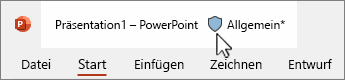
Weitere Informationen finden Sie unter Vertraulichkeitsbezeichnungen werden automatisch angewendet oder empfohlen für Ihre Dateien und E-Mails in Office.
Entfernen einer Vertraulichkeitsbezeichnung
Um eine Vertraulichkeitsbezeichnung zu entfernen, die bereits auf eine Datei angewendet wurde, deaktivieren Sie sie in der Vertraulichkeitsleiste oder im Menü Vertraulichkeit auf der Registerkarte Start. Wenn ihre organization erfordert, dass die Datei beschriftet ist, können Sie die Bezeichnung nicht entfernen.
Gewusst wie wissen, welche Vertraulichkeitsbezeichnung derzeit angewendet wird?
Die Vertraulichkeitsbezeichnung der Datei, sofern sie derzeit angewendet wird, wird in der Titelleiste angezeigt.

Gewusst wie wissen, welche Berechtigungen ich habe?
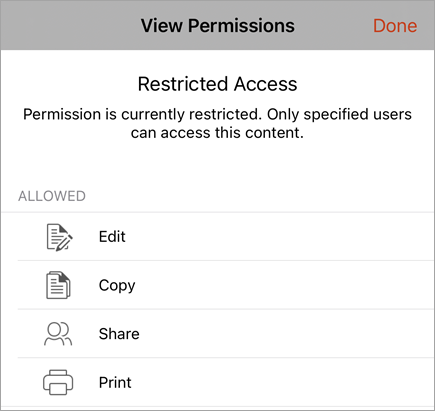
Klicken Sie in der status leiste auf das Berechtigungssymbol. Das Dialogfeld Meine Berechtigung wird geöffnet und zeigt an, welche Berechtigungen Sie besitzen.
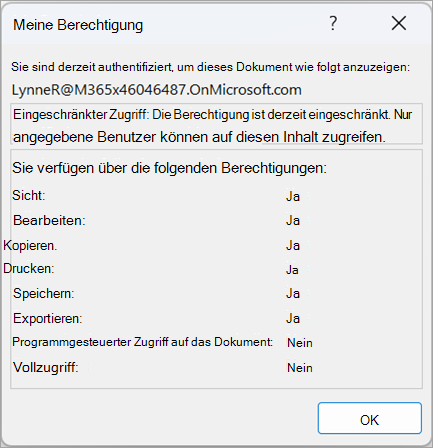
Wenn das Berechtigungssymbol nicht angezeigt wird, klicken Sie mit der rechten Maustaste auf die status leiste, und wählen Sie  Berechtigungen aus dem Menü aus, um es hinzuzufügen.
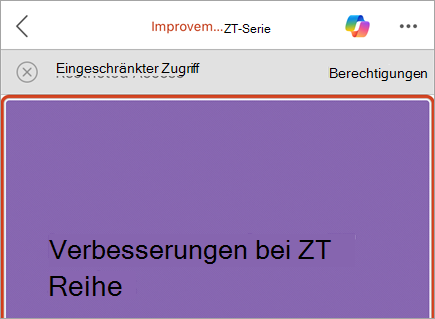
Wenn derzeit eine Bezeichnung mit benutzerdefinierten Berechtigungen auf die Datei angewendet wird, wird eine Geschäftsleiste unter dem Office-Menüband angezeigt, wenn die Datei geöffnet wird. Klicken Sie auf die Schaltfläche Berechtigungen anzeigen , um das Dialogfeld Meine Berechtigung zu öffnen.



Was können Vertraulichkeitsbezeichnungen tun?
Anwenden von Berechtigungen, die von Ihrem Administrator definiert wurden
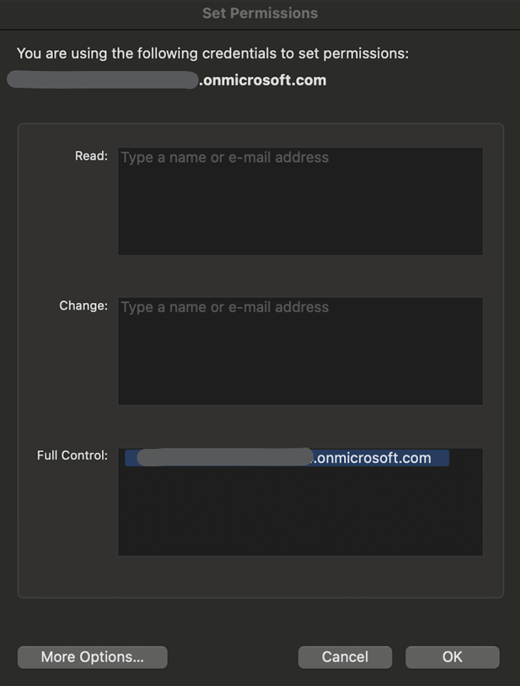
Die von Ihnen ausgewählte Vertraulichkeitsbezeichnung verfügt möglicherweise über vordefinierte Berechtigungen, die von Ihrem Administrator konfiguriert wurden. Wenn Sie diesen Bezeichnungstyp auswählen, müssen Sie keine weiteren Schritte ausführen, um die Bezeichnung anzuwenden.
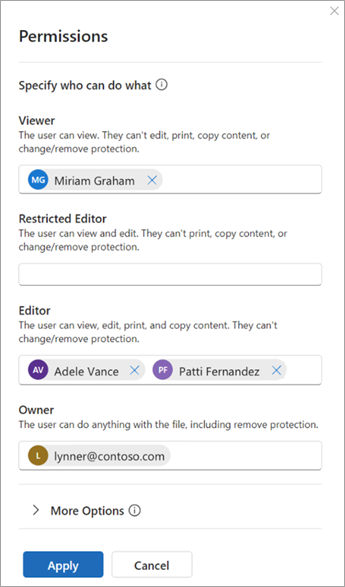
Anwenden von benutzerdefinierten Berechtigungen, die Von Ihnen ausgewählt wurden
Wenn Sie eine Vertraulichkeitsbezeichnung auswählen, die für benutzerdefinierte Berechtigungen konfiguriert ist, und diese Bezeichnungskonfiguration für Ihre Apps unterstützt wird, werden Sie aufgefordert, auszuwählen, wer die Datei lesen oder ändern kann.
Anwenden von Inhaltsmarkierungen
Abhängig von der Konfiguration Ihres organization kann das Anwenden einer Vertraulichkeitsbezeichnung dazu führen, dass eine Kopf-, Fußzeile oder ein Wasserzeichen in Ihre Datei eingefügt wird. Diese Inhaltsmarkierungen enthalten Text, der von Ihrem Administrator definiert wurde.
Anwenden dynamischer Wasserzeichen
Um Dateiinhalte weiter zu schützen, kann Ihr organization eine Vertraulichkeitsbezeichnung konfigurieren, um dynamische Wasserzeichen auf eine Datei anzuwenden. Diese Wasserzeichen enthalten Details im Zusammenhang mit der Person, die die Datei anzeigt. Da dies eine Einstellung ist, die von Ihrem organization konfiguriert wurde, können Sie die Wasserzeichen nicht entfernen oder ändern.
Nachverfolgen und Widerrufen des Dateizugriffs
Unter Windows können Sie den Zugriff auf geschützte, lokale Dateien über das Microsoft Compliance-Portal nachverfolgen und widerrufen.
Weitere Informationen finden Sie unter Nachverfolgen und Widerrufen des Zugriffs auf Ihre Dateien.
Wie werden Vertraulichkeitsbezeichnungen erzwungen?
Obligatorische Bezeichnung
Ihr Administrator kann obligatorische Bezeichnungen einrichten, sodass Benutzer eine Bezeichnung auf ihre Dateien anwenden müssen. Wenn Sie eine Datei ohne Bezeichnung öffnen oder speichern, werden Sie aufgefordert, eine Vertraulichkeitsbezeichnung auszuwählen, bevor Sie fortfahren.
Wenn obligatorische Bezeichnungen wirksam sind, können Sie die Vertraulichkeitsbezeichnung einer Datei nicht entfernen, aber Sie können eine vorhandene Bezeichnung ändern. Wenn Sie beim Öffnen einer Datei ohne Bezeichnung aufgefordert werden, eine Vertraulichkeitsbezeichnung hinzuzufügen, können Sie die Datei im schreibgeschützten Modus öffnen, anstatt eine Bezeichnung auszuwählen.
Hinweis
Wenn obligatorische Bezeichnungen in Kraft sind, ist die Option "In PDF drucken" für Dateien mit Bezeichnungen oder Verschlüsselungen nicht verfügbar.
Downgrade-Begründung
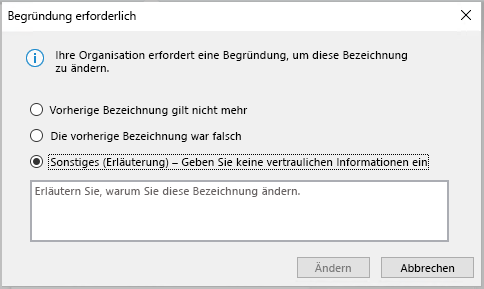
Für Ihre organization kann eine Richtlinie gelten, in der Sie eine Begründung angeben müssen, bevor Sie eine Vertraulichkeitsbezeichnung von einer höheren in eine niedrigere Vertraulichkeit ändern. Wenn die Downgrade-Begründung aktiviert ist, werden Sie möglicherweise aufgefordert, einen Begründungsgrund auszuwählen oder einen eigenen anzugeben, wenn Sie eine weniger sensible Bezeichnung auswählen.
Hinweis
Sie werden nach dem Öffnen eines Dokuments nur einmal aufgefordert, Änderungen zu rechtfertigen. Nach der erstmaligen Begründung erfordern nachfolgende Änderungen keine Begründung, es sei denn, die Datei wird geschlossen und erneut geöffnet.
Siehe auch
Bekannte Probleme beim Anwenden von Vertraulichkeits-Beschriftungen auf Ihren Office-Dateien
Für Administratoren: Informationen zu Vertraulichkeitsbezeichnungen
Für Administratoren: Verwalten von Vertraulichkeitsbezeichnungen in Office-Apps