
Wenn Sie Datensätze ihrer Arbeit an einem Ort speichern oder eine Momentaufnahme Ihrer Daten anzeigen möchten, können Sie einer Seite in Ihrem OneNote-Notizbuch ein Visio-Diagramm (auch als Zeichnung bezeichnet) hinzufügen. In der Welt der Bücher und Aktenordner ist dies das Äquivalent zum Erstellen einer Kopie Ihres Diagramms, die Sie an Ihre Papiernotizen anfügen.
Wenn Sie einer Seite in OneNote ein Visio-Diagramm hinzufügen, bestehen diese Optionen:
- Anfügen einer Visio-Datei
- Einbetten eines statischen Bilds des Diagramms
- Erstellen eines neuen Diagramms
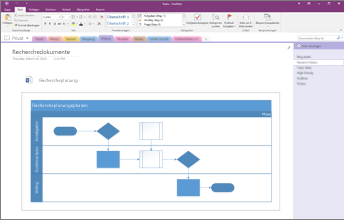
Beachten Sie, dass änderungen, die Sie am Diagramm in OneNote vornehmen, nicht in der ursprünglichen Datei in Visio angezeigt werden. Ebenso werden Ihre Änderungen nicht in der Kopie in OneNote angezeigt, wenn Sie das ursprüngliche Visio-Diagramm ändern.
Hinweis
Visio muss auf Ihrem Windows-Computer installiert sein.
Anfügen einer Visio-Datei
Wenn Sie eine Kopie Ihres Diagramms erstellen und einen Link zu dieser Kopie direkt in Ihren Notizen hinzufügen möchten, genau dort, wo Sie sie später benötigen, verwenden Sie diese Option. Der Link wird als Symbol angezeigt, das ein voll funktionsfähiges Visio-Diagramm öffnet, wenn Sie darauf doppelklicken.
Wichtig
Denken Sie daran, dass Sie eine Kopie Ihres ursprünglichen Visio-Diagramms erstellen. Änderungen, die Sie an der Kopie in OneNote vornehmen, werden nicht in Ihrem Original angezeigt. Wenn Sie das Original ändern, wird die Kopie nicht aktualisiert.
Wählen SieVorhandene Visio-Zeichnungeinfügen> aus>.
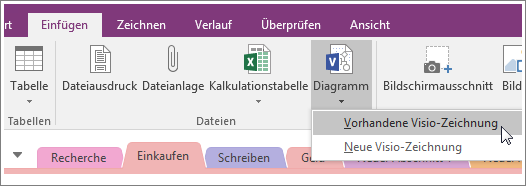
Suchen Sie die hinzuzufügende Datei, klicken Sie darauf, und klicken Sie auf Einfügen.
Klicken Sie auf Datei anfügen.
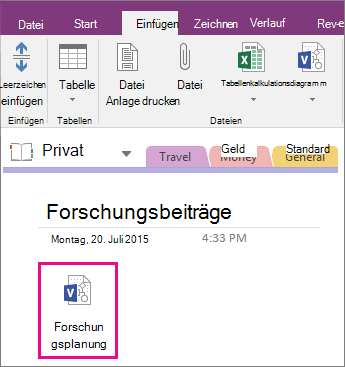
Im Bild unten ist zu sehen, wie das angefügte Diagramm aussieht.
Wichtig
Stellen Sie sicher, dass Sie das Symbol nicht löschen, sonst können Sie das Diagramm nicht öffnen oder bearbeiten.
Einbetten eines statischen Bilds des Diagramms
Diese Option erstellt eine Kopie Ihres Diagramms und fügt direkt in Ihren Notizen – gemeinsam mit einem statischen Bild des Diagramms – einen Link zu dieser Kopie hinzu. Der Link wird als Symbol angezeigt, das ein voll funktionsfähiges Visio-Diagramm öffnet, wenn Sie darauf doppelklicken. Wenn Sie das verknüpfte Diagramm aktualisieren, wird das eingebettete Bild automatisch ebenfalls aktualisiert und zeigt Ihre Änderungen an.
Wichtig
Denken Sie daran, dass Sie eine Kopie Ihres ursprünglichen Visio-Diagramms erstellen. Änderungen, die Sie an der Kopie in OneNote vornehmen, werden nicht in Ihrem Original angezeigt. Wenn Sie das Original ändern, wird die Kopie nicht aktualisiert.
Wählen SieVorhandene Visio-Zeichnungeinfügen> aus>.
Suchen Sie die hinzuzufügende Datei, klicken Sie darauf, und klicken Sie auf Einfügen.
Wählen Sie Diagramm einfügen aus.
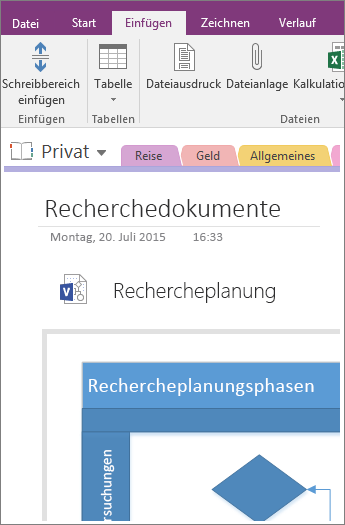
Im Bild unten ist zu sehen, wie ein eingebettetes Diagramm aussieht.
Hinweis
Stellen Sie sicher, dass Sie das Symbol nicht löschen, sonst können Sie das Diagramm nicht bearbeiten.
Erstellen eines neuen Diagramms
Wenn Sie ein neues Visio-Diagramm erstellen möchten, können Sie das direkt aus Ihren Notizen.
Genau wie beim Einbetten eines statischen Bilds eines vorhandenen Diagramms fügt diese Option ein Symbol ein, das ein voll funktionsfähiges Visio-Diagramm öffnet, wenn Sie darauf doppelklicken, und ein statisches Bild des Diagramms auf der Seite anzeigen. Wenn Sie das verknüpfte Diagramm aktualisieren, wird das eingebettete Bild automatisch ebenfalls aktualisiert und zeigt Ihre Änderungen an.
Wählen SieDiagramm>einfügen>Neue Visio-Zeichnung aus.
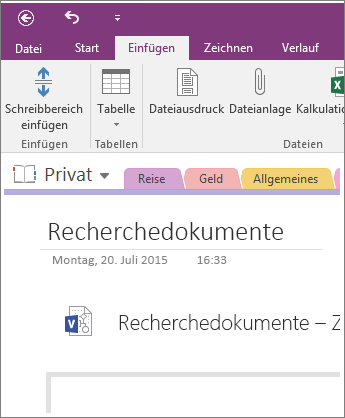
Ein Visio-Symbol wird auf der Seite gemeinsam mit einem leeren, statischen Bild des Diagramms angezeigt.Zum Bearbeiten des Diagramms doppelklicken Sie auf das Symbol.
Hinweis
Stellen Sie sicher, dass Sie das Symbol nicht löschen, sonst können Sie das Diagramm nicht bearbeiten.