
Verwenden Sie für blinde oder sehbehinderte Leser Alternativtext (der von Sprachausgaben vorgelesen wird) zum Beschreiben von Bildern.
Hinzufügen von Alternativtext zu einem Bild in einer E-Mail
Führen Sie eine der folgenden Aktionen aus:
Klicken Sie mit der rechten Maustaste auf das Bild, und wählen Sie Alternativtext bearbeiten... aus.
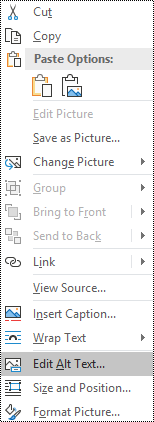
Wählen Sie das Bild aus. Wählen SieAlternativtext formatieren> aus.

Der Bereich Alternativtext wird geöffnet.
Geben Sie eine detaillierte Beschreibung des Bilds für eine Person ein, die das Bild nicht sehen kann, und beschreiben Sie, warum das Bild für Ihre Nachricht wichtig ist.

Da Hilfstechnologien keine Wörter in Bildern vorlesen, beziehen Sie ggf. einen im Bild enthaltenen Text in die Beschreibung im Alternativtext ein.
Weitere Tipps gefällig?
Herunterladen kostenloser, vorgefertigter Vorlagen
Alles, was Sie wissen müssen, um effektiven Alternativtext zu schreiben