
Outlook organisiert Ihre E-Mails, Kalender, Kontakte, Aufgaben und Aufgabenlisten an einem zentralen Ort. Diese Organisation beginnt mit Ihren E-Mail-Konten. Von hier aus können Sie beginnen, mit E-Mails zu arbeiten und diese zu Aufgaben oder Terminen machen, und Sie können die Informationen von Personen, mit denen Sie umgehen, in Ihren Kontakten speichern, sodass Sie sich weder E-Mail-Adressen, noch Telefonnummern merken müssen. Lassen Sie uns einen kurzen Überblick über einige grundlegende Aufgaben machen.
Erste Schritte
Ihre erste Aktion besteht darin, Ihr Outlook-Konto einzurichten. Danach sind Sie bereit, E-Mails zu empfangen und zu senden, den Kalender zu verwenden, Kontakte zu erstellen und mit Outlook-Aufgaben zu arbeiten.
Das Setup erfolgt automatisch, wenn Sie eine frühere Version von Outlook auf demselben Computer verwendet haben. Andernfalls wird die automatische Kontoeinrichtung beim ersten Starten von Outlook gestartet und führt Sie durch den Prozess.
Sie werden nach Ihrem Namen, Ihrer E-Mail-Adresse und einem Kennwort gefragt. Das ist in der Regel genug, aber wenn die automatische Einrichtung fehlschlägt, fragt Outlook nach einigen weiteren Informationen, z. B. den Namen Ihres E-Mail-Servers. Wenn Sie diese Informationen nicht haben, kann Ihr E-Mail-Anbieter Ihnen die Details bereitstellen.
Hinweis
Wenn Sie später ein weiteres E-Mail-Konto hinzufügen möchten, wählen SiedateiKonto hinzufügen aus>, um die automatische Kontoeinrichtung zu starten.
Schnellzugriffsleiste
Tipp
Wenn Sie über die Navigationsleiste verfügen, wechseln Sie zu Ändern, was auf der Navigationsleiste angezeigt wird , um weitere Informationen zu erhalten.
Die Schnellzugriffsleiste ist ein wichtiger Bestandteil Ihrer Outlook-Erfahrung. Und es ist eine einfache Möglichkeit für Sie, zwischen den wichtigsten Outlook-Features zu wechseln – E-Mail, Calendar, People und Aufgaben. Die Leiste ist zusätzlich zu den Standardregisterkarten und Menübändern verfügbar, die Ihnen eine Reihe von Tools und Optionen bieten, die Ihnen bei der Verwendung und Verwaltung von Outlook helfen.

Ändern der auf der Schnellzugriffsleiste angezeigten Elemente
Sie können steuern, welche und in welcher Reihenfolge die Schaltflächen (oder Symbole) auf der Schnellzugriffsleiste angezeigt werden.
Wählen Sie Weitere>Navigationsoptionen aus.
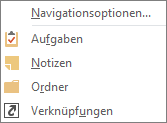 .
.
Gehen Sie im Dialogfeld Navigationsoptionen folgendermaßen vor:
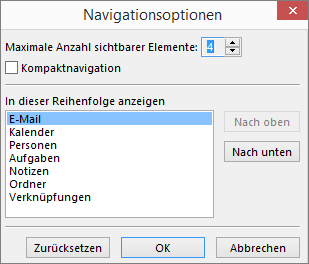
- Wenn Sie die Anzahl der Schaltflächen oder Symbole ändern möchten, die auf der Leiste angezeigt werden, erhöhen oder verringern Sie die Standardeinstellung 4 für Maximale Anzahl sichtbarer Elemente.
- Wenn Sie Symbole anstelle von Namen anzeigen möchten, aktivieren Sie das Kontrollkästchen Kompaktnavigation.
- Wenn Sie die Reihenfolge der Schaltflächen oder Symbole ändern möchten, wählen Sie das Element im Feld In dieser Reihenfolge anzeigen aus, und wählen Sie dann Nach oben oder Nach unten aus.
Wählen Sie OK aus.
Tipp
Wenn Ihnen die vorgenommenen Änderungen nicht zusagen, oder wenn Sie einfach von vorne beginnen möchten, wählen Sie Zurücksetzen aus.
Per E-Mail können Sie die Verbindung zu Personen innerhalb und außerhalb Ihrer Organisation aufnehmen. Sie können Ihre E-Mail-Nachrichten eine digitale Signatur und Anlagen hinzufügen.
Erstellen einer neuen E-Mail-Nachricht
- Wählen Sie in einem beliebigen E-Mail-Ordner (wie Posteingang) die Option Neue E-Mail aus.
Tastenkombination: Drücken Sie STRG+UMSCHALT+M, um eine neue E-Mail-Nachricht zu erstellen. - Wenn Sie mit dem Verfassen Ihrer E-Mail fertig sind, wählen Sie Senden aus.
Weitere Informationen finden Sie unter Erstellen einer E-Mail-Nachricht.
Hinzufügen einer E-Mail-Signatur zu Nachrichten
Sie können persönliche angepasste Signaturen erstellen, die am Fuß von E-Mail-Nachrichten angezeigt werden. Signaturen können Text, Bilder, Ihre elektronische Visitenkarte, ein Logo oder sogar ein Bild Ihrer handschriftlichen Unterschrift enthalten.
Erstellen einer Signatur
Wählen Sie in einer neuen NachrichtSignatursignaturen> aus.
Wählen Sie auf der Registerkarte E-Mail-Signatur die Option Neu aus.
Geben Sie einen Namen ein, und wählen Sie dann OK aus.
Gehen Sie unter Standardsignatur auswählen wie folgt vor:
- Wählen Sie in der Liste E-Mail-Konto ein E-Mail-Konto aus, das der Signatur zugeordnet werden soll.
- Wählen Sie in der Liste Neue Nachrichten die Signatur aus, die allen neuen E-Mails automatisch hinzugefügt werden soll. Wenn Sie Ihren E-Mails nicht automatisch eine Signatur hinzufügen möchten, können Sie diese Option ignorieren, da (ohne) der Standardwert ist.
- Wählen Sie in der Liste Antworten/Weiterleitungen die Signatur aus, die automatisch hinzugefügt werden soll (automatische Signatur), wenn Sie Nachrichten beantworten oder weiterleiten. Übernehmen Sie andernfalls die Standardoption (ohne).
Geben Sie unter Signatur bearbeiten die Signatur ein, und klicken Sie dann auf OK.
Hinzufügen einer Signatur
- Wählen Sie in einer neuen Nachricht Signatur aus, und wählen Sie anschließend die gewünschte Signatur aus.
Weitere Informationen finden Sie unter Erstellen und Hinzufügen einer E-Mail-Signatur.
Weiterleiten von oder Antworten auf E-Mail-Nachrichten
Wählen Sie im Menüband oder im Lesebereich Antworten, Allen antworten oder Weiterleiten aus.
Führen Sie im Feld An, Cc oder Bcc eine der folgenden Aktionen aus:
- Zum Hinzufügen eines Empfängers klicken Sie in das geeignete Feld und geben den Namen des Empfängers ein.
- Zum Entfernen eines Empfängers klicken Sie in das entsprechende Feld, markieren den Namen des Empfängers und drücken dann die ENTF-TASTE.
Weitere Informationen finden Sie unter Beantworten oder Weiterleiten einer E-Mail-Nachricht.
Hinzufügen einer Anlage zu einer E-Mail-Nachricht
Zum Freigeben einer Datei können Sie diese als Anlage mit der Nachricht senden. Sie können auch andere Outlook-Elemente anfügen, z. B. Nachrichten, Kontakte oder Aufgaben.
- Erstellen Sie eine neue Nachricht, oder wählen Sie eine vorhandene Nachricht aus, und klicken Sie dann auf Antworten, Allen antworten oder Weiterleiten.
- Wählen Sie im Nachrichtenfenster Die Option MessageAttach File (Nachrichtenanfügungsdatei>) aus.
Weitere Informationen finden Sie unter Anfügen einer Datei, einer Nachricht, eines Kontakts oder einer Aufgabe an eine E-Mail-Nachricht.
Öffnen oder Speichern einer Anlage einer E-Mail-Nachricht
Sie können eine Anlage über den Lesebereich oder über eine geöffnete Nachricht öffnen. Nach dem Öffnen und Anzeigen einer Anlage können Sie diese speichern. Wenn eine Nachricht mehr als eine Anlage enthält, können Sie diese als Gruppe oder einzeln speichern.
Öffnen einer Anlage
Je nach verwendeter Outlook-Version stehen möglicherweise mehrere Optionen zum Öffnen einer Anlage zur Verfügung.
- Doppelklicken Sie auf die Anlage.
Weitere Informationen finden Sie unter Öffnen von Anlagen.
Speichern einer Dateianlage
- Klicken Sie im Lesebereich oder in der geöffneten Nachricht auf die Anlage.
- Klicken Sie auf der Registerkarte Anlagen in der Gruppe Aktionen auf Speichern unter. Sie können auch mit der rechten Maustaste auf die Anlage klicken und dann Speichern unter auswählen.
Weitere Informationen finden Sie unter Speichern von Anlagen.
Installieren von Outlook für iOS oder Android

|
Wenn Sie Outlook für iOS oder Outlook für Android verwenden, werden Ihre Entwürfe automatisch mit Ihrem mobilen Gerät synchronisiert. Von dort aus können Sie Nachrichten, die Sie auf Ihrem Computer gestartet haben, ganz einfach Anlagen von Ihren Fotos oder Ihrer Kamera hinzufügen oder Office Lens verwenden, um Notizen von einem Whiteboard in einer Besprechung zu erfassen. |
|---|
Kalender
Termine und Besprechungen sind ein Nebenprodukt Ihres persönlichen und geschäftlichen Lebens, und Ihr Kalender ist das perfekte Vehikel für beides. Mit Outlook können Sie auch Erinnerungen an geplante Ereignisse festlegen.
Erstellen eines Kalendertermins
In Outlook sind Termine nicht identisch mit Besprechungen. Termine sind Aktivitäten, die Sie in Ihrem Kalender planen und die nicht dazu gehören, andere Personen einzuladen oder Ressourcen wie einen Konferenzraum oder ein Gerät zu reservieren.
- Klicken Sie in einem Ordner Kalender auf Neuer Termin. Sie können auch mit der rechten Maustaste auf einen Zeitblock in Ihrem Kalenderraster klicken und dann Neuer Termin auswählen.
Tastenkombination Drücken Sie STRG+UMSCHALT+A, um einen Termin zu erstellen.
Weitere Informationen finden Sie unter Planen eines Termins.
Planen einer Besprechung
In Outlook umfasst eine Besprechung andere Personen und kann Ressourcen wie Konferenzräume enthalten. Sie erhalten Antworten auf Ihre Besprechungsanfragen in Ihrem Posteingang.
- Wählen Sie in einem Ordner Kalender die Option Neue Besprechung aus.
Tastenkombination: Um eine neue Besprechungsanfrage aus einem beliebigen Ordner in Outlook zu erstellen, drücken Sie STRG+UMSCHALT+Q.
Weitere Informationen finden Sie unter Planen einer Besprechung mit anderen Personen.
Festlegen einer Erinnerung
Erinnerungen werden in einem Warnungsfenster angezeigt, damit Sie keinen wichtigen Stichtag verpassen. Sie können Erinnerungen für fast alles in Outlook festlegen oder entfernen, einschließlich E-Mail-Nachrichten, Termine und Kontakte.
Für Termine oder Besprechungen
- Öffnen Sie einen Termin oder eine Besprechung, und wählen Sie dann im Listenfeld Erinnerung den Zeitraum vor dem Termin oder der Besprechung aus, zu dem die Erinnerung angezeigt werden soll. Wählen Sie zum Deaktivieren der Erinnerung Ohne aus.
Für E-Mail-Nachrichten, Kontakte und Aufgaben
- Wählen Sie Tags>Nachverfolgung>Erinnerung hinzufügen aus.
Tipp
Mit Erinnerungen können Sie schnell E-Mail-Nachrichten als Aufgabenelement kennzeichnen. Diese Erinnerungen sorgen dafür, dass die Nachricht in der To-Do Liste und im Ordner Aufgaben angezeigt wird, aber nicht automatisch eine Erinnerung hinzugefügt wird. Klicken Sie mit der rechten Maustaste auf das Kennzeichen in der Nachrichtenliste, um eine Erinnerung hinzuzufügen. Wenn die Nachricht geöffnet ist, wählen Sie Nachverfolgung>Erinnerung hinzufügen aus.
Personen
People ist der Bucketname für die Personen – und Unternehmen –, die Ihre geschäftlichen und persönlichen Kontakte bilden. Wen Sie als Kontakt hinzufügen, liegt völlig nach eigenem Ermessen, und die einzigen Einschränkungen, die für wen Sie hinzufügen können oder nicht, sind die Einschränkungen, die Sie oder Ihr Unternehmen auferlegen. Ihr Unternehmen kann beispielsweise Regeln für die Korrespondenz mit bestimmten externen E-Mail-Adressen haben.
Erstellen eines Kontakts
Ein Kontakt kann einfach nur aus einem Namen und einer E-Mail-Adresse bestehen, oder er kann Details enthalten, wie Anschrift, mehrere Telefonnummern, ein Bild, den Geburtstag usw. Ihre Kontakte finden Sie unter der Option People in der Tastenkombinationsleiste in der unteren linken Ecke des Outlook-Fensters.
- Wählen Sie in Personen die Option Neuer Kontakt aus.
Tastenkombination: Um einen Kontakt aus einem beliebigen Ordner in Outlook zu erstellen, drücken Sie STRG+UMSCHALT+C.
Weitere Informationen finden Sie unter Erstellen oder Hinzufügen eines Kontakts.
Abrufen einer Liste der Kontakte in Ihrem Outlook-Adressbuch
Das Speichern einer Kopie der Kontakte in Ihrem Adressbuch hat sich bewährt. In Outlook 2016 können Sie eine durch Trennzeichen getrennte Datei (.csv) Ihrer Kontakte auf Ihr Gerät herunterladen und in Excel öffnen.
Öffnen Sie Outlook, wählen Sie Datei>öffnen & Export>importieren/exportieren aus.

Klicken Sie im Import/Export-Assistenten auf In datei>exportieren Weiter.
Wählen Sie Durch Trennzeichen getrennte Werte aus, und wählen Sie dann auf der Seite In eine Datei exportieren den Ordner Kontakte als den Ordner aus, der aus Ihrem Konto exportiert werden soll.
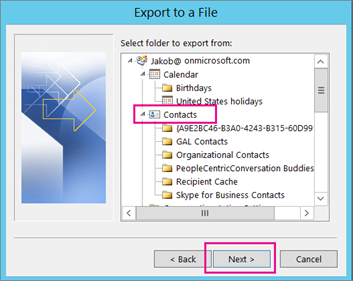
Wichtig
Bevor Sie fortfahren, vergewissern Sie sich, dass der Kontakteordner, den Sie auswählen, Ihrem E-Mail-Konto zugeordnet ist. Dies ist besonders wichtig, wenn Sie diese Schritte auf dem Computer einer anderen Person ausführen.
Wählen Sie Weiter>Durchsuchen aus, und navigieren Sie dann zu dem Speicherort, an dem Sie die datei mit kommagetrennten Werten (.csv) speichern möchten.
Geben Sie einen Dateinamen ein, und klicken Sie dann auf OK>Weiter.

Wählen Sie Fertig stellen aus, um den Exportvorgang zu starten.
Hinweis
Outlook zeigt keine Meldung an, wenn der Exportvorgang abgeschlossen ist.
Öffnen der Datei "contact.csv"
Die durch Trennzeichen getrennte Datei (.csv) ihrer exportierten Kontakte wird in der Regel in Excel geöffnet.
Navigieren Sie zu dem Speicherort, an dem Sie die CSV-Datei gespeichert haben, und öffnen Sie sie.
Vergewissern Sie sich, dass Ihre Kontakte in der Datei aufgelistet werden.

Hinweis
Es kann leere Zellen geben. Das ist normal.
Schließen Sie die Datei, ohne Änderungen vorzunehmen, um potenzielle Probleme beim Importieren der Datei auf einem anderen Gerät zu vermeiden, das über dieselbe Version von Outlook oder einen anderen E-Mail-Dienst verfügt.
Aufgaben
Probieren Sie die To Do-App aus, um Ihre Aufgaben in Outlook zu erstellen und zu verwalten.
Erstellen einer Aufgabe
Viele Menschen verwenden Aufgabenlisten – auf Papier, in einer Tabelle oder mithilfe einer Kombination aus Papier und elektronischen Hilfsmitteln. In Outlook können Sie verschiedene Listen zu einer Einzigen kombinieren, Erinnerungen erhalten und den Vorgangsfortschritt nachverfolgen.
- Öffnen Sie Outlook, und wählen Sie auf der Registerkarte Start in der Gruppe Neudie Option Neue Elemente aus.
- Wählen Sie Aufgabe aus, füllen Sie nach Bedarf das Aufgabenformular aus, und wählen Sie dann Speichern und schließen aus.
Tastenkombination Drücken Sie STRG+UMSCHALT+K, um eine neue Aufgabe zu erstellen.
Weitere Informationen finden Sie unter Erstellen von Aufgaben und Aufgabenelementen.
Zuweisen einer Aufgabe
Wählen Sie
 auf der Navigationsleiste aus.
Führen Sie eine der folgenden Aktionen aus:
- Wählen Sie im Menüband
 aus, oder drücken Sie STRG+UMSCHALT+K, um eine Aufgabe zu erstellen.
– Oder – - Öffnen Sie eine vorhandene Aufgabe.
- Wählen Sie im Menüband
Wählen Sie Aufgabe zuweisen aus.
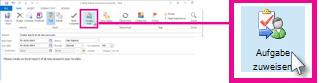
Gehen Sie im Aufgabenformular wie folgt vor:
- Geben Sie im Feld Aneinen Namen oder eine E-Mail-Adresse ein.
- Fügen Sie einen Betreff hinzu, wählen Sie ein Startdatum und ein Fälligkeitsdatum aus, und legen Sie nach Bedarf Status und Priorität fest.
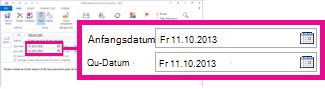
- Übernehmen oder deaktivieren Sie die Standardauswahl der beiden Kontrollkästchen: Behalten Sie eine aktualisierte Kopie dieser Aufgabe in meiner Aufgabenliste bei, und senden Sie mir einen status Bericht, wenn diese Aufgabe abgeschlossen ist.
- Geben Sie im Bedarfsfall eine Nachricht in den Inhaltsblock unterhalb der Kontrollkästchen ein.
Wenn die Aufgabe wiederholt werden soll, wählen Sie im Menüband Wiederholung aus, wählen Sie im Dialogfeld Vorgangsserie die gewünschten Optionen aus, und klicken Sie dann auf OK.
Hinweis
Wenn Sie eine Aufgabenserie zuweisen, verbleibt zwar eine Kopie der Aufgabe in Ihrer Aufgabenliste, doch sie wird nie aktualisiert. Wenn Sie das Kontrollkästchen Statusbericht an mich senden, sobald die Aufgabe erledigt ist aktivieren, erhalten Sie für jedes erledigte Element dieser Aufgabe einen Statusbericht.
Wählen Sie Senden aus.
Tipp
Outlook kann den Fortschritt einer Aufgabe nachverfolgen, die einer Person zugewiesen ist. Wenn Sie möchten, dass eine Aufgabe von mehreren Personen bearbeitet wird, unterteilen Sie die Aufgabe in kleinere Unteraufgaben, oder weisen Sie jede Aufgabe einzeln zu. Um beispielsweise einen Bericht zu verfolgen, der von drei Verfassern geschrieben werden soll, erstellen Sie drei Einzelaufgaben mit dem Namen "Bericht schreiben", und weisen Sie jede einzelne Aufgabe dem entsprechenden Verfasser zu.
Annehmen oder Ablehnen einer zugewiesenen Aufgabe
Nachdem eine Aufgabe erstellt und Ihnen zugewiesen wurde, wird sie in Ihrem Posteingang angezeigt.
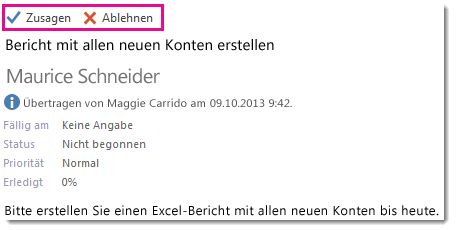
Wählen Sie im Lesebereich Annehmen oder Ablehnen aus.
– Oder –
Öffnen Sie die Aufgabe, wählen Sie im Menüband Annehmen oder Ablehnen aus. Wählen Sie unabhängig von der ausgewählten Option entweder Antwort vor dem Senden bearbeiten oder Antwort jetzt senden und dann OK aus.Hinweis
Akzeptierte Aufgaben werden in Ihrer Outlook-Aufgabenliste angezeigt.
Wenn Sie eine Aufgabe öffnen, können Sie antworten, allen antworten oder an die Person weiterleiten , die Ihnen und anderen personen die Aufgabe zugewiesen hat. Sie können auch einen Kommentar in den Nachrichtenblock einschließen.
Anzeigen einer Aufgabe
- Öffnen Sie Outlook, und wählen Sie auf der Navigationsleiste das aus.
- Doppelklicken Sie in Ihrer Aufgabenliste oder in der Liste Aufgaben auf ein Element, um das vollständige Formular anzuzeigen.
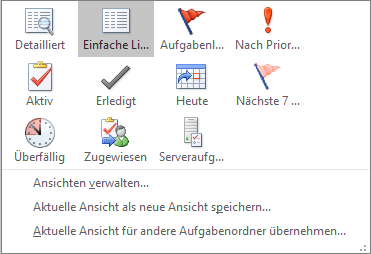
Sie können jederzeit ändern, wie Aufgaben angezeigt werden.
- Wählen Sie auf der Registerkarte Start in der Gruppe Aktuelle Ansicht die Option Ansicht ändern aus.
Drucken einer Aufgabe
Sie können wählen, wie Ihre Aufgaben angezeigt werden und dann, basierend auf dem was Sie drucken möchten, das Format (Tabellenformat oder Memoformat) auswählen, in dem die Aufgabe gedruckt wird. Wenn Sie eine einzelne Aufgabe zum Drucken auswählen, steht als einzige Druckeinstellung beispielsweise nur "Memoformat" zur Verfügung. Wenn Sie jedoch eine Liste wie die Aufgabenliste auswählen, wird als Druckformat auch das Tabellenformat angeboten.
- Wählen Sie auf der Navigationsleiste das Symbol Aufgaben aus.
- Wählen Sie eine einzelne Aufgabe in einem Ihrer Ordner aus – To-Do Liste oder Aufgabenliste – oder wählen Sie einen Ordner aus.
- Wählen Sie Datei>drucken aus, und wählen Sie das Format (falls verfügbar) unter den Einstellungen aus.
Drucken einer E-Mail-Nachricht, eines Kontakts oder eines Kalenderelements
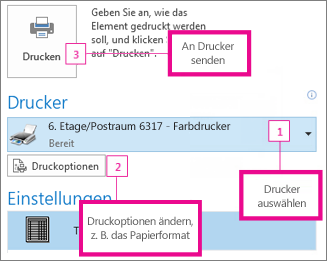
In Outlook können Sie Elemente wie E-Mail-Nachrichten, Kontakte, Kalenderelemente oder größere Ansichten drucken, z. B. Kalender, Adressbücher oder Inhaltslisten für E-Mail-Ordner.
- Wählen Sie ein Element oder einen Ordner in Outlook aus, das Sie drucken möchten.
- Wählen Sie Datei>drucken aus.
Weitere Informationen finden Sie unter Drucken von Elementen in Outlook.