Sie können eine Besprechungsanfrage an eine oder mehrere Personen senden. Outlook reserviert in Ihrem Kalender Zeit für die Besprechung und verfolgt, wer die Einladung akzeptiert.
Wenn Sie eine Besprechungsanfrage erstellen, können Sie Anlagen hinzufügen, einen Ort angeben, eine persönliche Anwesenheit anfordern, die Serie festlegen und den Terminplanungs-Assistenten verwenden, um den optimalen Zeitpunkt für Ihre Besprechung auszuwählen.
Wählen Sie unten eine Registerkartenoption für die outlook-Version aus, die Sie verwenden.
Welche Outlook-Version habe ich?
Hinweis
Wenn die Schritte unter dieser Registerkarte Neues Outlook nicht mit Ihrem Bildschirm übereinstimmen, verwenden Sie möglicherweise noch kein neues Outlook für Windows. Wählen Sie das klassische Outlook aus, und führen Sie stattdessen diese Schritte aus.
Planen einer Besprechung und Hinzufügen von Teilnehmern im neuen Outlook für Windows
Wählen Sie auf der Der  "Kalender" die Option "Neues Ereignis" aus.
Fügen Sie einen Titel für Ihre Besprechung oder Veranstaltung hinzu.
Wählen Sie  Laden Sie Teilnehmer ein, und geben Sie dann Namen von Personen ein, die zur Besprechung oder Veranstaltung eingeladen werden sollen. Wenn Sie ein Geschäfts-, Schul- oder Unikonto in Outlook mit Microsoft 365 oder Exchange verwenden, verwenden Sie die Registerkarte "Terminplanungs-Assistent ", um die Zeitpläne der Teilnehmer anzuzeigen.
Wählen Sie im Terminplanungs-Assistenten " Erforderlichen Teilnehmer hinzufügen " oder "Optionalen Teilnehmer hinzufügen" aus, und beginnen Sie mit der Eingabe des Namens oder der E-Mail-Adresse des Teilnehmers. Wenn Sie anfangen, den Namen eines Teilnehmers einzugeben, bietet Outlook Ihnen Vorschläge auf der Grundlage der Personen, mit denen Sie zuletzt eine Besprechung hatten oder E-Mails gesendet haben. Wählen Sie einen Namen aus der Liste aus, den Sie als Teilnehmer hinzufügen möchten.
-
Der Terminplanungs-Assistent zeigt die Frei/Gebucht-Zeiten für jeden Benutzer an. Der horizontale Balken, der die ausgewählte Zeit anzeigt, ist blau, und die Verfügbarkeit der Teilnehmer wird unter den Namen der einzelnen Teilnehmer für die von Ihnen ausgewählten Zeiten aufgelistet. Dies kann besonders dann hilfreich sein, wenn sich die Teilnehmer in verschiedenen Zeitzonen befinden.
- Sie können das Ereignis aus der Ansicht des Terminplanungs-Assistenten senden oder zum Ereignis zurückkehren, um weitere Besprechungsdetails zu bearbeiten.
Wählen Sie ein vorgeschlagenes Zeitfenster aus, geben Sie manuell ein Datum, eine Start- und Endzeit ein, oder wählen Sie auf der Registerkarte "Ereignis" die Option Ganztägig aus.
Geben Sie einen Besprechungsort ein, und schieben Sie den Umschalter für die Teams-Besprechung nach links oder rechts.
Tipp
Je nach Ihrem Konto haben Sie möglicherweise die Möglichkeit, Raum hinzufügen auszuwählen oder nach einem Raum oder Ort für Ihre Besprechung zu suchen.
Wenn Sie dies nicht zu einer Besprechungsserie machen möchten, wählen Sie Senden aus, um die Einladung zu senden. Andernfalls lesen Sie den nächsten Abschnitt: Planen einer Besprechungsserie
Planen einer Besprechungsserie im neuen Outlook
- Führen Sie die Schritte 1 bis 6 im vorherigen Abschnitt "Planen einer Besprechung und Hinzufügen von Teilnehmern" aus.
- Wählen Sie
 Wiederholt, und wählen Sie im Fenster Wiederholen das gewünschte Serienintervall für das Ereignis aus. Wählen Sie Speichern aus.
- Wählen Sie "Senden" aus, um die Einladung zuzustellen.
Hinzufügen einer Person zu einer vorhandenen Besprechung im neuen Outlook
Sie können einer vorhandenen Besprechung einen weiteren Teilnehmer hinzufügen.
Wenn Sie der Besprechungsbesitzer sind:
Öffnen Sie mit einem Doppelklick die Besprechung, fügen Sie dann weitere erforderliche oder optionale Personen hinzu, oder verwenden Sie den Terminplanungs-Assistenten , um der Besprechung eine oder mehrere Personen hinzuzufügen.
Wählen Sie "Update senden" sowie eine der folgenden Optionen aus:
- Nur hinzugefügte/entfernte Teilnehmer.
- Alle Teilnehmer.
Wenn Sie nicht der Besprechungsbesitzer sind:
- Öffnen Sie die Besprechungsanfrage. Wählen Sie im Menüband in der Antworten-Gruppe Antworten aus, und dann Weiterleiten. Fügen Sie einen oder mehrere Empfänger zur Besprechungsanfrage hinzu.
- Wählen Sie Senden aus. Der Besprechungsbesitzer erhält eine Benachrichtigung, dass Sie die Besprechungsanfrage an eine andere Person weitergeleitet haben. Weitere Informationen finden Sie unter Weiterleiten einer Besprechung.
Planen einer Besprechung im klassischen Outlook für Windows
Erstellen Sie eine Besprechungsanfrage auf eine der folgenden Arten:
Wählen Sie im Posteingang "Besprechung mit neuen Elementen>" aus, oder verwenden Sie die Tastenkombination STRG+UMSCHALT+Q.
Wählen Sie im Kalender Neue Besprechung aus, oder verwenden Sie die Tastenkombination Strg + Umschalt + Q.
Wählen Sie in einer E-Mail-Nachricht im Posteingang die Schaltfläche Mit Besprechung antworten aus.
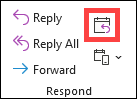
Sie haben zwei Möglichkeiten, Teilnehmer hinzuzufügen:
- Fügen Sie Ihre Teilnehmer in der An-Zeile der Besprechungsanfrage hinzu, und fahren Sie mit Schritt 4 fort.
- Wenn Sie ein Microsoft 365- oder ein Exchange-Konto verwenden, verwenden Sie den Terminplanungs-Assistenten , um die Zeitpläne der Teilnehmer anzuzeigen.
Klicken Sie im Terminplanungs-Assistentenentweder auf das Feld unter Ihrem Namen und geben Sie den Namen oder die E-Mail-Adresse eines Teilnehmers ein, oder klicken Sie auf die Schaltfläche Teilnehmer hinzufügen, um Ihr Adressbuch zu öffnen. Wählen Sie im Terminplanungs-Assistenten das Symbol neben dem Namen des Teilnehmers aus, um einen bestimmten Teilnehmer als erforderlichen Teilnehmer, optionalen Teilnehmeroder Ressource zu markieren. Wenn Sie anfangen, den Namen eines Teilnehmers einzugeben, bietet Outlook Ihnen Vorschläge auf der Grundlage der Personen, mit denen Sie zuletzt eine Besprechung hatten oder E-Mails gesendet haben. Wählen Sie einen Namen aus der Liste aus, den Sie als Teilnehmer hinzufügen möchten.
Fügen Sie einen Betreff, die Start- und Endzeit der Besprechung hinzu oder wählen Sie Ganztag und Ort aus. In Outlook 2016 (oder neuer) und Outlook für Microsoft 365 können Sie mit der Eingabe des Namens eines Standorts beginnen, z. B. "Viertes Café" oder "Konferenzraum 23", und Outlook sucht nach übereinstimmenden Standorten. Wählen Sie einen der Vorschläge aus, um diesen Ort zu wählen, oder fahren Sie mit der Eingabe fort, um einen anderen Ort einzugeben.
Um eine Datei an eine Besprechungsanfrage anzufügen, wählen Sie im Menü "Einfügen " die Option "Datei anfügen" aus, und wählen Sie dann die Datei aus, die Sie hinzufügen möchten.
Wenn Sie dies nicht zu einer Besprechungsserie machen möchten, wählen Sie Senden aus. Andernfalls lesen Sie Festlegen einer Besprechung als Besprechungsserie.
Festlegen einer Besprechungsserie im klassischen Outlook
Wählen Sie Besprechungsserie> aus.
Hinweis
Verwenden Sie die Tastenkombination STRG+G, um die Besprechung so zu planen, dass sie regelmäßig wiederholt wird.
Wählen Sie die Optionen für das gewünschte Serienmuster und dann OK aus.
Hinweis
Wenn Sie einer Besprechungsanfrage ein Serienmuster hinzufügen, ändert sich der Name der Registerkarte Besprechung in Besprechungsserie.
Um die Besprechungsanfrage zu senden, wählen Sie Senden aus.
Hinzufügen einer Person zu einer vorhandenen Besprechung im klassischen Outlook
Sie können einer vorhandenen Besprechung einen weiteren Teilnehmer hinzufügen.
Wenn Sie der Besprechungsbesitzer sind:
Öffnen Sie mit einem Doppelklick die Besprechung, und verwenden Sie dann die Zeile "Erforderlich " oder "Optional " oder den Terminplanungs-Assistenten , um der Besprechung eine oder mehrere Personen hinzuzufügen.
Wählen Sie "Update senden" sowie eine der folgenden Optionen aus:
- Updates nur an hinzugefügte oder gelöschte Teilnehmer senden.
- Updates an alle Teilnehmer senden.
Wenn Sie nicht der Besprechungsbesitzer sind:
- Öffnen Sie die Besprechungsanfrage. Wählen Sie im Menüband in der Antworten-Gruppe Antworten aus, und dann Weiterleiten. Fügen Sie einen oder mehrere Empfänger zur Besprechungsanfrage hinzu.
- Wählen Sie Senden aus. Der Besprechungsbesitzer erhält eine Benachrichtigung, dass Sie die Besprechungsanfrage an eine andere Person weitergeleitet haben. Weitere Informationen finden Sie unter Weiterleiten einer Besprechung.
Besprechungen im klassischen Outlook früher beenden
Wenn Sie Outlook für Microsoft 365 verwenden, können Sie festlegen, dass Outlook Ihre Besprechungen einige Minuten früher beendet. Auf diese Weise können Sie die Wegezeit zwischen den Besprechungen einkalkulieren. Sie können eine unterschiedliche Dauer für Besprechungen unter einer Stunde und Besprechungen über einer Stunde auswählen.
- Wählen Sie "Dateioptionen>>Calendar Calendar>Optionen aus"
- Aktivieren Sie das Kontrollkästchen Termine und Besprechungen kürzen , und klicken Sie dann entweder auf "Früher beenden " oder "Später beginnen".
- Wählen Sie über die Dropdownlisten die Anzahl der Minuten für Besprechungen unter einer Stunde und einer Stunde oder länger aus, und wählen Sie dann "OK" aus.
Hinweis
Outlook im Web ist die Webversion von Outlook for Business-Benutzern mit einem Geschäfts-, Schul- oder Unikonto.
Planen einer Besprechung oder eines Ereignisses in Outlook im Web
-
Wählen Sie auf der Seite die Option "Neues Ereignisereignis>" aus.
Fügen Sie einen Titel für Ihre Besprechung oder Veranstaltung hinzu.
Wählen Sie Laden Sie Teilnehmer ein, und geben Sie dann Namen von Personen ein, die zur Besprechung oder Veranstaltung eingeladen werden sollen. Wenn Sie ein Geschäfts-, Schul- oder Unikonto in Outlook mit Microsoft 365 oder Exchange verwenden, verwenden Sie die Registerkarte "Terminplanungs-Assistent ", um die Zeitpläne der Teilnehmer anzuzeigen.
Wählen Sie im Terminplanungs-Assistenten " Erforderlichen Teilnehmer hinzufügen " oder "Optionalen Teilnehmer hinzufügen" aus, und beginnen Sie mit der Eingabe des Namens oder der E-Mail-Adresse des Teilnehmers. Wenn Sie anfangen, den Namen eines Teilnehmers einzugeben, bietet Outlook Ihnen Vorschläge auf der Grundlage der Personen, mit denen Sie zuletzt eine Besprechung hatten oder E-Mails gesendet haben. Wählen Sie einen Namen aus der Liste aus, den Sie als Teilnehmer hinzufügen möchten.
Wählen Sie ein vorgeschlagenes Zeitfenster aus oder geben Sie manuell ein Datum sowie Start- und Endzeiten auf der Registerkarte "Ereignis" ein.
Geben Sie einen Besprechungsort ein, und schieben Sie den Umschalter für die Teams-Besprechung nach links oder rechts.
Tipp
Je nach Ihrem Konto haben Sie möglicherweise die Möglichkeit, Raum hinzufügen auszuwählen oder nach einem Raum oder Ort für Ihre Besprechung zu suchen.
Wenn Sie dies nicht zu einer Besprechungsserie machen möchten, wählen Sie Senden aus, um die Einladung zu senden. Andernfalls lesen Sie den nächsten Abschnitt: Planen einer Besprechungsserie
Planen einer Besprechungsserie
- Führen Sie die Schritte 1 bis 6 im vorherigen Abschnitt "Planen einer Besprechung und Hinzufügen von Teilnehmern" aus.
- Wählen Sie Wiederholt, und wählen Sie im Fenster Wiederholen das gewünschte Serienintervall für das Ereignis aus. Wählen Sie Speichern aus.
- Wählen Sie "Senden" aus, um die Einladung zuzustellen.
Hinweis
Outlook.com ist die Webversion von Outlook für Benutzer, die sich mit einem persönlichen Microsoft-Konto anmelden, z. B. einem Outlook.com- oder Hotmail.com-Konto.
Planen einer Besprechung und Einladen anderer Personen in Outlook.com
- Aus dem Outlook.com Kalender, wählen Sie Neues Ereignis aus.
- Fügen Sie einen Titel für Ihre Besprechung oder Veranstaltung hinzu.
- Wählen Sie Laden Sie Teilnehmer ein , und geben Sie Namen von Personen ein, die zur Besprechung oder Veranstaltung eingeladen werden sollen. Wenn Sie mit der Eingabe des Namens eines Teilnehmers beginnen, bietet Outlook Ihnen Vorschläge basierend auf den Personen, mit denen Sie sich kürzlich getroffen oder Ihnen eine E-Mail gesendet haben. Wählen Sie einen Namen aus der Liste aus, den Sie als Teilnehmer hinzufügen möchten.
- Wählen Sie ein vorgeschlagenes Zeitfenster aus oder geben Sie manuell ein Datum sowie die Start- und Endzeit ein.
- Geben Sie einen Besprechungsort ein, und schieben Sie den Umschalter für die Teams-Besprechung nach links oder rechts.
- Wählen Sie "Senden" aus, um die Einladung zuzustellen.
Planen einer Besprechungsserie oder eines Ereignisses in Outlook.com
- Wählen Sie auf der Der Kalender, wählen Sie "Neues Ereignis" aus, und fügen Sie einen Titel für Ihre Besprechung oder Ihr Ereignis hinzu.
- Wenn Sie andere Personen zu diesem Ereignis oder dieser Besprechung einladen müssen, wählen Sie Laden Sie Teilnehmer ein, und geben Sie dann Namen von Personen ein, die zur Besprechung eingeladen werden sollen.
- Wählen Sie ein vorgeschlagenes Zeitfenster für die Besprechung aus, oder geben Sie manuell ein Datum sowie die Start- und Endzeit ein.
- Wählen Sie Wiederholt, dann wählen Sie das gewünschte Wiederholungsintervall für das Ereignis aus.
- Geben Sie einen Besprechungsort ein, und schieben Sie den Umschalter für die Teams-Besprechung nach links oder rechts.
- Wählen Sie "Senden" aus, um die Einladung zuzustellen.
Verwandte Artikel
Erstellen einer Besprechung oder eines Termins in Outlook für Mac
