
Wichtig
Die Unterstützung für ältere Versionen von Outlook für Mac endet im Oktober 2026. Die weitere Unterstützung für ältere Versionen von Outlook für Mac hängt von Ihrer Microsoft 365-, Office- oder Outlook-Lizenz ab. Weitere Informationen finden Sie unter Ende des Supports für Legacy-Outlook für Mac.
Archivieren Sie E-Mail-Nachrichten, Kontakte und andere Elemente manuell in einer Outlook für Mac-Datendatei (OLM), um die Größe Ihres Posteingangs auf einfache Weise zu reduzieren. Sie können eine .olm-Datei an einem beliebigen Speicherort auf Ihrem Mac oder auf einem anderen Computer speichern, um sie sicher aufzubewahren.
Wählen Sie auf der Registerkarte Extras die Option Exportieren aus.
Hinweis
Wird die Schaltfläche "Exportieren " nicht angezeigt? Stellen Sie sicher, dass Sie über die neueste Version von Outlook verfügen. Klicken Sie im Outlook-Hilfemenü auf Nach Updates suchen. Wenn alle Outlook-Updates angewendet wurden und die Schaltfläche "Exportieren" immer noch nicht angezeigt wird, suchen Sie im Menü "Outlook-Datei" nach "Exportieren".
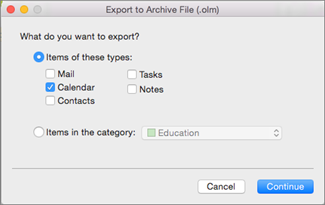
Aktivieren Sie im Feld In Archivdatei (.olm) exportieren die Elemente, die Sie exportieren möchten, und wählen Sie Weiter aus.
Wählen Sie im Feld Archivdatei speichern unter entweder die Option "Wo" aus, oder wählen Sie unter "Favoriten " den Ordner "Downloads " und dann "Speichern" aus.
Sobald Ihre Daten exportiert wurden, erhalten Sie eine Benachrichtigung. Klicken Sie auf Finish.
Informationen zum Zugreifen auf die Daten, die Sie in einer Outlook für Mac-Datendatei (OLM) gespeichert haben, finden Sie unter Importieren von E-Mail-Nachrichten, Kontakten und anderen Elementen in Outlook 2016 für Mac.
Ich möchte in iCloud oder eine andere Art von Archivdatei exportieren
Die einzige Exportoption, die derzeit zur Verfügung steht, ist die OLM-Archivdatei.
Verwandte Artikel
Importieren einer PST-Datei aus Outlook für Windows in Outlook 2016 für Mac
Automatisches Archivieren oder Sichern von Elementen in Outlook für Mac