
Wichtig
Die Unterstützung für ältere Versionen von Outlook für Mac endet im Oktober 2026. Die weitere Unterstützung für ältere Versionen von Outlook für Mac hängt von Ihrer Microsoft 365-, Office- oder Outlook-Lizenz ab. Weitere Informationen finden Sie unter Ende des Supports für Legacy-Outlook für Mac.
In Outlook können E-Mail-Nachrichten, Kontakte, Kalenderelemente, Aufgaben und Notizen in Archivdateien exportiert werden. Sie können diese Dateien (PST in Outlook für Windows und OLM in Outlook für Mac) in Outlook für Mac importieren. Nach dem Import stehen die archivierten Inhalte im Abschnitt Auf meinem Computer der Outlook-Navigationsbereiche (E-Mail, Kalender, Personen, Aufgaben und Notizen) zur Verfügung.
Hinweis
- Sie können derzeit keinen Kalender und Kontakte in Outlook im Web, iCloud-Kalender und -Kontakte oder Google-Kalender und -Kontakte importieren. Um diese Features anzufordern, senden Sie Feedback über das Microsoft-Feedbackportal. Das Outlook-Team überprüft aktiv das über dieses Portal übermittelte Feedback.
- Wenn "Auf meinem Computer" nicht in den Navigationsbereichen aufgeführt ist, greifen Sie auf das Menü Outlook-Einstellungen > zu, wählen Sie "Allgemein" aus, und löschen Sie die Einstellung für "Auf meinem Computer ausblenden".
Importieren einer PST-Datei aus Outlook für Windows
Eine PST-Datei ist die Datendatei, die von Outlook für Windows zum Archivieren Ihrer E-Mail-Nachrichten, Kontakte, Kalenderelemente, Aufgaben und Notizen verwendet wird. Importieren Sie die PST-Datei, um Nachrichten von einem Windows-basierten Computer nach Outlook für Mac zu übertragen.
- Exportieren Sie Ihre Outlook für Windows-E-Mail-Nachrichten, Kontakte, Kalenderelemente, Aufgaben und Notizen in eine PST-Datei. (Exportieren oder Sichern von E-Mails, Kontakten und Kalender in einer Outlook-PST-Datei)
- Übertragen Sie die PST-Datei von Ihrem Windows-Computer auf Ihren Mac (weitere Informationen finden Sie auf der Apple-Website ).
- Wählen Sie auf der Registerkarte Extras die Option Importieren aus.

- Wählen Sie Outlook für Windows-Archivdatei (PST)Weiter> aus.

- Suchen Sie die PST-Datei auf Ihrem Mac, und klicken Sie dann auf Importieren.
- Klicken Sie nach Abschluss des Importvorgangs auf Fertig stellen.
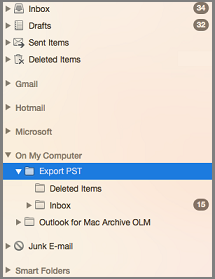
Die importierten Elemente werden im Navigationsbereich unter "Auf meinem Computer" angezeigt.
Importieren einer OLM-Datei aus Outlook für Mac
Eine OLM-Datei ist die Datendatei, die von Outlook für Mac zum Archivieren von E-Mail-Nachrichten, Kontakten, Kalenderelementen, Aufgaben und Notizen verwendet wird. Wenn Sie von einem Mac auf einen anderen wechseln oder Outlook für Mac aktualisieren, exportieren Sie Ihre E-Mail-Nachrichten, Kontakte, Kalenderelemente, Aufgaben und Notizen zuerst in eine .olm-Datei (Gewusst wie exportieren ich sie in eine .olm-Datei?). Notieren Sie sich den Speicherort, an dem Sie die OLM-Datei speichern, da Sie ihn während des Importvorgangs benötigen.
- Exportieren Sie Ihre E-Mail-Nachrichten, Kontakte, Kalenderelemente, Aufgaben und Notizen aus Outlook für Mac in eine OLM-Datei, und notieren Sie sich den Speicherort, an dem Sie diese Datei speichern. Wenn Sie von einem Mac auf einen anderen wechseln, übertragen Sie die .olm-Datei auf den neuen (siehe die Apple-Website für Anweisungen).
- Wählen Sie in Outlook für Mac auf der Registerkarte "Extras" die Option "Importieren" aus.
- Wählen Sie im Feld Importieren die Option Outlook für Mac Archivdatei (.olm)>Weiter aus.

- Suchen Sie die OLM-Datei auf Ihrem Mac, und klicken Sie dann auf Importieren.
- Importierte Elemente werden in den Navigationsbereichen (E-Mail, Kalender, Personen, Aufgaben, Notizen) unter Auf meinem Computer angezeigt. Beispielsweise befinden sich Kontakte im Navigationsbereich auf der Registerkarte "Personen", E-Mail-Nachrichten im Navigationsbereich auf der Registerkarte "E-Mail", Kalenderelemente im Navigationsbereich auf der Registerkarte "Kalender" usw.
Siehe auch
Kann ich iCal- oder Adressbuchelemente in Outlook 2016 für Mac importieren?
Exportieren von Elementen in eine Archivdatei in Outlook für Mac