
Android-Mail-Apps können auf unterschiedlichen Geräten jeweils anders aussehen, und die hier angegebenen Anweisungen entsprechen möglicherweise nicht genau den Optionen, die auf Ihrem Gerät angezeigt werden. Verwenden Sie diese Schritte als Leitfaden, oder sehen Sie in der Hilfe des Herstellers zu Ihrem jeweiligen Gerät nach.
Hinweis
Ab dem 1. März 2026 können Geräte, auf denen ActiveSync-Versionen niedriger als 16.1 ausgeführt werden, keine Verbindung mit unseren Diensten mehr herstellen. Weitere Informationen finden Sie unter Exchange Online Update für die ActiveSync-Geräteunterstützung.

|
Um E-Mails und Kalender einfach verwalten zu können, empfehlen wir das Einrichten von E-Mail in der mobilen Outlook für Android-App. |
|---|
| Verwenden Sie AOL Mail? Falls ja, kann diese Seite Ihnen nicht helfen. Wenden Sie sich an den AOL-Support , um Hilfe zu erhalten. Diese Seite und die auf dieser Seite verfügbaren Einstellungen gelten nur für Outlook.com- und Microsoft 365 business-Benutzer. |
|---|
Wählen Sie Ihre integrierte Android-Mail-App aus:
Bevor Sie beginnen, aktualisieren Sie Ihre Gmail-App auf die neueste Version:
Öffnen Sie die Google Play Store-App auf Ihrem Smartphone oder Tablet.
Geben Sie in der Suchleiste "Gmail" ein, und wählen Sie Update aus.
Hinweis
Wenn die Aktualisierungsoption nicht verfügbar ist, besitzen Sie bereits die neueste Version.


Öffnen Sie die Gmail-App.
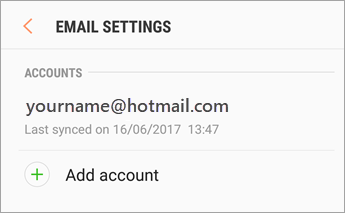
Tippen Sie auf das Menüsymbol in der oberen linken Ecke >Einstellungen>Konto>hinzufügen Exchange und Microsoft 365.
Wichtig
Wählen Sie Outlook, Hotmail und Live NUR DANN aus, wenn Sie nur Ihre E-Mails, aber keine Kalender/Kontakte synchronisieren möchten.
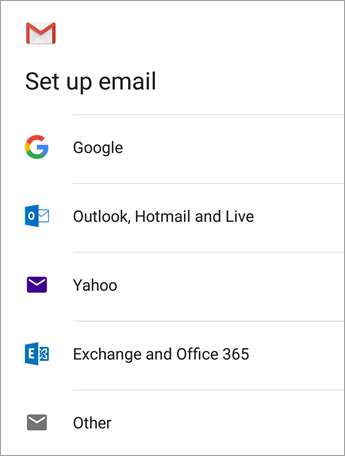

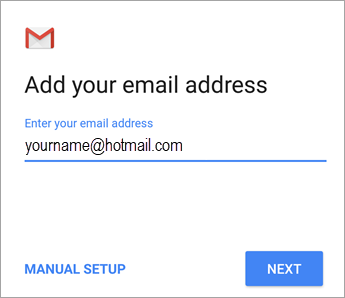
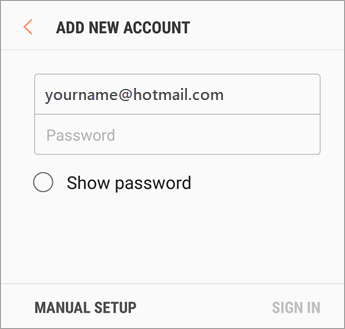
Geben Sie Ihre vollständige E-Mail-Adresse ein, und tippen Sie auf Weiter.
Geben Sie Ihr Kennwort ein, und tippen Sie auf Weiter.
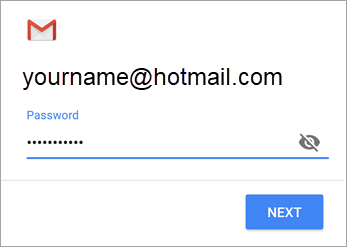

Führen Sie die Schritte für Ihren Kontotyp aus:
- Outlook.com-Benutzer: diesen Schritt überspringen
- Bei Exchange oder anderen Konten müssen Sie Ihren IT-Administrator oder E-Mail-Dienstanbieter nach Servereinstellungen fragen und Ihr Konto manuell einrichten.
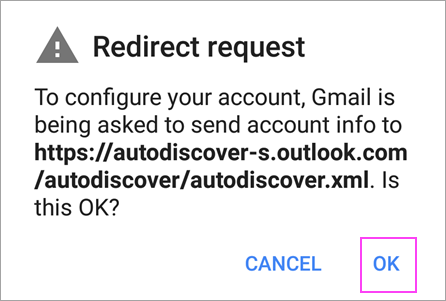
- Microsoft 365 Geschäfts-, Schul- oder Unikonto: Möglicherweise wird ein Bildschirm für die Umleitungsanforderung angezeigt. Tippen Sie auf OK.
Ändern Sie im Bildschirm "Einstellungen des Posteingangsservers" Ihren Server auf outlook.office365.com.

Folgen Sie den Anweisungen, die Sie möglicherweise für Sicherheits-oder Geräteberechtigungen, Synchronisierungseinstellungen usw. erhalten.
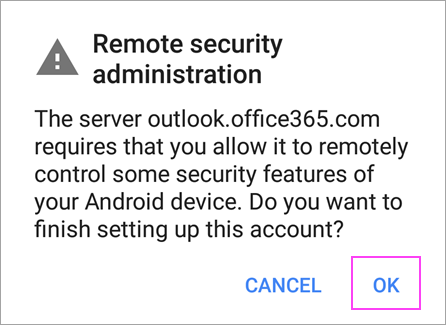
Wenn Sie über ein Microsoft 365-Geschäfts-, Schul- oder Unikonto verfügen, werden Sie möglicherweise auch aufgefordert , die Remotesicherheitsverwaltung zu bestätigen und zusätzliche Sicherheitsmaßnahmen zu genehmigen. Wählen Sie in diesem Fall OK oder Aktivieren aus.

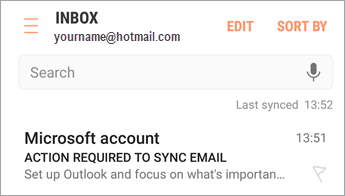
Wechseln Sie zu dem Posteingang, den Sie soeben eingerichtet haben. Wenn eine E-Mail mit der Nachricht "Aktion erforderlich für Synchronisierung" angezeigt wird, öffnen Sie sie, und tippen Sie auf Stattdessen andere Mail-App verwenden.
Wenn diese Nachricht nicht angezeigt wird und E-Mails synchronisiert werden, überspringen Sie diesen Schritt.
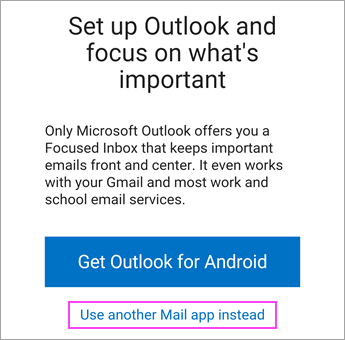

Ziehen Sie die Android-Benachrichtigungsleiste hinunter, indem Sie vom oberen Rand des Bildschirms nach unten wischen.
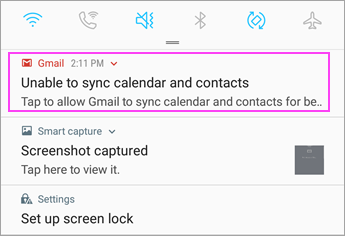 Wenn eine Benachrichtigung mit dem Text "Kalender und Kontakte können nicht synchronisiert werden" angezeigt wird, tippen Sie darauf. Tippen Sie dann auf Zulassen, um den Zugriff zu gewähren, und schon sind Sie fertig!
Hinweis
Wird kein Synchronisierungsfehler angezeigt, überprüfen Sie, ob Ihre Kalender und Kontakte synchronisiert werden.
Wenn Sie Ihr E-Mail-Konto nicht zur Gmail-App hinzufügen können, führen Sie die folgenden Schritte zur manuellen Einrichtung aus:
Manuelles Setup in der Gmail-App
Öffnen Sie die Gmail-App. Wechseln Sie zu Einstellungen>Konto> hinzufügenSonstiges.
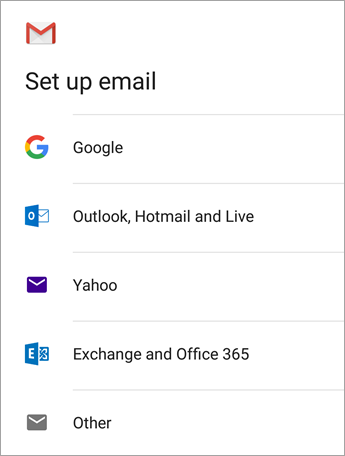
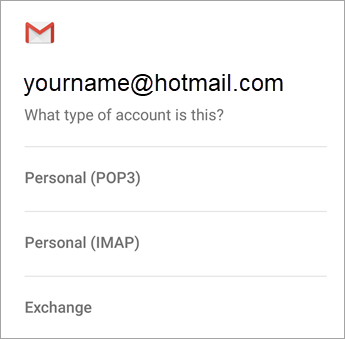
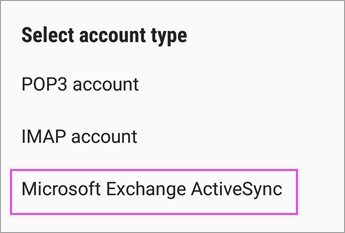
Geben Sie Ihre vollständige E-Mail-Adresse ein, und tippen Sie dann auf Exchange manuell einrichten>.
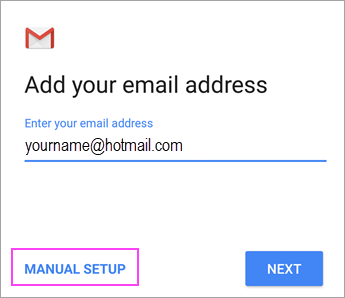
Geben Sie Ihr Kennwort ein, und tippen Sie auf Weiter.
Legen Sie für die Servereinstellungen Folgendes fest (falls verfügbar):
Einstellungen des Posteingangsservers
Domäne\Benutzername
Stellen Sie sicher, dass Ihre vollständige E-Mail-Adresse angezeigt wird. Beispiel: yourname@outlook.com.Kennwort
Verwenden Sie das Kennwort, das Sie für den Zugriff auf Ihre E-Mail verwenden.Server
Geben Sie eas.outlook.com ein, wenn Sie über ein E-Mail-Konto mit der Endung @outlook.com, @hotmail.com, @msn.com oder @live.com verfügen, einschließlich aller anderen Konten, die in Outlook.com gehostet werden.
Verwenden Sie outlook.office365.com für alle Geschäfts-, Schul- oder Unikonten, die in Microsoft 365 Business gehostet werden.
Hinweis
Wenn Sie ein Exchange-basiertes Konto einrichten und den Namen Ihres Exchange-Servers nicht kennen, wenden Sie sich an Ihren Administrator.
-
Anschluss
Verwenden Sie 443 oder 993. -
Sicherheitstyp
Wählen Sie SSL/TLS aus, oder stellen Sie sicher, dass das Kontrollkästchen Sichere Verbindung verwenden (SSL) aktiviert ist, und tippen Sie dann auf Weiter.
Einstellungen des Postausgangsservers (SMTP)
SMTP-Server
Wenn Sie ein Outlook.com-Konto nutzen, verwenden Sie smtp-mail.outlook.com.
Verwenden Sie smtp.office365.com , wenn Sie über ein Microsoft 365 Business-Konto verfügen.
Bei Exchange-E-Mail-Konten wenden Sie sich an Ihren E-Mail-Anbieter oder Systemadministrator.
Sicherheitstyp
Wählen Sie TLS aus.Portnummer
Geben Sie 587 ein. Tippen Sie auf Weiter.
Folgen Sie allen angezeigten Anweisungen, einschließlich der Eingabeaufforderungen für Sicherheitsberechtigungen. Möglicherweise werden Sie auch zum Festlegen der Synchronisierungseinstellungen und eines Anzeigenamens aufgefordert.
Hinweis
Wenn SieMicrosoft 365 for Business verwenden, werden Sie möglicherweise auch aufgefordert, zusätzliche Sicherheitskontrollen zu erteilen. Wählen Sie in diesem Fall Aktivieren aus.
Navigieren Sie nun zu Ihrem Posteingang. Wenn eine Nachricht mit dem Wortlaut "Aktion erforderlich" angezeigt wird, folgen Sie den nachstehenden Schritten:
Hinweis
Wenn keine solche Nachricht angezeigt wird und alle Ihre E-Mails synchronisiert werden, müssen Sie diesen Schritt nicht ausführen.
- Tippen Sie auf die E-Mail-Nachricht, um sie zu öffnen.
- Tippen Sie auf den Link Stattdessen andere Mail-App verwenden, um die Synchronisierung mit der Gmail-App zu ermöglichen.
Versuchen Sie, Kalender und Kontakte zu synchronisieren?
Je nach Ihrer Android-Version sind zum ordnungsgemäßen Synchronisieren Ihrer Kalender und Kontakte möglicherweise zusätzliche Schritte erforderlich:
- Ziehen Sie die Android-Benachrichtigungsleiste hinunter, indem Sie auf Ihrem Gerät vom oberen Rand des Bildschirms nach unten wischen.
- Wird eine Benachrichtigung mit etwa folgendem Wortlaut angezeigt: "Kalender und Kontakte können nicht synchronisiert werden", tippen Sie darauf.
Hinweis
Wird keine Synchronisierungsfehler-Benachrichtigung angezeigt, sollten Ihre Kalender und Kontakte synchronisiert werden.
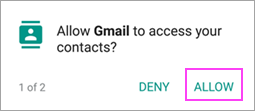
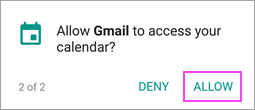
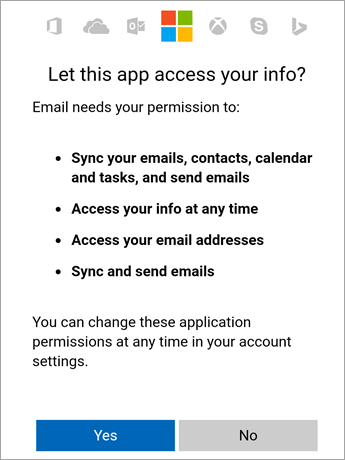
Gmail bittet um Zugriff. Tippen Sie auf Zulassen, folgen Sie den Anweisungen, und schon sind Sie fertig!
Hinweis
Das Synchronisieren von E-Mails, Kontakten, Aufgaben und des Kalenders kann einige Minuten dauern. Wenn Ihr Gerät keine Verbindung mit Ihrem E-Mail-Konto herstellen kann, stellen Sie sicher, dass Ihre E-Mail-Adresse und Das Kennwort richtig eingegeben wurden.
Einrichten von E-Mail als IMAP-oder POP
Sie können Ihr E-Mail-Konto mithilfe von IMAP oder POP manuell einrichten, statt Exchange ActiveSync zu verwenden. Dies bedeutet, dass nur Ihre E-Mails mit Ihrem Smartphone synchronisiert werden (nicht aber Ihr Kalender oder Ihre Kontakte.) Was sind POP und IMAP?
Öffnen Sie die Gmail-App. Wechseln Sie zu Einstellungen>Konto> hinzufügenSonstiges.
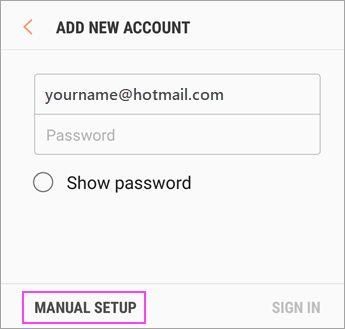
Geben Sie Ihre vollständige E-Mail-Adresse ein, z yourname@hotmail.com . B. und tippen Sie dann auf Manuelle Einrichtung.
Wählen Sie Persönlich (IMAP) oder Persönlich (POP3) aus.
Geben Sie Ihr Kennwort ein, und tippen Sie auf Weiter.
Wichtig
Wenn ein Sicherheitsfehler angezeigt wird, schließen Sie die Gmail-App, und durchlaufen Sie dann die Schritte erneut.
Wenn Sie zur Eingabe von Einstellungen aufgefordert werden, verwenden Sie diese für die verfügbaren Optionen:
Einstellungen des Posteingangsservers
Domäne\Benutzername
Stellen Sie sicher, dass Ihre vollständige E-Mail-Adresse angezeigt wird. Beispiel: yourname@outlook.com.Kennwort
Verwenden Sie das Kennwort, das Sie für den Zugriff auf Ihre E-Mail verwenden.Server
Verwenden Sie bei IMAP-Konten von Outlook.com imap-mail.outlook.com.
Verwenden Sie bei POP-Konten von Outlook.com pop-mail.outlook.com.
Verwenden Sie outlook.office365.com für alle Geschäfts-, Schul- oder Unikonten in Microsoft 365 Business.
Bei Exchange-E-Mail-Konten wenden Sie sich an Ihren E-Mail-Anbieter oder Systemadministrator.
Anschluss
Verwenden Sie 993 für IMAP.
Verwenden Sie 995 für POP.
Sicherheitstyp
Wählen Sie SSL/TLS aus, oder stellen Sie sicher, dass das Kontrollkästchen Sichere Verbindung verwenden (SSL) aktiviert ist, und tippen Sie dann auf Weiter.
Einstellungen des Postausgangsservers (SMTP)
SMTP-Server
Wenn Sie ein Outlook.com-Konto nutzen, verwenden Sie smtp-mail.outlook.com.
Verwenden Sie smtp.office365.com , wenn Sie über ein Microsoft 365 Business-Konto verfügen.
Bei Exchange-E-Mail-Konten wenden Sie sich an Ihren E-Mail-Anbieter oder Systemadministrator.
Sicherheitstyp
Wählen Sie TLS aus.Portnummer
Geben Sie 587 ein. Tippen Sie auf Weiter.
Folgen Sie allen angezeigten Anweisungen, einschließlich der Eingabeaufforderungen für Sicherheitsberechtigungen und der Festlegung eines Anzeigenamens.
Sie können jetzt Ihr E-Mail-Konto in der Gmail-App für Android verwenden!
Gibt es Probleme? Wir helfen Ihnen gerne.
Dieser Artikel wurde zuletzt am 13. August 2018 aufgrund Ihres Feedbacks aktualisiert. Wenn Sie weiterhin Hilfe beim Einrichten von E-Mails auf Ihrem Android-Gerät benötigen, teilen Sie uns Ihre Frage im Detail über das Kommentarfeld unten mit, damit wir sie in Zukunft behandeln können.
- Wenden Sie sich bezüglich Ihres Microsoft 365- oder Outlook.com-E-Mail-Setups an den Microsoft-Support .
- Wenn Sie über ein Geschäfts-, Schul- oder Unikonto verfügen, das Microsoft 365 Business- oder Exchange-basierte Konten verwendet, wenden Sie sich an Ihren Microsoft 365-Administrator oder technischen Support.
Siehe auch
Synchronisieren meines Kalenders und meiner Kontakte mit meinem Smartphone oder Tablet
Behandeln von Problemen mit der E-Mail-Einrichtung auf einem mobilen Gerät