Öffnen eines freigegebenen Calendar
Zeigen Sie im Menü Datei auf Öffnen, und wählen Sie Ordner eines anderen Benutzers aus...
Wählen Sie in der Liste "Ordnertyp" "Posteingang", "Calendar" oder "Adressbuch" aus.
Hinweis
In Outlook für Mac können Sie nur Kalender auswählen.
Geben Sie im Suchfeld den Namen der Person ein, die Ihnen Zugriff gewährt hat, wählen Sie den Namen der Person in den Suchergebnissen aus, und wählen Sie Öffnen aus.
Der Ordner "Freigegebene E-Mail" wird unter "Ordner" angezeigt.
Der freigegebene Calendar wird im Ordnerbereich unter der Überschrift "Freigegebene Kalender" angezeigt.
Das freigegebene Adressbuch wird im Bereich "Ordner" unter der Überschrift "Freigegebene Kontakte" angezeigt.
Hinweis
- Wenn die Meldung "Outlook wurde an den Server umgeleitet autodiscover-s.outlook.com neue Einstellungen für Ihr Konto abzurufen" angezeigt wird, wählen Sie "Immer meine Antwort für diesen Server verwenden " und dann "Zulassen" aus.
- Outlook für Mac unterstützt derzeit nur Vollzugriffsberechtigungen für freigegebene Postfächer. In bestimmten Szenarien können Sie zwar ein freigegebenes Postfach mit unterschiedlichen Berechtigungen hinzufügen, diese Konfiguration wird jedoch möglicherweise nicht vollständig unterstützt.
- Wenn Sie einen freigegebenen Ordner im Ordnerbereich ausgewählt haben, werden alle von Ihnen neu erstellten Elemente in diesem Ordner gespeichert.
- Um den freigegebenen Ordner eines anderen Benutzers aus Ihrem Ordnerbereich zu entfernen, halten Sie die STRG-TASTE gedrückt, wählen Sie den Ordner aus, und wählen Sie dann Freigegebenes Konto entfernen.
Öffnen eines freigegebenen oder delegierten Postfachs
Verwenden Sie diese Methode, wenn Sie stellvertretend für das Postfach eines anderen Benutzers sind oder wenn Sie über Berechtigungen für mehrere Ordner in einem freigegebenen Postfach verfügen. Sie können diese Methode auch verwenden, wenn Sie über Vollzugriffsberechtigungen für ein Postfach verfügen.
So öffnen Sie das freigegebene Postfach:
Wählen Sie im Menü "Extras " die Option "Konten" aus, und wählen Sie dann das Konto aus, das Zugriff auf das Postfach hat.
Delegierung und Freigabe auswählen
Wählen Sie die Registerkarte "Für mich freigegeben"
Wählen Sie + aus, um ein freigegebenes oder delegiertes Postfach hinzuzufügen
Hinweis
Wenn Sie über Berechtigungen für benutzerdefinierte Ordner im Postfach verfügen, aber nicht für den Postfachordner der obersten Ebene, werden die benutzerdefinierten Ordner nicht in der Ordnerliste angezeigt. Nur Standardordner, für die Sie über Berechtigungen verfügen, z. B. Posteingang, Gesendete Elemente, Gelöschte Elemente und Calendar, werden in der Ordnerliste ohne Berechtigungen für Postfachordner der obersten Ebene angezeigt.
Alternativ können Sie auch zu Datei>freigegebenes Postfachöffnen> gehen, um ein freigegebenes oder delegiertes Postfach zu öffnen.
Add-In-Verfügbarkeit in freigegebenen Postfächern
In Outlook für Mac variiert die Add-In-Unterstützung in freigegebenen Postfächern je nach Szenario. Weitere Informationen zu diesen Szenarien finden Sie unter Verwenden von Add-Ins in Outlook für Mac.
Wählen Sie die geeignete Option aus, je nachdem, ob das Postfach für Sie freigegeben ist oder ob Sie ein Stellvertreter für das Postfach eines anderen Benutzers sind.
Hinweis
- Wenn Sie eine dieser Methoden verwenden, wird das Konto für das freigegebene Postfach beim Verfassen von E-Mails als Option im Feld "Von " hinzugefügt. Auf diese Weise können Sie das Konto im Feld "Von " auswählen, unabhängig davon, ob Sie über Berechtigungen zum Senden von diesem Konto verfügen. Wenn Sie nicht über die Berechtigung "Senden als" oder "Senden im Auftrag von" für das Konto verfügen, werden keine E-Mails von diesem Konto gesendet.
- Outlook für Mac unterstützt die automatische Zuordnung von freigegebenen Postfächern nicht.
Ein Ordner wird für Sie freigegeben
Wenn ein anderer Benutzer einen Posteingang, primären Kalenderordner oder primären Kontaktordner mit Ihnen geteilt hat, verwenden Sie diese Methode, um den Ordner des Benutzers zu öffnen.
So öffnen Sie den freigegebenen Ordner:
- Zeigen Sie im Menü Datei auf Öffnen, und klicken Sie auf Ordner eines anderen Benutzers öffnen.
- Klicken Sie auf "Benutzer suchen".
- Geben Sie den Namen der Person ein, die Ihnen den Zugriff gewährt hat. Klicken Sie auf Suchen, dann auf den Namen der Person und anschließend auf OK.
- Wenn Sie über mehrere Microsoft Exchange-Konten verfügen, klicken Sie im Popupmenü Konto auf das Konto, das Sie verwenden möchten, um den Ordner eines anderen Benutzers öffnen.
- Klicken Sie im Popupmenü "Typ" auf "Calendar", "Adressbuch" oder "Posteingang", und klicken Sie dann auf "OK".
- Der freigegebene Ordner wird im Navigationsbereich unter der Überschrift Freigegeben angezeigt.
Sie sind ein Stellvertreter für das Postfach eines anderen Benutzers
Verwenden Sie diese Methode, wenn Sie stellvertretend für das Postfach eines anderen Benutzers sind oder wenn Sie über Berechtigungen für mehrere Ordner in einem freigegebenen Postfach verfügen. Sie können diese Methode auch verwenden, wenn Sie über Vollzugriffsberechtigungen für ein Postfach verfügen.
So öffnen Sie das freigegebene Postfach:
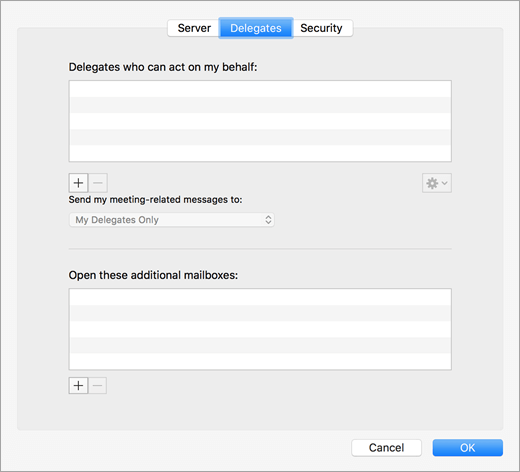
- Klicken Sie im Menü "Extras" auf "Erweiterte> Konten >– Stellvertretung".
- Fügen Sie das Postfach unter Diese zusätzlichen Postfächer öffnen hinzu
Hinweis
Wenn Sie über Berechtigungen für benutzerdefinierte Ordner im Postfach verfügen, aber nicht für den Postfachordner der obersten Ebene, werden die benutzerdefinierten Ordner nicht in der Ordnerliste angezeigt. Nur Standardordner, für die Sie über Berechtigungen verfügen, z. B. Posteingang, Gesendete Elemente, Gelöschte Elemente und Calendar, werden in der Ordnerliste ohne Berechtigungen für Postfachordner der obersten Ebene angezeigt.
Sie verfügen über Vollzugriffsberechtigungen für ein freigegebenes Postfach.
Wenn Sie über die Vollzugriffsberechtigung für ein freigegebenes Postfach verfügen – also die Vollzugriffsberechtigung für ein Postfach, das über Exchange Admin Center (EAC) eingerichtet wurde – können Sie das freigegebene Postfach mit Ihren eigenen Anmeldeinformationen hinzufügen.
So öffnen Sie das freigegebene Postfach:
- Klicken Sie im Menü Extras auf Konten.
- Klicken Sie auf das Pluszeichen, um ein zusätzliches Exchange-Konto hinzuzufügen.
- Geben Sie im Feld E-Mail-Adresse die E-Mail-Adresse des freigegebenen Postfachs ein.
- Geben Sie unter Authentifizierung Ihre eigenen Anmeldeinformationen ein.
Wenn Sie die Einstellung "Freigegebenes Postfach synchronisieren " aktivieren, kann Outlook das freigegebene Postfach synchronisieren, ohne dass der Benutzer auf "Senden/Empfangen" klicken muss. Diese Einstellung wurde in Version 16.13.411 hinzugefügt. Das Aktivieren dieser Einstellung wird für Benutzer, die ihre eigenen Anmeldeinformationen für den Zugriff auf ein freigegebenes Postfach verwenden, dringend empfohlen.

Berechtigungen für freigegebene Ordner und Postfächer
In der folgenden Tabelle sind die Berechtigungsoptionen zusammengefasst, die für einen freigegebenen Ordner oder ein freigegebenes Postfach möglicherweise verfügbar sind, sowie die beste Methode zum Öffnen des freigegebenen Ordners oder Postfachs basierend auf der entsprechenden Berechtigung.
| Berechtigungsstufe für freigegebenen Ordner oder freigegebenes Postfach |
Methode zum Öffnen eines freigegebenen Ordners oder Postfachs |
| Berechtigung auf Ordnerebene für den primären Ordner "Posteingang", "Calendar" oder "Adressbuch" |
Ordner eines anderen Benutzers öffnen |
| Delegieren der Berechtigung für ein Postfach |
Fügen Sie das Postfach unter "Diese zusätzlichen Postfächer öffnen" unter den erweiterten Kontoeinstellungen hinzu |
| Berechtigung auf Ordnerebene für die primären Ordner "Aufgabe" und "Notiz" |
Fügen Sie das Postfach unter "Diese zusätzlichen Postfächer öffnen" unter den erweiterten Kontoeinstellungen hinzu |
| Berechtigung auf Postfachebene auf höchster Ebene für den Zugriff auf den Ordner der obersten Ebene und andere benutzerdefinierte Ordner |
Fügen Sie das Postfach unter "Diese zusätzlichen Postfächer öffnen" unter den erweiterten Kontoeinstellungen hinzu |
| "Vollzugriffsberechtigung" für ein Postfach in Exchange |
Verwenden Ihrer eigenen Anmeldeinformationen, um ein zusätzliches Exchange-Konto hinzuzufügen |
Öffnen zusätzlicher Postfächer
Als Alternative zu diesen Methoden können Sie ein weiteres Exchange-Konto hinzufügen, indem Sie zusätzliche Postfachanmeldeinformationen verwenden. Diese Methode wird nicht als Hinzufügen eines freigegebenen Postfachs erkannt, da Sie das zusätzliche Konto mit seinen eigenen Anmeldeinformationen hinzufügen. Gehen Sie folgendermaßen vor, um das zusätzliche Exchange-Konto zu eröffnen:
- Klicken Sie im Menü Extras auf Konten.
- Klicken Sie auf das Pluszeichen und dann auf "Neues Konto ", um ein weiteres Exchange-Konto hinzuzufügen.
- Geben Sie im Feld E-Mail-Adresse die E-Mail-Adresse des freigegebenen Postfachs ein.
- Geben Sie unter Authentifizierung die Anmeldeinformationen für das freigegebene Postfach ein.
