
Outlook-Add-Ins bieten Lösungen, mit denen Sie besser mit Outlook interagieren und Aufgaben für Ihre Nachrichten und Termine erledigen können, ohne Outlook zu verlassen.
Installieren eines Add-Ins aus AppSource
Wählen Sie im Menüband in Outlook im Menü extras die Option Add-Ins abrufen aus. Die Seite AppSource wird in Ihrem Standardbrowser geöffnet.
Tipp
Wenn Add-Ins abrufen im Menüband nicht angezeigt wird, wählen Sie im Menüband die Schaltfläche mit den Auslassungspunkten (
...) aus. Wählen Sie dann Add-Ins abrufen aus.Scrollen Sie durch die Liste der Add-Ins, oder verwenden Sie das Suchfeld, um ein bestimmtes Add-In zu finden.
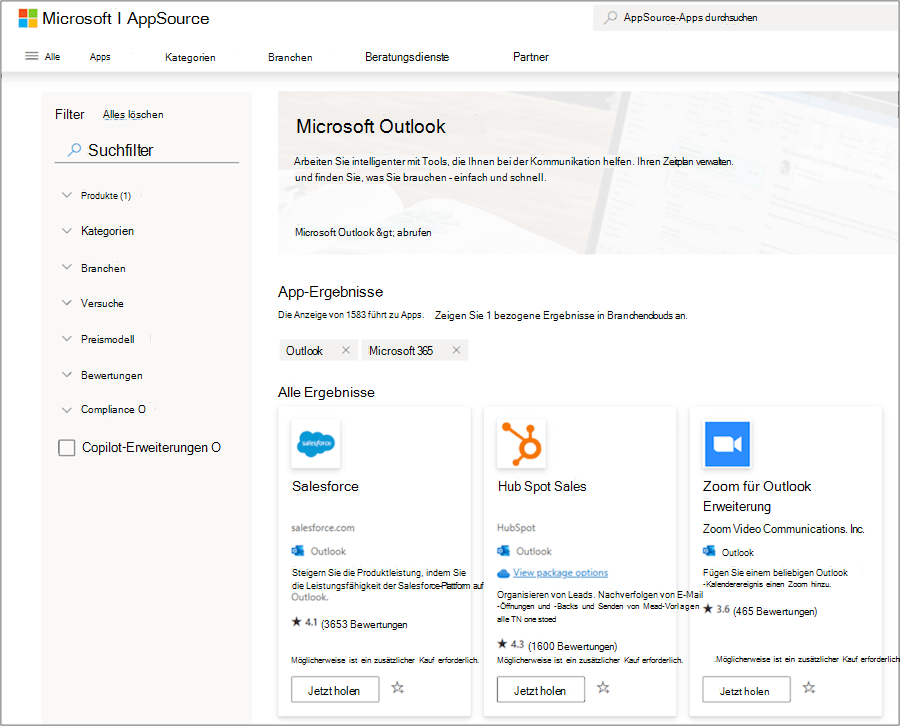
Wenn Sie bereit sind, ein Add-In zu installieren, wählen Sie Jetzt herunterladen aus.
Hinweis
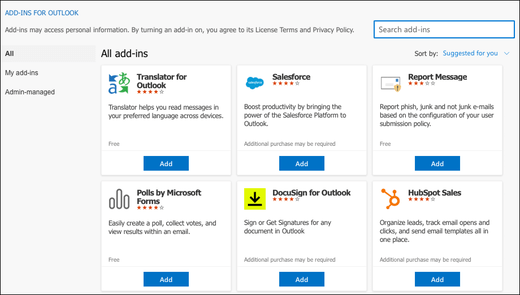
- Ab Version 16.85 (24051214) wird das Dialogfeld Add-Ins für Outlook nicht mehr über die Schaltfläche Add-Ins abrufen geöffnet. Stattdessen wird AppSource in Ihrem Standardbrowser geöffnet. Frühere Versionen können weiterhin über die Schaltfläche Add-Ins abrufen auf das Dialogfeld Add-Ins für Outlook zugreifen.
- Wenn Sie in höheren Versionen von Outlook auf das Dialogfeld Add-Ins für Outlook zugreifen müssen, wechseln Sie zu https://aka.ms/olksideload. Dadurch wird Outlook im Web geöffnet und das Dialogfeld Add-Ins für Outlook nach einigen Sekunden geladen.
Verwenden eines Add-Ins in Outlook
Wichtig
Stellen Sie sicher, dass der Lesebereich in Outlook auf Rechts oder Unten festgelegt ist. Andernfalls sind Add-Ins nicht verfügbar. Um den Lesebereich zu konfigurieren, wählen SieLesebereichanzeigen> aus.
Die Add-Ins, die Sie installieren, werden automatisch im Menüband angezeigt. Möglicherweise müssen Sie im Menüband die Schaltfläche mit den Auslassungspunkten (...) auswählen, um installierte Add-Ins anzuzeigen.
Um das Add-In zu verwenden, wählen Sie im Menüband die entsprechende Add-In-Schaltfläche aus.
Tipp
Um anzupassen, welche installierten Add-Ins im Outlook-Menüband angezeigt werden, wählen Sie im Menüband die Schaltfläche mit den Auslassungspunkten (...) und dann Symbolleiste anpassen aus. Weitere Anleitungen finden Sie unter Anpassen der Symbolleiste in Outlook für Mac.
Verwalten Ihrer Add-Ins
Um Ihre installierten Add-Ins zu verwalten, wechseln Sie in Ihrem bevorzugten Browser zu https://aka.ms/olksideload. Dadurch wird Outlook im Web geöffnet und das Dialogfeld Add-Ins für Outlook nach einigen Sekunden geladen.
Im Dialogfeld Add-Ins für Outlook haben Sie folgende Möglichkeiten:
Zeigen Sie persönlich installierte Add-Ins und vom Administrator verwaltete Add-Ins an.
Anzeigen von Informationen zu einem Add-In.
Suchen und installieren Sie neue Add-Ins.
Entfernen Sie Add-Ins.
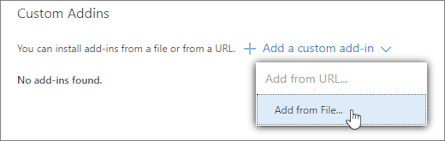
Installieren Sie benutzerdefinierte Add-Ins, indem Sie zu Meine Add-Ins>Benutzerdefinierte Add-Ins>>hinzufügenAus Datei hinzufügen wechseln.
Hinweis
Die Option Aus URL hinzufügen ist nicht mehr verfügbar, um ein benutzerdefiniertes Outlook-Add-In zu installieren. Öffnen Sie als Problemumgehung die URL in Ihrem bevorzugten Browser, um die Manifestdatei des Add-Ins herunterzuladen, und verwenden Sie dann die Option Aus Datei hinzufügen , um sie zu installieren.
Add-In-Verfügbarkeit in freigegebenen Postfächern
In der folgenden Tabelle wird die Verfügbarkeit von Add-Ins in freigegebenen Postfächern beschrieben. Eine Anleitung zum Zugreifen auf freigegebene Postfächer in Outlook auf Mac finden Sie unter Öffnen eines freigegebenen E-Mail-, Calendar- oder People Ordners in Outlook für Mac.
| Szenario | Verhalten |
|---|---|
| Vom Benutzer installiertes Add-In | Add-Ins können nicht in einem freigegebenen Postfach installiert werden. Add-Ins, die Sie installieren, werden Ihrem primären Postfach hinzugefügt. |
| Von einem Administrator installiertes Add-In | Administratoren sollten Keine Add-Ins in einem freigegebenen Postfach bereitstellen. Sie sollten stattdessen ein Add-In im primären Postfach eines Benutzers bereitstellen. Sobald ein Add-In in Ihrem Postfach bereitgestellt wurde, können Sie das Add-In in einem freigegebenen Postfach verwenden, solange das Add-In bestimmte Anforderungen erfüllt (siehe die folgenden Szenarien zur Add-In-Verfügbarkeit im Lese- und Verfassenmodus). |
| Standard-Add-Ins in Outlook | Outlook-Standard-Add-Ins sind in freigegebenen Postfächern nicht verfügbar. Standard-Add-Ins können "Meine Vorlagen", "Abmelden" und "Aktionselemente" enthalten. |
| Im Lesemodus verwendetes Add-In | Add-Ins, die in Ihrem primären Postfach installiert sind, müssen so konfiguriert sein, dass freigegebene Postfächer unterstützt werden. Wenden Sie sich an Ihren Administrator, um weitere Unterstützung zu erhalten. |
| Im Verfassenmodus verwendetes Add-In | Add-Ins, die in Ihrem primären Postfach installiert sind, müssen so konfiguriert sein, dass freigegebene Postfächer unterstützt werden. Wenden Sie sich an Ihren Administrator, um weitere Unterstützung zu erhalten. |