
Really Simple Syndication (RSS) bietet eine schnelle Möglichkeit, die neuesten Updates von Ihren bevorzugten Websites zu lesen. Viele Websites bieten RSS-Feeds an, sodass ein Nachrichtenartikel oder eine Zusammenfassung eines Artikels auch an Ihren RSS-Feed-Ordner in Outlook gesendet wird. Wenn Sie outlook einen RSS-Feed hinzugefügt haben und sich vom RSS-Feed abmelden möchten, lesen Sie Entfernen eines RSS-Feeds aus Outlook.
Hinweis
Das neue Outlook für Windows bietet keine Unterstützung für RSS-Feedfunktionen. Dies bedeutet, dass Benutzer RSS-Feeds weder hinzufügen oder entfernen noch Inhalte daraus abrufen können.
Synchronisieren Ihrer RSS-Feeds
Wenn Sie Outlook zum ersten Mal einen RSS-Feed hinzufügen, werden Sie aufgefordert, auszuwählen, ob Ihre Abonnementliste für RSS-Feeds zwischen Outlook und der allgemeinen Feedliste (Common Feed List, CFL) synchronisiert bleiben soll. Unabhängig von der ausgewählten Option können Sie die Einstellung später ändern.
Wählen Sie auf der Registerkarte Dateidie Option Optionen>Erweitert aus.
Aktivieren oder deaktivieren Sie im Dialogfeld Outlook-Optionen unter RSS-Feeds das Kontrollkästchen RSS-Feeds mit der allgemeinen Feedliste (Common Feed List, CFL) in Windows synchronisieren .
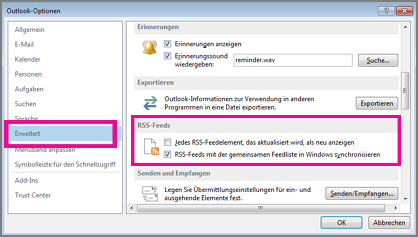
Synchronisieren von RSS-Feeds
Abonnieren eines RSS-Feeds von einer Webseite
- Wählen Sie auf einer Webseite das RSS-Feedsymbol aus, z. B.
 ,
,  oder
oder  für den Inhalt, den Sie empfangen möchten.
 - Wenn der RSS-Feed in Internet Explorer geöffnet wird, wählen Sie Diesen Feed abonnieren aus.
Hinweis
Wenn Sie sich nicht für die Synchronisierung Ihrer RSS-Feeds mit der allgemeinen Feedliste (Common Feed List, CFL) in Windows entschieden haben, wird dieser RSS-Feed in Outlook nicht angezeigt.
Abonnieren eines RSS-Feeds aus Outlook
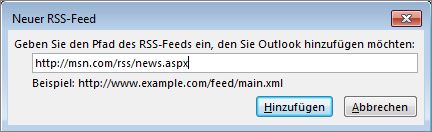
Klicken Sie in Outlook mit der rechten Maustaste auf den Ordner RSS-Feeds , und wählen Sie Neuen RSS-Feed hinzufügen aus.
Geben Sie im Dialogfeld Neuer RSS-Feed die URL des RSS-Feeds ein.
Tipp
Wenn Sie Hilfe bei der Suche nach der URL des RSS-Feeds auf einer Website benötigen, suchen Sie nach einem RSS-Symbol.
Klicken Sie mit der rechten Maustaste auf dieses Symbol, und kopieren Sie die Verknüpfung in die Zwischenablage. Drücken Sie STRG+V, um die Informationen aus der Zwischenablage in das Feld RSS-Feedspeicherort einzufügen.Wählen Sie Hinzufügen>OK aus.
Entfernen eines RSS-Feeds aus Outlook
Um einen RSS-Feed aus Outlook zu entfernen, klicken Sie mit der rechten Maustaste auf den Ordner, der den RSS-Feed enthält, und wählen Sie Ordner löschen aus. Durch diese Aktion werden Sie vom RSS-Feed in Outlook abbestellt.
Hinweis
Der Standardordner "RSS-Feeds" kann nicht aus Outlook gelöscht werden. Aber Sie können aber alle von Ihnen hinzugefügten Unterordner mit RSS-Feeds löschen.
Sie können einen RSS-Feed auch über das Dialogfeld Kontoeinstellungen entfernen.
- Wählen SieDateikontoeinstellungen>>Kontoeinstellungen aus.
- Wählen Sie auf der Registerkarte RSS-Feeds den RSS-Feed aus, von dem Sie sich abmelden möchten, und wählen Sie dann Entfernen aus.
Hinweis
Wenn Sie einen RSS-Feed in Outlook nicht entfernen können und Outlook mit der CFL synchronisiert haben, finden Sie weitere Informationen unter Entfernen eines RSS-Feeds, der in Outlook immer wieder angezeigt wird.