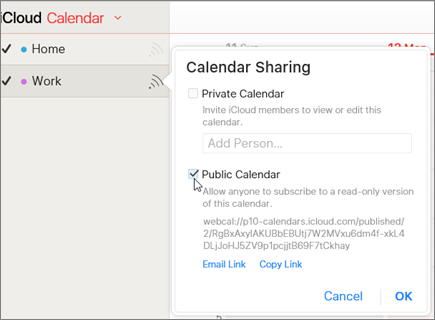
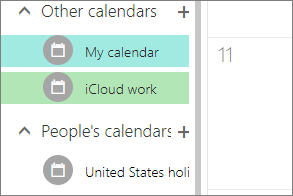
Outlook für Mac bietet jetzt eine direkte Option zum Synchronisieren von iCloud-Kalendern, sodass keine Problemumgehungen erforderlich sind, z. B. das Abonnieren eines öffentlichen iCloud-Kalenders über Outlook im Web.
- Wechseln Sie zu Extras>Konten , und wählen Sie +Konto hinzufügen aus.
- Geben Sie das E-Mail-Konto ein, das Sie verwenden möchten, oder fügen Sie es ein, und wählen Sie Weiter aus.
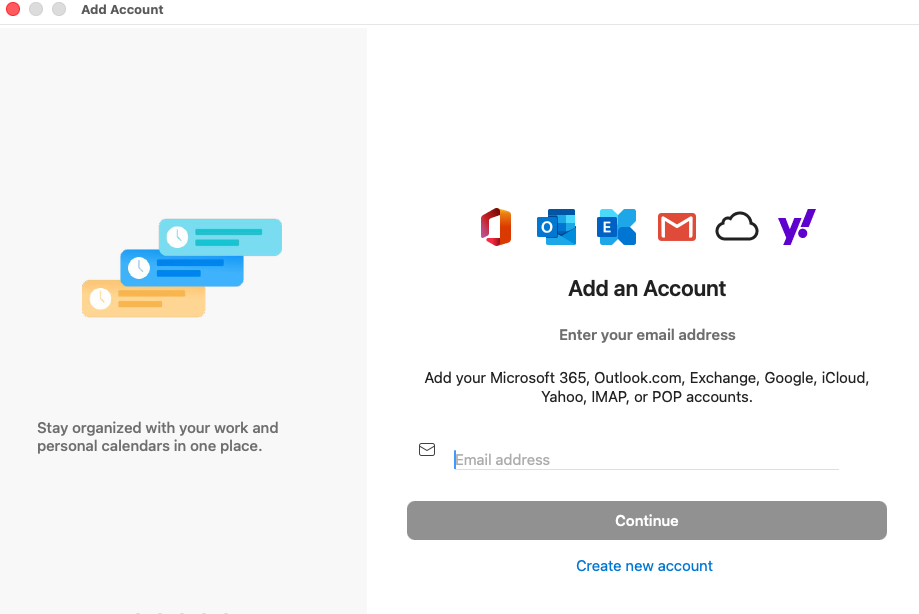
- Wählen Sie Anmelden aus, um das Konto mithilfe der Microsoft Cloud einzurichten.

- Wenn Ihr E-Mail-Anbieter nicht automatisch ausgewählt wurde, können Sie oben im Fenster den Link Nicht [Google, IMAP, Office365, Yahoo usw.] auswählen und iCloud aus der bereitgestellten Liste auswählen.
- Nachdem das Konto hinzugefügt wurde, wählen Sie im Navigationsbereich die Schaltfläche Calendar aus, um auf die Kalenderereignisse des iCloud-Kontos zuzugreifen.