
Letzte Aktualisierung: 17. Dezember 2018
Hinweis
Wenn Sie der Ordner "Clutter" in Ihrem Postfach nicht angezeigt wird, verfügen Sie möglicherweise über die Option "Posteingang mit Relevanz". Weitere Informationen finden Sie unter Posteingang mit Relevanz für Outlook.
Deaktivieren von "Clutter" in Outlook 2016
Klicken Sie in Outlook 2016 mit der rechten Maustaste auf den Ordner Clutter, und wählen Sie Clutter verwalten aus. (Wenn die Option "Clutter verwalten" nicht angezeigt wird, wurde "Clutter" möglicherweise für Ihren organization deaktiviert, oder Sie verwenden jetzt posteingang mit Relevanz. Weitere Optionen finden Sie im nächsten Abschnitt.)
Melden Sie sich mit Ihrem Geschäfts-, Schul- oder Unikonto bei Outlook im Web an. Hilfe hierzu finden Sie unter Anmelden bei Outlook im Web.
Dadurch gelangen Sie direkt zur Seite Clutter-Optionen.Deaktivieren Sie das Kontrollkästchen Als Clutter identifizierte Elemente trennen, oder wählen Sie die Option Als Clutter identifizierte Elemente nicht trennen aus, je nachdem, welche Option auf der Seite mit den Optionen für "Clutter" angezeigt wird.
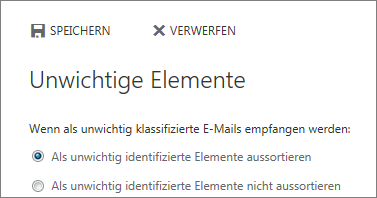
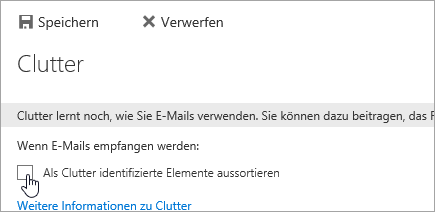
Klicken Sie auf Speichern, um "Clutter" zu deaktivieren.
Der Ordner "Clutter" verbleibt in Outlook, auch nachdem Sie das Feature deaktiviert haben.
Deaktivieren von "Clutter" in Outlook im Web
Melden Sie sich bei Outlook im Web an. Hilfe dazu finden Sie unter Anmelden bei Outlook im Web.
Wählen Sie oben auf der Seite das Symbol App-Startfeld
 >Outlook aus.

Wählen Sie oben auf der Seite Einstellungen
 aus, und wählen Sie unter Ihre App-Einstellungen die Option Mail aus.
Wählen Sie unter Automatische Verarbeitung die Option Clutter aus.
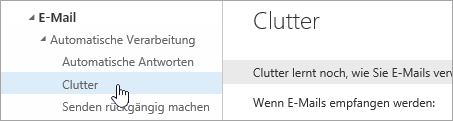
Deaktivieren Sie das Kontrollkästchen Als Clutter identifizierte Elemente trennen, oder wählen Sie die Option Als Clutter identifizierte Elemente nicht trennen aus, je nachdem, welche Option auf der Seite mit den Optionen für "Clutter" angezeigt wird.
Klicken Sie auf Speichern, um "Clutter" zu deaktivieren.
Der Ordner "Clutter" verbleibt in Outlook, auch nachdem Sie das Feature deaktiviert haben.
Aktivieren der Funktion "Clutter"
Tipp
Wenn Sie ein Microsoft 365-Administrator sind und Optionen zum Deaktivieren/Aktivieren von Clutter für Ihre Benutzer verschwunden sind, finden Sie unter Konfigurieren von Clutter für Ihre organization Anweisungen zum erneuten Aktivieren von Clutter.
Wenn der Posteingang mit Relevanz für Ihre Organisation aktiviert ist, funktioniert "Clutter" nicht. Wenn Sie statt des Posteingangs mit Relevanz lieber die Funktion "Clutter" verwenden möchten, gehen Sie wie folgt vor.
Schritte zum Aktivieren der Funktion "Clutter":
- Melden Sie sich bei Outlook im Web an. Hilfe dazu finden Sie unter Anmelden bei Outlook im Web.
- Wählen Sie oben auf der Seite das Symbol App-Startfeld >Outlook aus.
- Wählen Sie oben auf der Seite Einstellungen aus, und wählen Sie unter Ihre App-Einstellungen die OptionPosteingang mit Relevanz für E-Mail-Layout>> aus. Wählen Sie Nachrichten nicht sortieren aus.
- Aktualisieren Sie Ihren Browser.
- Kehren Sie auf der Navigationsleiste zu Einstellungen Zurück zu Einstellungen, und die Clutter-Optionen sollten jetzt verfügbar sein: EinstellungenCloud-Mail>>Automatische Verarbeitung>Clutter.
- Wählen Sie Als Clutter>Save identifizierte Elemente trennen aus.
Siehe auch
Verwenden der Funktion "Clutter" zum Sortieren von Nachrichten mit niedriger Priorität in Outlook