
In Outlook 2016 für Windows kann "Clutter" Ihnen helfen, E-Mails mit niedriger Priorität zu filtern, sodass Sie Zeit für Ihre wichtigsten Nachrichten sparen können. Falls Ihnen die Funktion "Clutter" nicht gefällt, können Sie sie auch wieder deaktivieren.
Der E-Mail-Server verfolgt, welche E-Mails Sie gelesen haben und welche nicht. Sobald Sie die Funktion "Clutter" aktiviert haben, wird sie automatisch ausgeführt. Wenn neue E-Mails eintreffen, werden Nachrichten, die Sie wahrscheinlich ignorieren würden, im Ordner "Clutter" abgelegt.
Hinweis
Wenn Sie der Ordner "Clutter" in Ihrem Postfach nicht angezeigt wird, verfügen Sie möglicherweise über die Option "Posteingang mit Relevanz". Weitere Informationen finden Sie unter Posteingang mit Relevanz für Outlook.
Suchen nach E-Mails, die in outlook in den Ordner "Clutter" verschoben wurden
- Wählen Sie in Outlook den Ordner Clutter aus. Dort sind Ihre E-Mails zu sehen.
- Sie können E-Mails aus Ihrem Ordner Clutter in Ihren Posteingang ziehen.
- Das Verschieben einer E-Mail in den oder aus dem Ordner "Clutter" von einem beliebigen Ihrer Geräte reicht aus, um dem Clutter-System das Signal zu geben, dass es sich bei dem Element um Clutter handelt oder auch nicht. Wenn Sie beispielsweise eine E-Mail in den Ordner "Clutter" in Outlook Desktop oder in die Mail-App auf Ihrem Smartphone verschieben, zeichnet das Clutter-System die Aktion für alle Ihre Mail-Apps auf. Der Vorgang muss nicht einzeln und explizit in jeder App erfolgen.
So verwalten Sie Ihre Clutter-Einstellungen
- Wenn Sie über Outlook 2016 für Windows verfügen, klicken Sie mit der rechten Maustaste auf den Ordner Clutter, und wählen Sie Clutter verwalten aus.

Sie werden zu Outlook im Web weitergeleitet. - Melden Sie sich mit Ihrer Microsoft 365-Benutzer-ID und ihrem Kennwort an. Anschließend wechseln Sie direkt zur Seite Clutter-Einstellungen .
Helfen Sie, dass "Clutter" Ihre Vorlieben schneller erlernt
Es kann einige Tage dauern , bis sich Clutter vollständig an Ihre Präferenzen anpasst, da das System Ihre Auswahl aufzeichnet und die Informationen verwendet, um ähnliche Nachrichten in Zukunft zu identifizieren. Sie können Clutter jedoch dabei helfen, Ihre Entscheidungen schneller zu erlernen, indem Sie einige einfache Aktionen ausführen.
Wenn in Ihrem Posteingang eine E-Mail-Nachricht mit niedriger Priorität angezeigt wird, klicken Sie mit der rechten Maustaste darauf, und wählen Sie In Clutter verschieben aus, oder ziehen Sie die Nachricht aus dem Posteingang, und legen Sie sie im Ordner "Clutter" ab.
Outlook im Web Outlook 

Wenn eine E-Mail-Nachricht angezeigt wird, die versehentlich an Clutter gesendet wurde, klicken Sie mit der rechten Maustaste darauf, und wählen Sie In Posteingang verschieben aus. Sie können auch die Nachricht aus dem Ordner "Clutter" ziehen und in Ihrem Posteingang ablegen.
Outlook im Web Outlook 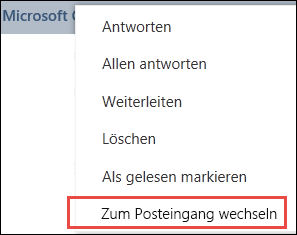
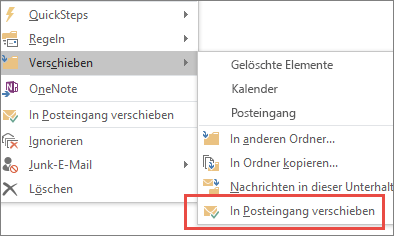
So filtert die Funktion "Clutter" Ihre Nachrichten
Clutter und Junk-E-Mails werden herausgefiltert, bevor sie in Ihrem Posteingang ankommen. Junk-E-Mails werden zuerst ausgewertet und gefiltert, dann verarbeitet Outlook die Regeln (sofern Sie sie eingerichtet haben). Im nächsten Schritt analysiert "Clutter" aufgrund Ihres Verhaltens in der Vergangenheit die verbleibenden Nachrichten und filtert die Nachrichtentypen heraus, die Sie normalerweise ignorieren oder nicht beantworten.
Nachrichten von bestimmten Personen werden nie als Clutter identifiziert:
- Eigene Nachrichten
- Nachrichten von Benutzern in Ihrer Managementkette
- Nachrichten von direkten Vorgesetzten
Die Funktion "Clutter" überprüft unterschiedliche Aspekte Ihrer Nachrichten, um zu verstehen, was Sie normalerweise nicht lesen. Hier einige Beispiele:
- Den Absender
- Ob Sie an der Unterhaltung teilgenommen haben
- Ob Sie der einzige Empfänger sind
- Die Wichtigkeit
Wenn sich Ihre Lesegewohnheiten ändern, lernt Clutter und passt sich an.
Aktivieren oder Deaktivieren von "Clutter"
Sie müssen "Clutter" in Outlook im Web aktivieren, damit Sie es sowohl in Outlook im Web als auch in Outlook verwenden können.
Melden Sie sich bei Outlook im Web an. Hilfe dazu finden Sie unter Anmelden bei Outlook im Web.
Hinweis
Sie können "Clutter" in der Light-Version von Outlook im Web nicht aktivieren. Sie können jedoch zur Vollversion wechseln, indem Sie zu Optionen>Allgemein>Light-Version navigieren und das Kontrollkästchen Light-Version von Outlook im Web verwenden deaktivieren.
Wählen Sie in der oberen linken Ecke der Seite das Symbol App-Startfeld
 >Outlook aus.

Wechseln Sie auf der Navigationsleiste zu Einstellungen
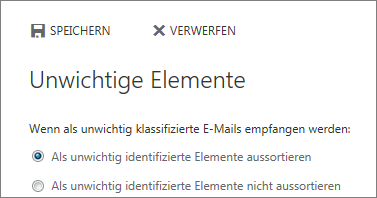
 >Optionen>Automatische Verarbeitung von E-Mail-Verarbeitungs-Clutter>>.
Wählen Sie Als Unübersichtlichkeit> identifizierte Elemente trennen
 aus.
aus.
Hinweis
- Sie können Clutter jederzeit deaktivieren, indem Sie Nicht als Clutter identifizierte Elemente trennen auswählen.
- Der Ordner "Clutter" verbleibt in Outlook, auch nachdem Sie das Feature deaktiviert haben.
Wichtig
Wenn Sie Office 2016 für Windows als einmaligen Kauf erworben haben und kein Microsoft 365-Abonnement besitzen, haben Sie keinen Zugriff auf einige Features, z. B. Clutter. In Zukunft wird es regelmäßige Updates mit neuen Features geben, für die Sie ein Microsoft 365-Abonnement benötigen, um sie verwenden zu können.