
Wenn Sie Ihre Nachrichten in Outlook im Web organisieren möchten, können Sie neue Ordner erstellen oder vorhandene Ordner umbenennen, verschieben oder löschen. Sie können auch Regeln so einrichten, dass Outlook im Web Nachrichten abhängig von den von Ihnen angegebenen Bedingungen automatisch in Ordner verschiebt.
Hinweis
Wenn die Anweisungen nicht mit dem Angezeigten übereinstimmen, verwenden Sie möglicherweise eine ältere Version von Outlook im Web. Versuchen Sie es mit den Anleitungen für das klassische Outlook im Web.
Standardordner
Standardmäßig enthält Ihr Konto zu Anfang diese Ordner:
- Posteingang Eingehende Nachrichten gehen in Ihrem Posteingang ein, es sei denn, Sie haben eine Posteingangsregel erstellt, um sie an einen anderen Ordner umzuleiten, oder sie werden als Junk-E-Mail identifiziert. Weitere Informationen finden Sie unter Verwalten von E-Mail-Nachrichten mithilfe von Regeln in Outlook.
- Junk-Email Nachrichten, die Junk-E-Mail-Merkmale aufweisen, aber nicht durch einen Spamfilter blockiert werden, bevor sie Ihr Postfach erreichen, werden automatisch in diesen Ordner verschoben. Erfahren Sie mehr darüber, wie Sie Junk-E-Mails und Spam in Outlook im Web filtern.
- Entwürfe Wenn Sie mit dem Schreiben einer Nachricht beginnen, aber nicht fertig sind, wird sie automatisch in Ihrem Ordner Entwürfe gespeichert. So können Sie die Nachricht später weiter bearbeiten und dann senden.
- Gesendete Elemente Standardmäßig wird eine Kopie jeder von Ihnen gesendeten Nachricht im Ordner "Gesendete Elemente" gespeichert.
- Gelöschte Elemente Wenn Sie eine Nachricht löschen, wird diese in den Ordner "Gelöschte Elemente" verschoben.
Kontextmenüs für Ordner
Die meisten Optionen, die Ihnen für einen Ordner zur Verfügung stehen, finden Sie im Kontextmenü, das angezeigt wird, wenn Sie einen Ordner auswählen und mit der rechten Maustaste klicken.
- Neuen Unterordner erstellen Mit diesem Befehl können Sie einen neuen Unterordner in dem Ordner erstellen, auf den Sie mit der rechten Maustaste geklickt haben.
- Ordner löschen Verschiebt den Ordner und seinen Inhalt zum Ordner „Gelöschte Elemente“.
- Alle löschen Verschiebt alle Elemente im ausgewählten Ordner in den Ordner "Gelöschte Elemente".
- Alle als gelesen markieren Markiert alle Elemente im ausgewählten Ordner als gelesen.
- Umbenennen Geben Sie dem Ordner einen anderen Namen. Standardordner wie "Posteingang" können nicht umbenannt werden.
Erstellen eines Ordners
Erstellen Sie neue Ordner, um Ihre Nachrichten in der gewünschten Weise zu organisieren. So können Sie beispielsweise einen Ordner für ein bestimmtes Projekt, für alle Nachrichten von einer bestimmten Person oder für alle Nachrichten erstellen, die an eine Verteilergruppe gesendet wurden, deren Mitglied Sie sind.
Neuen Ordner erstellen
- Wählen Sie unten in der Ordnerliste Neuer Ordner aus.
- Geben Sie im Feld für den neuen Ordner einen Namen für den Ordner ein und drücken Sie dann die Eingabetaste.
Erstellen eines neuen Unterordners
- Klicken Sie im linken Bereich mit der rechten Maustaste auf den Ordner, dem Sie einen Unterordner hinzufügen möchten.
- Wählen Sie Neuen Unterordner erstellen aus.
- Geben Sie im Feld für den neuen Ordner einen Namen für den Ordner ein, und drücken Sie die EINGABETASTE.
Umbenennen eines Ordners
Hinweis
Standardordner wie "Posteingang", "Entwürfe" oder "Gelöschte Elemente" können nicht umbenannt werden.
- Klicken Sie im Bereich Ordner mit der rechten Maustaste auf den Ordner, den Sie umbenennen möchten.
- Wählen Sie Umbenennen aus.
- Geben Sie einen Namen für den Ordner ein, und drücken Sie die EINGABETASTE.
Löschen eines Ordners
Hinweis
Standardordner wie "Posteingang" und "Gesendete Elemente" können nicht gelöscht werden.
- Klicken Sie im Ordnerbereich mit der rechten Maustaste auf den Ordner oder Unterordner, den Sie löschen möchten.
- Wählen Sie Ordner löschen.
- Wählen Sie zur Bestätigung OK aus.
Favoriten
In Outlook im Web enthält der Ordner Favoriten automatisch die folgenden Ordner: Posteingang, Gesendete Elemente und Gelöschte Elemente. Sie können Ordner zu "Favoriten" hinzufügen, um die Nachverfolgung der Ordner, die für Sie am wichtigsten sind, zu vereinfachen. Durch Hinzufügen eines Ordners zu "Favoriten" wird der Ordner nicht verschoben, sondern ein Link zu ihm erstellt. Ordner, die zu "Favoriten" hinzugefügt wurden, befinden sich weiterhin in Ihrem persönlichen Ordner.
- Um einen Ordner zu "Favoriten" hinzuzufügen, klicken Sie unter Ihrem persönlichen Ordner mit der rechten Maustaste auf den Ordner und wählen Sie Zu Favoriten hinzufügen aus.
- Um Ordner neu anzuordnen, wählen Sie einen Ordner aus, und ziehen Sie ihn an eine neue Position in der Ordnerhierarchie. Oder klicken Sie mit der rechten Maustaste auf einen Ordner, und wählen Sie dann In Liste nach oben oder In Liste nach unten verschieben aus.
- Um einen Ordner zu entfernen, klicken Sie mit der rechten Maustaste auf den Ordner aus, den Sie aus "Favoriten" entfernen möchten, und wählen Sie Aus Favoriten entfernen aus. Mit dieser Aktion wird nur der Link zum Ordner entfernt; der Ordner befindet sich nach wie vor in Ihrem persönlichen Ordner.
Abhängig von den Richtlinien in Ihrer Organisation können Sie einen öffentlichen Ordner zu "Favoriten" hinzufügen. Informationen zum Erstellen eines öffentlichen Ordners in Outlook im Web und zum Hinzufügen zu Ihren Favoriten finden Sie unter Erstellen und Freigeben eines öffentlichen Ordners.
Zuweisen von Aufbewahrungs- und Archivierungsrichtlinien
Hinweis
Richtlinien werden vom Administrator Ihrer Organisation gesteuert. Für Ihr Konto stehen möglicherweise keine Richtlinien zur Verfügung.
Archivierungs-und Aufbewahrungsrichtlinien ermöglichen es Ihnen, Nachrichten automatisch zu verschieben oder zu löschen, nachdem sie sich für einen bestimmten Zeitraum in Ihrem Postfach befunden haben. Weitere Informationen zu diesen Richtlinien und deren Zuweisung finden Sie unter Zuweisen von Aufbewahrungsbezeichnungen und Archivrichtlinien in Outlook im Web.
Ordner "Gelöschte Elemente"
Wenn Sie eine Nachricht löschen, wird diese in den Ordner "Gelöschte Elemente" verschoben. Sie können Nachrichten entweder manuell aus dem Ordner entfernen oder Outlook im Web so festlegen, dass der Ordner "Gelöschte Elemente" automatisch gelöscht wird, wenn Sie sich abmelden.
Hinweis
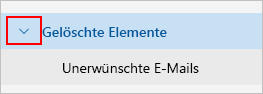
Der Inhalt gelöschter Ordner wird nur angezeigt, wenn Sie den Ordner Gelöschte Elemente erweitern:
Leeren Sie Ihren Ordner „Gelöschte Elemente“, wenn Sie sich abmelden
- Klicken Sie oben auf dem Bildschirm auf Einstellungen
 .
. - Wählen SieE-Mail-Nachrichtenverarbeitung> aus.
- Aktivieren Sie unter Nachrichtenoptionen das Kontrollkästchen neben Ordner "Gelöschte Elemente" leeren.
- Klicken Sie auf Speichern.
Informationen zum Wiederherstellen gelöschter Nachrichten finden Sie unter Wiederherstellen und Wiederherstellen gelöschter Elemente in Outlook.
Verarbeiten von Nachrichten
Verwenden Sie Befehle auf der Outlook im Web Befehlsleiste, oder richten Sie Regeln ein, damit Outlook im Web Nachrichten beim Empfang automatisch in Ordner verschieben.
Verwenden von Befehlen, um Nachrichten automatisch zu verarbeiten
Befehle wie Aufräumen und Verschieben in ermöglichen es Ihnen, Nachrichten von einem bestimmten Absender automatisch zu löschen oder zu verschieben. Befehle werden auf der Outlook im Web Befehlsleiste angezeigt, wenn Sie eine Nachricht in Ihrem Posteingang auswählen.
- Mit Aufräumen können Sie unerwünschte E-Mails schnell aus Ihrem Posteingang löschen. Wenn Sie eine Nachricht auswählen, können Sie automatisch alle eingehenden E-Mails von diesem Absender löschen, nur die neueste E-Mails behalten oder E-Mails löschen, die älter sind als 10 Tage.
- Mit Verschieben in können Sie eine bestimmte Nachricht oder automatisch alle Nachrichten dieses Absenders in einen anderen Ordner verschieben.
Einrichten von Regeln, um Nachrichten automatisch zu verarbeiten
Verwenden Sie Regeln, um Nachrichten automatisch in Ordner zu verschieben, sobald Sie die Nachrichten empfangen haben.
- Wählen Sie in Ihrem Posteingang eine Nachricht aus, der Sie eine Regel zuweisen möchten, und wählen Sie auf der Befehlsleiste
 aus.
aus. - Wählen Sie Regel erstellen aus. Das Dialogfeld " Regel erstellen " wird geöffnet.
- Wählen Sie einen Ordner aus, in den Sie Nachrichten von diesem Absender verschieben möchten.
- Wenn Sie andere Bedingungen und Aktionen auswählen möchten, wählen Sie Weitere Optionen aus.
Das Kontrollkästchen Keine weiteren Regeln anwenden ist standardmäßig aktiviert. Ist dieses Kontrollkästchen aktiviert, werden weitere Regeln ignoriert, auch wenn sie auf die Nachricht zutreffen. - Wählen Sie OK aus, um die Regel zu speichern.
Anleitungen zum klassischen Outlook im Web
Standardordner
Standardmäßig enthält Ihr Konto zu Anfang diese Ordner:
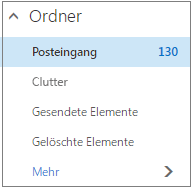
- Posteingang Eingehende Nachrichten gehen in Ihrem Posteingang ein, es sei denn, Sie haben eine Posteingangsregel erstellt, um sie an einen anderen Ordner umzuleiten, oder sie werden als Junk-E-Mail identifiziert. Weitere Informationen zum Verwalten von E-Mail-Nachrichten mithilfe von Regeln in Outlook
- Unordnung Hilft Ihnen, E-Mails basierend darauf zu filtern, wie Sie eingehende Nachrichten in der Vergangenheit verarbeitet haben. Wenn diese Option aktiviert ist, verfolgt der E-Mail-Server Nachrichten nach, die Sie lesen oder nicht lesen. Nachrichten, die Sie nicht lesen, werden in den Ordner Clutter verschoben.
- Gesendete Elemente Standardmäßig wird eine Kopie jeder von Ihnen gesendeten Nachricht im Ordner "Gesendete Elemente" gespeichert.
- Gelöschte Elemente Wenn Sie eine Nachricht löschen, wird diese in den Ordner "Gelöschte Elemente" verschoben.
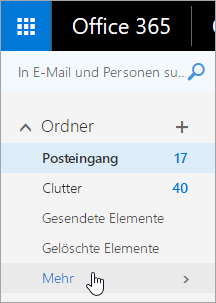
Wenn Sie in Outlook im Web unter Ordner die Option Mehr auswählen, werden diese Standardordner unter Favoriten organisiert angezeigt. Die gleichen Standardordner werden auch unter Ihrem persönlichen Ordner aufgeführt und werden Teil einer längeren Liste von Ordnern, von denen ihr Administrator viele erstellt hat. Zu den Ordnern, die möglicherweise vom Administrator hinzugefügt wurden, gehören:
- Entwürfe Wenn Sie eine Nachricht erstellen oder darauf antworten, sie aber nicht sofort beenden können, wird sie automatisch in Ihrem Ordner Entwürfe gespeichert. So können Sie die Nachricht später weiter bearbeiten und dann senden.
- Junk-Email Nachrichten, die Junk-E-Mail-Merkmale aufweisen, aber nicht durch einen Spamfilter blockiert werden, bevor sie Ihr Postfach erreichen, werden automatisch in diesen Ordner verschoben. Im Artikel Weitere Informationen zu Junk-E-Mails und Phishing finden Sie zusätzliche Informationen zum Junk-E-Mail-Ordner.
- Notizen Dies ist ein schreibgeschützter Ordner. Sie müssen Outlook verwenden, um Elemente in diesem Ordner zu erstellen oder zu bearbeiten.
- Unterhaltungsverlauf Standardmäßig wird eine Kopie jeder Unterhaltung in Skype for Business im Ordner Unterhaltungsverlauf abgelegt.
Kontextmenüs für Ordner
Die meisten Optionen, die Ihnen für einen Ordner zur Verfügung stehen, finden Sie im Kontextmenü, das angezeigt wird, wenn Sie einen Ordner auswählen und mit der rechten Maustaste klicken. Welche Verknüpfung angezeigt wird, hängt davon ab, ob Sie unter Favoriten oder unter Ihrem persönlichen Ordner einen Ordner ausgewählt haben.
Ordner "Favoriten"
Im Ordner Favoriten werden die obersten E-Mail-Ordner angezeigt. Das Kontextmenü enthält Optionen, die bei der Arbeit mit diesen Ordnern am häufigsten verwendet oder benötigt werden.
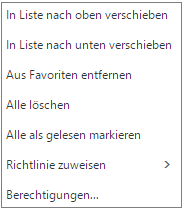
- In Liste nach oben oder In Liste nach unten verschieben Verwenden Sie eine dieser Optionen, um den Ordner in der Ordnerhierarchie höher oder niedriger zu positionieren.
- Aus Favoriten entfernen Entfernt den Ordner aus Favoriten. Ein Entfernen des Ordners aus "Favoriten" führt nicht dazu, dass der Ordner aus Ihrem persönlichen Ordner entfernt wird.
- Ordner leeren Hiermit wird der gesamte Inhalt eines Ordners gelöscht, einschließlich aller Unterordner.
- Alle als gelesen markieren Hiermit wird jedes Element im Ordner als gelesen markiert.
- Richtlinie zuweisen Weisen Sie Nachrichten im Ordner eine Archiv- oder Aufbewahrungsrichtlinie zu. Diese Option ist möglicherweise nicht verfügbar, wenn sie vom Administrator nicht aktiviert wurde.
- Berechtigungen Gewähren Sie anderen Benutzern Zugriff auf Ordner in Ihrem Postfach.
Persönlicher Ordner
Ihr persönlicher Ordner ist eine Sammlung aller E-Mail-Ordner, die Ihnen zur Verfügung stehen. Das Kontextmenü, das Ihrem persönlichen Ordner angefügt ist, enthält mehr Optionen als das Kontextmenü des Ordners "Favoriten". Allerdings sind nicht alle Optionen für alle Ordner verfügbar, und einige Optionen stehen möglicherweise aufgrund von Administratorrechten nicht zur Verfügung.
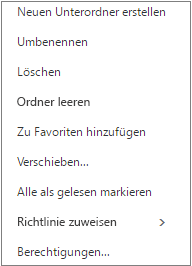 Das Kontextmenü für den persönlichen Ordner verfügt über vier Optionen, die das Kontextmenü für den Ordner Favoriten nicht bietet:
Neuen Ordner erstellen Mit diesem Befehl können Sie einen neuen Unterordner in dem Ordner erstellen, auf den Sie mit der rechten Maustaste geklickt haben.
Umbenennen Geben Sie dem Ordner einen anderen Namen. Standardordner wie "Posteingang" können nicht umbenannt werden.
Zu Favoriten hinzufügen Hiermit wird der aktuelle Ordner zu Ihren Favoriten hinzugefügt bzw. mit dem Ordner "Favoriten" verknüpft.
Bewegen Öffnet ein Fenster, damit Sie den ausgewählten Ordner an einen neuen Speicherort in der Ordnerhierarchie verschieben können. Sie können einen Ordner auch auswählen und an eine neue Position ziehen.
Hinweis
Wenn Sie sich das nächste Mal anmelden, werden die von Ihnen erstellten Ordner in alphabetischer Reihenfolge angeordnet.
Erstellen eines Ordners
Erstellen Sie neue Ordner, um Ihre Nachrichten in der gewünschten Weise zu organisieren. So können Sie beispielsweise einen Ordner für ein bestimmtes Projekt, für alle Nachrichten von einer bestimmten Person oder für alle Nachrichten erstellen, die an eine Verteilergruppe gesendet wurden, deren Mitglied Sie sind.
Neuen Ordner erstellen
Wählen Sie unter Ordner den Eintrag Weitere aus.
Führen Sie eine der folgenden Aktionen aus:
- Klicken Sie neben Favoriten oder dem Namen Ihres persönlichen Ordners auf die Schaltfläche Neuen Ordner erstellen .
 .
. - Klicken Sie mit der rechten Maustaste auf Ihren persönlichen Ordner, und wählen Sie dann Neuen Ordner erstellen aus.
- Klicken Sie neben Favoriten oder dem Namen Ihres persönlichen Ordners auf die Schaltfläche Neuen Ordner erstellen .
Geben Sie im Feld für den neuen Ordner einen Namen für den Ordner ein, und drücken Sie dann die EINGABETASTE.
Tipp
- Jeder neue erstellte Ordner wird automatisch unter den Standardordnern angezeigt.
- Jeder neu im Ordner Favoriten erstellte Ordner wird automatisch Ihrem persönlichen Ordner hinzugefügt, aber er kann nur aus dem persönlichen Ordner gelöscht werden.
- Jeder im persönlichen Ordner neu erstellte Ordner wird nur dann im Ordner "Favoriten" angezeigt, wenn Sie mit der rechten Maustaste auf ihn klicken und die Option Zu Favoriten hinzufügen auswählen.
Erstellen eines neuen Unterordners
- Wählen Sie unter Ordner den Eintrag Weitere aus.
- Klicken Sie in Ihrem persönlichen Ordner mit der rechten Maustaste auf den Ordner, dem Sie einen Unterordner hinzufügen möchten, und wählen Sie Neuen Unterordner erstellen aus.
- Geben Sie im Feld für den neuen Ordner einen Namen für den Unterordner ein, und drücken Sie die EINGABETASTE.
Umbenennen eines Ordners
Hinweis
Standardordner wie "Posteingang", "Entwürfe" oder "Gelöschte Elemente" können nicht umbenannt werden.
- Wählen Sie unter Ordner den Eintrag Weitere aus.
- Klicken Sie in Ihrem persönlichen Ordner mit der rechten Maustaste auf den Ordner, den Sie umbenennen möchten, und wählen Sie Umbenennen aus.
- Geben Sie einen Namen für den Ordner ein, und drücken Sie die EINGABETASTE.
Verschieben eines Ordners
Sie können einen Ordner an eine neue Position in der Ordnerhierarchie ziehen, oder Sie können die Option Verschieben aus dem Kontextmenü verwenden.
Hinweis
Wenn Sie sich das nächste Mal anmelden, werden die von Ihnen erstellten Ordner in alphabetischer Reihenfolge angeordnet.
- Wählen Sie unter Ordner den Eintrag Weitere aus.
- Klicken Sie in Ihrem persönlichen Ordner mit der rechten Maustaste auf den Ordner, den Sie verschieben möchten, und wählen Sie Verschieben aus.
- Wählen Sie im daraufhin geöffneten Fenster Ordner verschieben einen neuen Ordner aus, in den der Ordner verschoben werden soll, und wählen Sie Verschieben aus.
Sie können auch einen neuen Ordner erstellen, in den der aktuelle Ordner verschoben werden soll, indem Sie mit der rechten Maustaste auf den gewünschten übergeordneten Ordner klicken und dann Neuen Ordner erstellen auswählen. Sie können eingehende Nachrichten basierend auf den von Ihnen ausgewählten Kriterien automatisch in bestimmte Ordner verschieben. Erfahren Sie, wie Sie E-Mail-Nachrichten mithilfe von Regeln in Outlook verwalten.
Löschen eines Ordners
Hinweis
Standardordner wie "Posteingang" und "Gesendete Elemente" können nicht gelöscht werden.
- Wählen Sie unter Ordner den Eintrag Weitere aus.
- Klicken Sie mit der rechten Maustaste auf den Ordner oder Unterordner, den Sie löschen möchten, und wählen Sie Löschen aus.
- Wählen Sie zur Bestätigung OK aus.
Favoriten
In Outlook im Web enthält der Ordner Favoriten automatisch die folgenden Ordner: Posteingang, Clutter, Gesendete Elemente, Gelöschte Elemente. Sie können Ordner zu "Favoriten" hinzufügen, um die Nachverfolgung der Ordner, die für Sie am wichtigsten sind, zu vereinfachen. Durch Hinzufügen eines Ordners zu "Favoriten" wird der Ordner nicht verschoben, sondern ein Link zu ihm erstellt. Ordner, die zu "Favoriten" hinzugefügt wurden, befinden sich weiterhin in Ihrem persönlichen Ordner.
- Um einen Ordner zu "Favoriten" hinzuzufügen, klicken Sie unter Ihrem persönlichen Ordner mit der rechten Maustaste auf den Ordner, und wählen Sie Zu Favoriten hinzufügen aus.
- Um Ordner neu anzuordnen, wählen Sie einen Ordner aus, und ziehen Sie ihn an eine neue Position in der Ordnerhierarchie. Oder klicken Sie mit der rechten Maustaste auf einen Ordner, und wählen Sie dann In Liste nach oben oder In Liste nach unten verschieben aus.
- Um einen Ordner zu entfernen, klicken Sie mit der rechten Maustaste auf den Ordner aus, den Sie aus "Favoriten" entfernen möchten, und wählen Sie Aus Favoriten entfernen aus. Mit dieser Aktion wird nur der Link zum Ordner entfernt; der Ordner befindet sich nach wie vor in Ihrem persönlichen Ordner.
Abhängig von den Richtlinien in Ihrer Organisation können Sie einen öffentlichen Ordner zu "Favoriten" hinzufügen. Informationen zum Erstellen eines öffentlichen Ordners in Outlook im Web und zum Hinzufügen zu Ihren Favoriten finden Sie unter Erstellen und Freigeben eines öffentlichen Ordners.
Zuweisen von Aufbewahrungs- und Archivierungsrichtlinien
Hinweis
Richtlinien werden vom Administrator Ihrer Organisation gesteuert. Für Ihr Konto stehen möglicherweise keine Richtlinien zur Verfügung.
Archivierungs-und Aufbewahrungsrichtlinien ermöglichen es Ihnen, Nachrichten automatisch zu verschieben oder zu löschen, nachdem sie sich für einen bestimmten Zeitraum in Ihrem Postfach befunden haben. Weitere Informationen zu diesen Richtlinien und deren Zuweisung finden Sie unter Zuweisen von Aufbewahrungsbezeichnungen und Archivrichtlinien in Outlook im Web.
Ordner „Gelöschte Elemente“
Wenn Sie eine Nachricht löschen, wird sie in den Ordner „Gelöschte Elemente“ verschoben. Sie können Nachrichten entweder manuell aus dem Ordner entfernen oder Outlook im Web so festlegen, dass der Ordner "Gelöschte Elemente" automatisch gelöscht wird, wenn Sie sich abmelden. Ihr Administrator hat möglicherweise auch eine Richtlinie eingerichtet, um Elemente aus dem Ordner "Gelöschte Elemente" zu leeren, nachdem sie für eine voreingestellte Anzahl von Tagen dort waren.
Leeren Sie Ihren Ordner „Gelöschte Elemente“, wenn Sie sich abmelden
- Klicken Sie oben auf dem Bildschirm auf
 Einstellungen.
 - Wählen Sie unter Ihre App-Einstellungen die Option E-Mail aus.
- Wählen Sie Automatische Verarbeitung>Nachrichtenoptionen> DenOrdner "Gelöschte Elemente" leeren aus, wenn ich mich abmelde.
- Klicken Sie auf speichern
 .
.
Informationen zum Wiederherstellen gelöschter Nachrichten finden Sie unter Wiederherstellen und Wiederherstellen gelöschter Elemente in Outlook.
Verwalten von Nachrichten
Verwenden Sie Befehle auf der Outlook im Web Menüleiste, oder richten Sie Regeln ein, damit Outlook im Web Nachrichten beim Empfang automatisch in Ordner verschieben.
Verwenden von Befehlen, um Nachrichten automatisch zu verarbeiten
Befehle wie Aufräumen und Verschieben in ermöglichen es Ihnen, Nachrichten von einem bestimmten Absender automatisch zu löschen oder zu verschieben. Befehle werden auf der Outlook im Web Menüleiste angezeigt, wenn Sie eine Nachricht in Ihrem Posteingang auswählen.
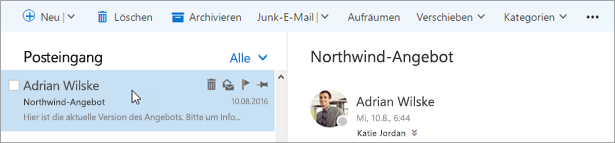
- Mit Aufräumen können Sie unerwünschte E-Mails schnell aus Ihrem Posteingang löschen. Wenn Sie eine Nachricht auswählen, können Sie automatisch alle eingehenden E-Mails von diesem Absender löschen, nur die neueste E-Mails behalten oder E-Mails löschen, die älter sind als 10 Tage.
- Mit Verschieben in können Sie eine bestimmte Nachricht oder automatisch alle Nachrichten dieses Absenders in einen anderen Ordner verschieben.
Einrichten von Regeln, um Nachrichten automatisch zu verarbeiten
Verwenden Sie Regeln, um Nachrichten automatisch in Ordner zu verschieben, sobald Sie die Nachrichten empfangen haben.
Wählen Sie in Ihrem Posteingang eine Nachricht aus, der Sie eine Regel zuweisen möchten, und klicken Sie auf der menüleiste Outlook im Web auf
 .
.
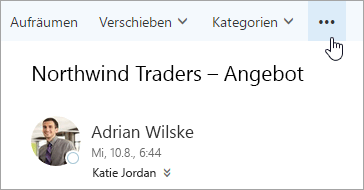
Klicken Sie auf Regel erstellen. Das Dialogfeld Neue Posteingangsregel wird geöffnet.
- Name: Zeigt den Namen des Absenders an.
- Wenn die Nachricht eingeht und allen diesen Bedingungen entspricht Standardmäßig werden drei Bedingungen für die empfangene Nachricht festgelegt. Wählen Sie die Pfeile aus, um andere Bedingungen auszuwählen. Wenn Sie weitere Bedingungen verwenden möchten, wählen Sie Bedingung hinzufügen aus.
- Gehen Sie wie folgt vor: Standardmäßig ist eine von drei vordefinierten Aktionen festgelegt. Wählen Sie den Pfeil aus, um andere Aktionen auszuwählen. Wenn Sie eine weitere Aktion hinzufügen möchten, wählen Sie Aktion hinzufügen aus.
- Es sei denn, es erfüllt eine dieser Bedingungen . Standardmäßig sind keine Ausnahmen festgelegt. Wählen Sie den Pfeil aus, um eine Ausnahme für die oben genannten Bedingungen festzulegen. Wählen Sie Ausnahme hinzufügen aus, wenn mehrere erforderlich sind.
- Beenden der Verarbeitung weiterer Regeln Standardmäßig ist das Kontrollkästchen aktiviert. Ist dieses Kontrollkästchen aktiviert, werden weitere Regeln ignoriert, auch wenn sie auf die Nachricht zutreffen.
Wählen Sie OK aus, um die Regel zu speichern. Je nach Struktur Ihres Kontos wird eine Warnung zum Ändern der Regeln angezeigt. Wenden Sie sich bei Bedarf an Ihren Administrator.
Hinweis
Wenn Sie Nachrichten aus Ihrem Postfach verschieben müssen, sie aber speichern möchten, können Sie Outlook verwenden, um Ihre Nachrichten in einer PST-Datei zu speichern. Die Nachrichten sind nur verfügbar, wenn Sie Outlook verwenden und auf die PST-Datei zugreifen können. Weitere Informationen finden Sie unter Einführung in Outlook-Datendateien (PST und OST) und unter Erstellen einer Outlook-Datendatei (PST) zum Speichern von Informationen.