Hinweis
Die in diesem Artikel aufgeführten Schritte werden in Kürze aktualisiert, um die neue Microsoft Planner-Erfahrung widerzuspiegeln, die derzeit für Kunden eingeführt wird. Erfahren Sie mehr über den neuen Planner in Häufig gestellte Fragen zu Planner.
Wenn Sie in einer Government Cloud Communities-Umgebung (GCC), GCC High- oder DoD-Umgebung (Department of Defense) arbeiten, fahren Sie mit den Anweisungen in diesem Artikel fort.
Wenn Sie mit der Planung Ihrer Arbeit beginnen, sind möglicherweise Listen mit Dingen vorhanden, die Sie bei den einzelnen Aufgaben nachverfolgen müssen. Sie können einer Aufgabe eine Checkliste hinzufügen, um Ihre Liste der zu erledigenden Dinge auf dem neuesten Stand zu halten.
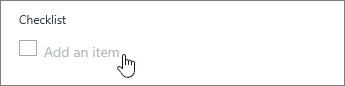
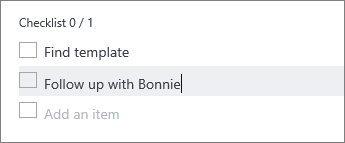
Um eine Checkliste hinzuzufügen, wählen Sie die Aufgabe aus, um ihre Details anzuzeigen, klicken Sie dann auf Element unterCheckliste hinzufügen, und beginnen Sie dann mit der Eingabe Ihrer Liste. Drücken Sie die EINGABETASTE , um der Liste ein weiteres Element hinzuzufügen.
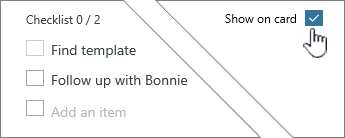
Legen Sie die Checkliste als Aufgabenvorschau fest, um leicht erkennen zu können, welche Arbeitsschritte für eine Aufgabe auszuführen sind. Sie können entweder eine Checkliste oder eine Dokument-/Bildvorschau verwenden, aber nicht beides. Was kann sonst noch als Aufgabenvorschau verwendet werden?
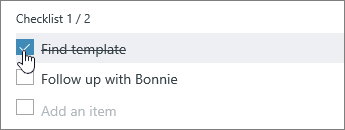
Kennzeichnen Sie Elemente als abgeschlossen (in derBoardansicht), indem Sie diese abhaken. Welche anderen Methoden stehen zum Aktualisieren des Aufgabenstatus bereit?
Umwandeln eines Checklistenelements in eine Aufgabe
Wenn ein Checklistenelement komplizierter wird, können Sie es in eine eigene Aufgabe im Plan umwandeln.
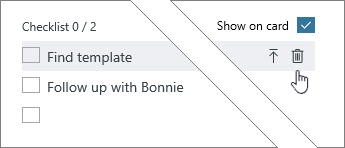
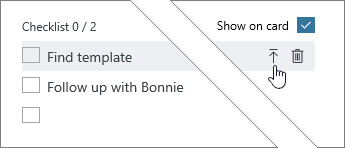
Wählen Sie die Aufgabe aus, um ihre Details anzuzeigen, zeigen Sie auf ein Checklistenelement, und wählen Sie dann Element höher stufen aus.
Löschen eines Checklistenelements
Brauchen Sie ein Checklistenelement nicht mehr? Wählen Sie die Aufgabe aus, um deren Details anzuzeigen, zeigen Sie auf ein Checklistenelement, und wählen Sie dann Checklistenelement entfernen aus.