
Im Folgenden werden häufig gestellte Fragen im Zusammenhang mit dem neuen Microsoft Planner, einer einheitlichen Arbeitsverwaltungslösung, aufgeführt. Weitere Informationen finden Sie in der Planner-Hilfe oder auf der Microsoft Planner-Einführungsseite. Informationen zum Project Manager-Agent finden Sie unter Häufig gestellte Fragen zum Project Manager-Agent.
Hinweis
Sind Sie ein Microsoft 365-Administrator? Wir haben auch Antworten auf die wichtigsten Fragen von Administratoren!
- Allgemeine Fragen
- Project für das Web – Einstellung
- Project Online-Einstellung
- Informationen für Microsoft Project-Kunden
- Änderungen an der App „Aufgaben von Planner und To Do“ in Microsoft Teams
- Informationen für Microsoft To Do-Benutzer
- Allgemeine Planfunktionen
- Informationen für Administratoren
- Informationen zur Migration
- Informationen für Partner
Allgemeine Fragen
Was ist der neue Microsoft Planner?
Der neue Microsoft Planner bietet eine einheitliche Arbeitsverwaltungserfahrung. Er vereint die Einfachheit von Microsoft To Do, die Zusammenarbeit von Planner, die Leistungsfähigkeit von Microsoft Project und die Intelligenz von Microsoft Copilot in einer einzigen, einfachen Lösung, die von der individuellen Aufgabenverwaltung bis hin zum unternehmensweiten und professionellen Projektmanagement reicht.
Warum hat Microsoft einen neuen Planner eingeführt?
Wir haben von Kunden und Analysten gehört, dass die Verbreitung von Tools in Arbeitsverwaltungs-Apps zu Nacharbeiten, verpassten Chancen und verringerter Produktivität führen kann. Von einzelnen Mitarbeitern über Teamleiter bis hin zu professionellen Projektmanagern – Benutzer fragen nach einer einfachen, konsolidierten Arbeitsverwaltungslösung, die sich flexibel anpassen und skalieren kann, um ihre Anforderungen zu erfüllen.
Der neue Microsoft Planner vereint unsere Expertise in Aufgabenverwaltung, der kollaborativen Arbeitsverwaltung und Unternehmens-Arbeitsverwaltung in einer einzigen Erfahrung. Der neue Planner ist leistungsfähig, auf Zusammenarbeit ausgelegt, skalierbar und unterstützt von KI der nächsten Generation, um die Anforderungen der heutigen Mitarbeiter zu erfüllen und mit Ihnen in die Zukunft zu wachsen.
Welche Änderungen wurden für Benutzer von Planner für das Web, Project für das Web und der Project Power App vorgenommen?
Im April 2024 wurde die App “Aufgaben von Planner und To Do“ in 'Planner' umbenannt. Diese App hat die neue Planner-Erfahrung erhalten, die Ihre Arbeit über Pläne, Projekte und Aufgabenlisten hinweg zusammenführt. Im Folgenden finden Sie einige zusätzliche Updates:
Planner für das Web-Benutzer:
- Der neue Planner für das Web wurde im Herbst 2024 allgemein verfügbar gemacht, um sicherzustellen, dass die Erfahrungen zwischen der Webversion von Planner und der Planner-App in Microsoft Teams übereinstimmen.
Ehemalige Project für das Web-Benutzer:
- Project für das Web wurde eingestellt, und Benutzer wurden zu Planner für das Web umgeleitet.
- Benutzer können sowohl auf Basic- als auch auf Premium-Pläne sowie auf vertraute Project für das Web-Funktionen in Planner in Teams und Planner für das Web zugreifen.
Ehemalige Project Power App-Benutzer:
- Die Project Power App wurde in "Planner Power App" umbenannt. Vorhandene Funktionen werden nicht geändert.
Gibt es Änderungen an den vorhandenen Plannamen?
Im April 2024 wurde Project Plan 1 in Planner Plan 1 umbenannt, um dem Rebranding des neuen Planner in Microsoft Teams zu entsprechen.
Seit dem 18. September 2024 wurden Project Plan 3 und Project Plan 5 in Planner und Project Plan 3 bzw. Planner und Project Plan 5 umbenannt. Diese vereinfachte Benennung spiegelt den Wert wider, der in jeder SKU bereitgestellt wird. Bitte beachten Sie, dass Premium-Funktionen derzeit nicht für Kunden in Government Cloud Communities (GCC), GCC High und Department of Defense (DoD)-Mandanten verfügbar sind. Überprüfen Sie die Microsoft 365-Roadmap auf die neuesten Updates.
Gibt es Änderungen an den Preisen?
Planner behält frühere Project-Preisstufen bei. Preisinformationen finden Sie unter Vergleichen von Arbeitsverwaltungsangeboten.
Wie vergleicht sich Planner in Microsoft 365 mit Planner Plan 1, Planner und Project Plan 3 sowie Planner und Project Plan 5?
Planner ist Teil von Microsoft 365, was bedeutet, dass Kunden mit einem berechtigten Microsoft 365-Abonnement dieses ohne zusätzliche Lizenz verwenden können. Einen detaillierten Vergleich der wichtigsten Features von Planner in Microsoft 365, Planner Plan 1, Planner und Project Plan 3 sowie Planner und Project Plan 5 finden Sie unter Vergleichen von Arbeitsverwaltungsangeboten.
Ich verwende Planner in Microsoft 365. Kann ich Vorgangsdetails anzeigen und Vorgänge für einen Plan oder ein Project überprüfen, die von einem lizenzierten Benutzer erstellt wurden?
Benutzer von Planner in Microsoft 365 haben Bearbeitungszugriff auf Premium-Pläne, die von Benutzern mit einer Planner- und Project-Lizenz erstellt wurden. Dazu gehören Funktionen wie das Zuweisen eines Vorgangs, das Ändern der Anfangs- und Endtermine eines Vorgangs und das Hinzufügen von Anlagen zu einem Vorgang. Der Zugriff auf erweiterte Funktionen mit Premium-Plänen erfordert jedoch eine kostenpflichtige Lizenz. Unter Vergleichen von Arbeitsverwaltungsangeboten finden Sie einen detaillierten Vergleich der wichtigsten Features, die in den einzelnen Plänen enthalten sind.
Ich verwende Planner in Microsoft 365. Kann ich auf die zusätzliche Zeitachse, Personen und Ziele-Ansicht für Premium-Pläne zugreifen, die von einem lizenzierten Benutzer erstellt wurden?
Benutzer von Planner in Microsoft 365 haben Zugriff auf vier einzigartige Ansichten: Raster, Board, Zeitplan und Diagramme. Für den Zugriff auf zusätzliche Ansichten wie Zeitachse, People und Ziele ist eine Planner Plan 1-Lizenz erforderlich.
Wie kann ich erweiterte Funktionen mit Premium-Plänen in Planner erleben?
Benutzer mit einer Microsoft 365-Lizenz haben Zugriff auf eine Vielzahl von Funktionen für die Verwaltung von Einzel- und Teamarbeit. Dazu gehören die Möglichkeit, Aufgaben und Pläne zu erstellen und zu bearbeiten, eine vollständige Liste der zugewiesenen Aufgaben in „Meine Aufgaben“, verschiedene Planansichten (z. B. Raster, Board, Zeitplan und Diagramme), „Mein Tag“ und mehr anzuzeigen.
Wenn Sie bereit sind, die erweiterten Funktionen mit Premium-Plänen in Planner zu erleben, wählen Sie das Rautensymbol in der App aus, um sich zu registrieren, um Ihre kostenlose 30-Tage-Testversion von Planner und Project Plan 3 zu starten, oder fordern Sie eine Lizenz von Ihrem Administrator an. Zu den erweiterten Funktionen gehören die Erstellung von Berichten, die Zeitachsenansicht (Gantt), Abhängigkeiten, Sprints, benutzerdefinierte Felder, Teamworkloads, und manage goals! Weitere Informationen finden Sie unter Erweiterte Funktionen mit Premium-Plänen in Planner.
Bitte beachten Sie: Wenn Sie über eine Planner- und Project Plan 3- oder Planner- und Project Plan 5-Lizenz verfügen, haben Sie bereits Zugriff auf die erweiterten Funktionen mit Premium-Plänen in Planner. Eine vollständige Liste der Funktionen, die für jeden Plan verfügbar sind, finden Sie unter Vergleichen von Arbeitsverwaltungsangeboten .
Wie kann ich den neuen Planner mit Premium-Plänen und erweiterten Funktionen erwerben?
Wenn Sie Planner und Project Plan 3 oder Planner und Project Plan 5 erwerben möchten, besuchen Sie Vergleichen von Arbeitsverwaltungsangeboten. Wählen Sie dann auf der jeweiligen Produktkarte die Schaltfläche Jetzt kaufen aus, um sich für Ihr Monats- oder Jahresabonnement zu registrieren.
Welche Funktionen werden in Kürze für Planner verfügbar sein?
Planner wird regelmäßig aktualisiert. Die beste Ressource, um Sie über Funktions-Releases auf dem Laufenden zu halten, ist die Microsoft 365 Roadmap. Einige wichtige Funktionen, die kürzlich eingeführt wurden oder in Kürze verfügbar sind, sind:
- Der Projektmanager-Agent ist derzeit in der öffentlichen Vorschau verfügbar, und Kunden müssen über eine Microsoft Copilot-Lizenz verfügen. Erfahren Sie mehr über den Zugriff auf den Project Manager-Agent.
- Möglichkeit, einen Basic-Plan in einen Premium-Plan zu konvertieren.
- Möglichkeit, Ihre Pläne mit benutzerdefinierten Hintergründen zu personalisieren.
- Mein Tag und Meine Aufgaben sind schneller.
- Möglichkeit zum Sortieren der Aufgabenliste.
- Allgemeine Fehlerbehebungen.
Wo finde ich weitere Ressourcen zum Planner?
Im Folgenden finden Sie eine Liste hilfreicher Ressourcen, um mehr über den neuen Microsoft Planner zu erfahren.
- Demovideos
- Seiten der Dokumentation
- Erste Schritte mit Planner in Teams
- Newsletter-Anmeldung
- Planner Blog zur Tech Community
- Blogbeitrag zur Ankündigung
- Blogbeitrag zur öffentlichen Vorschau
- Kostenlose 30-tägige Testversion von Planner und Project Plan 3
- Planner-Pläne und Preise
- Microsoft 365-Roadmap
Wie kann ich Feedback zur Planner-App geben?
Wenn Sie Feedback zu Planner oder einer Funktion haben, das Sie anfordern möchten, wenden Sie sich bitte an! Übermitteln Sie Ihr Feedback oder Ihre Funktionsanfrage über das Planner-Feedbackportal.
Project für das Web – Einstellung
Warum wurden Project für das Web und die Projekt- und Roadmap-App in Teams zu Planner für das Web und Planner in Teams?
Ab August 2025 haben wir Project für das Web und die Projekt- und Roadmap-Apps in Microsoft Teams eingestellt und die Benutzer auf Planner für das Web und Planner in Teams umgestellt. Dieser Übergang zielt darauf ab, eine moderne, optimierte Arbeitsverwaltungserfahrung durch die einheitliche Lösung für Planner zu bieten, die Project für das Web, To Do und Planner integriert. Man kann sich das folgendermaßen vorstellen: Project für das Web umfasst Ihre Premium-Pläne und Planner umfasst Ihre Basispläne (einschließlich der Pläne, die mit einer Microsoft 365 E3- oder E5-Lizenz erstellt wurden).
Wir sind bestrebt, unseren Arbeitsverwaltungs-Technologiestapel in einer flexiblen, skalierbaren und intelligenten Lösung zu vereinfachen und zu modernisieren – mit kontinuierlichen Investitionen in eine moderne, KI-gestützte Erfahrung. Ihre Premium-Pläne (vormals Project für die Webpläne) befinden sich jetzt auch in Planner, was bedeutet, dass sowohl Ihre Basic- als auch Premium-Pläne an einem Ort ohne Änderung der Lizenzierung verfügbar sind.
Für den Zugriff auf Ihre Premium-Pläne in Planner ist keine Migrationoder Änderung der Lizenzierung erforderlich. Um Verwirrung zu vermeiden, stellen wir einfach alle Endpunkte auf Planner um.
Was geschieht mit den vorhandenen Registerkarten „Project“ und „Roadmap“ in Teams?
- Projektregisterkarten: Vorhandene Project-Registerkarten in Teams öffnen das zugeordnete Projekt nicht mehr. Stattdessen wird den Benutzern eine Seite angezeigt, die sie informiert, ihre Registerkarte mithilfe der Planner-Registerkarte für Teams neu anzuheften.
- Roadmap-Registerkarten: Vorhandene Roadmap-Registerkarten in Teams öffnen die zugeordnete Roadmap nicht mehr. Benutzer werden an die Planner-App in Teams weitergeleitet.
Was geschieht mit meiner Arbeit mit Project für das Web?
Alle Pläne, die zuvor in Project für das Web erstellt wurden, sind jetzt sowohl in Planner für das Web als auch in Planner in Teams zugänglich. Wenn Sie über eine Premium-Lizenz (Planner Plan 1, Planner und Project Plan 3 oder Planner und Project Plan 5) und eine Microsoft Copilot-Lizenz verfügen, haben Sie Zugriff auf vertraute Features wie Ziele, Sprints, Aufgabenverlauf und Baselines sowie den Project Manager-Agent – alles direkt in Planner.
Werden unsere früheren Project-Vorgangs-URLs zu Planner umgeleitet? Wir verfügen über viele Dateien mit Links zu bestimmten Vorgängen in Project für das Web und möchten sicherstellen, dass diese Hyperlinks die Benutzer weiterhin zu den entsprechenden Vorgängen führen.
Links zu bestimmten Vorgängen in Project für das Web leiten nicht automatisch zu den entsprechenden Vorgängen in Planner um, sondern leiten Benutzer zu einer Planner für die Webseite, die den Benutzer darüber informiert, auf seine Projekte in Planner zuzugreifen. Um diese Verknüpfungen beizubehalten, müssen Sie möglicherweise den Link aus Planner kopieren und an den entsprechenden Speicherorten ersetzen.
Wenn ich einen Link zu "Project für das Web" auswähle, geleite ich zu einer Landing Page, auf der es heißt: "Ihre Projekte haben ein neues Zuhause! ..." Wenn ich die Schaltfläche "Planner öffnen" auswähle, werde ich zu einem anderen Plan in Planner weitergeleitet. Ist dies die richtige Benutzererfahrung?
Project für das Web-Links werden nicht automatisch zu den entsprechenden Projekten in Planner umgeleitet. Um diese Verknüpfungen beizubehalten, müssen Sie möglicherweise den Link aus Planner kopieren und an den entsprechenden Speicherorten ersetzen.
Ich habe Planner und Project Plan 3 und habe festgestellt, dass einige Features wie Teilvorgänge und Abhängigkeiten in Planner fehlen. Warum ist das so?
Features wie Teilvorgänge und Abhängigkeiten sind in Planner mit einer Planner- und Project Plan 3-Lizenz verfügbar. Wenn Sie einen neuen Plan in Planner erstellen, stellen Sie sicher, dass Sie einen neuen Premium-Plan erstellen, um auf vertraute Features von Project für das Web zuzugreifen. Eine vollständige Liste der erweiterten Funktionen mit Premium-Plänen in Planner finden Sie hier.
Kann ich einen Plan in Planner kopieren?
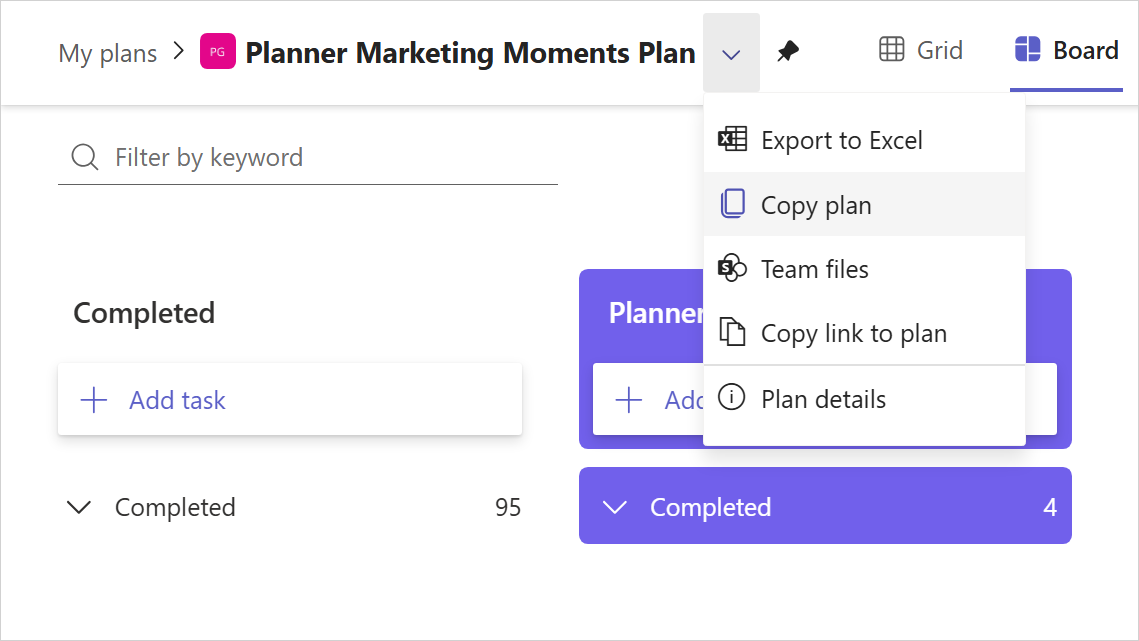
Ja. Nach oben Kopieren Sie einen Plan in Planner, verwenden Sie das Dropdownmenü in der Kopfzeile, und wählen Sie Plan kopieren aus (siehe Screenshot unten).
Welche Vorteile bietet Planner?
Planner vereint die Einfachheit von To Do, die Zusammenarbeit von Planner und die Leistungsfähigkeit von Project für das Web – indem wir unser Fachwissen in Aufgabenverwaltung, kollaborativer Arbeitsverwaltung und Unternehmensarbeitsverwaltung kombinieren – in einer einheitlichen Lösung. Planner ist leistungsstark, kollaborativ, skalierbar und unterstützt von Microsoft Copilot und Agents und wurde entwickelt, um die Anforderungen der heutigen Mitarbeiter zu erfüllen und mit Ihnen in die Zukunft zu wachsen.
Kunden stellen fest, dass zu viele Arbeitsmanagement-Apps die Zusammenarbeit beeinträchtigen, zu verpassten Chancen führen und die Produktivität verringern können. Planner bietet eine Lösung für die Arbeitsverwaltung:
- Eine konsolidierte Ansicht aller Aufgaben in "Meine Aufgaben" und "Mein Tag".
- Zugriff auf Premium- und Basispläne sowie Funktionen, von der Aufgabenverwaltung bis hin zu Funktionen auf Unternehmensebene mit geringem Code bzw. ohne Codeerweiterung.
Planner unterstützt die Arbeitsverwaltung Ihres Unternehmens mit vertrauten Funktionen, erweiterten Erfahrungen und einem Schwerpunkt auf Innovationen mit einer Grundlage von KI und Sicherheit, einschließlich:
- KI-Funktionen zur Automatisierung und Steigerung der Produktivität.
- Sicherheit auf Unternehmensniveau auf allen Ebenen.
- Zusammenarbeit zwischen Menschen und KI für ein effizientes Teamprojektmanagement.
Der Projektmanager-Agent, der in der öffentlichen Vorschau verfügbar ist, hilft Benutzern, intelligenter zu arbeiten. Der Agent automatisiert Projektmanagementaufgaben, von der Planerstellung bis zur Ausführung von Aufgaben für Sie und Ihr Team. Erstellen Sie ganz einfach neue Pläne, generieren Sie Aufgaben, indem Sie Ziele hinzufügen, weisen Sie dem Agenten Aufgaben zu und verfolgen Sie den Fortschritt des Agenten.
Wir haben von Kunden gehört, dass die Verbreitung von Tools über Arbeitsverwaltungs-Apps hinweg zu einem Mangel an Zusammenarbeit, verpassten Möglichkeiten und einer verringerten Produktivität führen kann. Von einzelnen Mitarbeitern über Teamleiter bis hin zu professionellen Projektmanagern – Benutzer fragen nach einer einfachen, konsolidierten Arbeitsverwaltungslösung, die sich flexibel anpassen und skalieren kann, um ihre Anforderungen zu erfüllen.
Die sich entwickelnden Anforderungen an das Arbeitsmanagement und die Umstellung auf eine stärker integrierte Plattform mit Planner machen dies zur idealen Zeit für einen Übergang. Wenn Sie Project für das Web mit einer Premium-Lizenz verwenden, sind jetzt alle Ihre Premium-Pläne und die gleichen Funktionen in Planner verfügbar.
Gibt es zusätzliche Vorteile bei der Verwendung von Planner für das Web und Planner in Teams?
Benutzer von Project für das Web greifen auf vertraute Funktionen in Planner für das Web und Planner in Teams zu. Zu den zusätzlichen Funktionen gehören:
- Alle Ihre Premium-lizenzierten Pläne und Funktionen sowie Ihre grundlegenden Pläne an einem Ort.
- Zugriff auf den Projektmanager-Agent. Beachten Sie, dass für dieses Feature eine Microsoft Copilot-Lizenz erforderlich ist.
- Neue Funktionen für die Unternehmensarbeitsverwaltung mit geringem Code bzw. ohne Codeerweiterungs-Funktionen.
- Ein sauberes, intuitives Design, das die Einfachheit von To Do, die Zusammenarbeit von Planner und die Leistungsfähigkeit von Project für das Web in einer einfachen, vertrauten Erfahrung vereint.
Was Sie über den Übergang wissen müssen
- Vorhandene Registerkarten "Project" und "Roadmap" in Teams öffnen nicht mehr die zugeordneten Projekte, sondern informieren die Benutzer darüber, dass sie ihre Registerkarte über die Registerkarte Planner für Teams neu anheften müssen.
- Die Registerkarten-Apps "Project" und "Roadmap" sind im Teams App Store nicht mehr verfügbar.
- Benutzer können Premium-Pläne in Planner verwalten und erstellen, wie sie es derzeit in Project für das Web tun.
- Die Project Power App behält ihre Benutzererfahrung bei, wurde jedoch in "Planner Power App" umbenannt.
Benutzer können auf alle vorhandenen Projekte, die in Project für das Web erstellt wurden, direkt in Planner zugreifen und Premium-Pläne in Planner verwalten und erstellen. Darüber hinaus haben Benutzer der Project Power App weiterhin die gleiche Erfahrung in der umbenannten Planner Power App.
Gibt es bei diesem Übergang Änderungen an der Funktionsverfügbarkeit, die ich kennen sollte?
Aufgrund der geringen Nutzung und der Bemühungen, das Produkt zu vereinfachen, sind bestimmte Project für das Web-Features in Planner nicht verfügbar. Dazu gehört Folgendes:
- Roadmaps: Benutzer haben keinen Zugriff mehr auf das Anzeigen oder Erstellen von Roadmaps in Project für das Web. Planner enthält jetzt jedoch ein Portfolio-Feature , das anstelle des Roadmap-Features verwendet werden kann, und Roadmap-Daten bleiben in Microsoft Dataverse verfügbar. Beachten Sie, dass die Portfolio-Funktion in Planner keine Verbindung mit Azure DevOps-Projekten oder Project Online-Projekten unterstützt.
- Importieren .mpp Dateien: Die Möglichkeit zum Importieren eines Plans, der in Project Desktop erstellt wurde, ist in Planner nicht verfügbar, kann aber über die Planner Power App ausgeführt werden. Erfahren Sie, wie Sie Ihr Projekt von Project Desktop in Planner Power App verschieben.
- Registerkarte „Roadmap“ in Teams: Roadmap ist in Planner nicht verfügbar, und Sie können Portfolios nicht als Registerkarte in Teams anheften.
Kann ich meine .mpp Dateien von Project Desktop in die Planner Power App (ehemals Project Power App) verschieben?
Ja. Erfahren Sie, wie Sie Ihr Projekt von Project Desktop in die Planner Power App verschieben.
Gibt es eine Möglichkeit zum Importieren meiner Project-Desktoppläne in Planner?
Die Möglichkeit zum Importieren eines Plans, der in Project Desktop erstellt wurde (eine .mpp Datei), ist in Planner nicht verfügbar, kann aber über die Planner Power App (ehemals Project Power App) ausgeführt werden. Erfahren Sie, wie Sie Ihr Projekt von Project Desktop in die Planner Power App verschieben.
Mehrere Microsoft Planner Partner haben Lösungen für das Importieren .mpp Dateien und die Synchronisierung Ihrer .mpp Dateien und Premium-Pläne in Planner entwickelt.
Zuvor haben wir den Power BI-Dienst verwendet, der mit Project für das Web-Daten verbunden ist. Funktionieren unsere Power BI-Connectors weiterhin in Planner?
Ja, sie funktionieren weiterhin. Diese sind von der Änderung der Benutzererfahrung nicht betroffen. Ihre Daten, die zuvor in Project für das Web gespeichert waren, bleiben in Dataverse für Kunden zugänglich, die Power Platform-Connectors verwenden, die die Daten nutzen, z. B. Power BI-Berichterstellung, und können als Premium-Pläne in Planner visualisiert werden.
Gibt es Auswirkungen auf die Verknüpfungen zwischen meinen Planner-Projekten und Power BI-Dashboards?
Nein. Wir haben nur die Benutzeroberfläche eingestellt. Daten, die zuvor in Project für das Web gespeichert wurden, bleiben in Dataverse für Kunden zugänglich, die Power Platform Connectors verwenden, die die Daten nutzen, und können als Premium-Pläne in Planner visualisiert werden.
Welche neuen Funktionen werden Planner hinzugefügt?
Zusammen mit der Umleitung von Project für das Web werden die folgenden Funktionen zwischen Ende April 2025 und September 2025 zu Planner hinzugefügt:
- Planner wird für GCC und GCC High eingeführt.
- Benutzer können nicht standardmäßige Umgebungspläne direkt in Planner anzeigen und verwalten.
- Die Project Power App wird in „Planner Power App“ umbenannt, und die Schaltfläche zum Öffnen in Project wird durch eine Schaltfläche zum Öffnen in Planner ersetzt.
- Project Microsoft 365 Admin Center-Einstellungen werden zur Planner-Seite migriert.
- Mandanten mit Premium-Lizenzen, die keine Microsoft 365-Lizenz haben, erhalten Zugriff auf grundlegende Planfunktionen in Planner.
Werden die früheren planbezogenen Tabellen von Project Accelerator und Project Power App in allen Umgebungen ebenfalls in Planner umbenannt?
Während die Project Power App in "Planner Power App" umbenannt wird, werden Dataverse-Tabellen nicht umbenannt, um Unterbrechungen zu vermeiden.
Wie wirkt sich der Übergang zu Planner auf Project Online-Kunden aus?
Project Online-Kunden werden minimale Auswirkungen mit dem Übergang zu Planner feststellen. Zu den Änderungen gehören:
- Project Online-Projekte werden in Planner nicht unter "Meine Pläne" aufgeführt.
- Kunden wird in Planner kein Link zu Project Online angezeigt.
- Roadmaps werden in Planner durch Portfolios ersetzt. Bisher konnten Benutzer mit der Roadmaps-Funktion Project Online Projekte neben Premium-Plänen und Azure DevOps-Projekten anzeigen, während die Portfolio-Funktion in Planner nur Premium-Pläne anzeigt.
Bleiben Project Online-API-Endpunkte nach dem Übergang zu Planner funktionsfähig?
Die Einstellung von Project für das Web wirkt sich nicht auf Project Online-APIs oder -Funktionalitäten aus. Project Online OData-Endpunkte und -Integrationen bleiben betriebsbereit und werden unterstützt.
Wird die ProjectData-API mit dem Übergang zu Planner veraltet sein?
Die Project Online ProjectData OData-API wird weiterhin vollständig unterstützt. Sie wird im Rahmen des Übergangs zu Planner nicht veraltet.
Wird es Änderungen am Datenschema oder der Datenstruktur geben, die sich auf die Verarbeitung und Speicherung synchronisierter Daten in SharePoint auswirken?
Die Funktionalität in Project Online endet nicht mit dem Übergang zu Planner. Sie können Project Online bei Bedarf weiterhin verwenden, während Sie mit der Verwendung der Premium-Features in Planner beginnen. Weitere Informationen finden Sie im Abschnitt zur Einstellung von Project Online unten.
Die API, die in unserem Programm für die Synchronisierung verwendet wird, ist PWAURL/_api/ProjectData/Projects. Müssen wir dies durch PWAURL_api/ProjectServer/Tasks ersetzen?
Nein. Wenn Ihr Programm oder Ihre Skripts PWAURL/_api/ProjectData/Projects verwenden, um Projekte abzurufen und Ergebnisse in SharePoint zu schreiben, müssen Sie dies nicht durch einen anderen Endpunkt ersetzen, solange Sie Project Online weiterhin verwenden. Der Übergang zu Planner erfordert keine Änderungen, es sei denn, Sie planen, Project Online zugunsten des neuen Planners zu verlassen (in diesem Fall sollten Sie die Verwendung von Graph- oder Dataverse-Abfragen in Betracht ziehen).
Gibt es Änderungen an den vorhandenen Plannamen oder an der Lizenzierung?
Nein, es gibt keine Änderungen an vorhandenen Plannamen oder Lizenzen. Zu den vorhandenen Plänen gehören Planner Plan 1, Planner und Project Plan 3 sowie Planner und Project Plan 5. Einen detaillierten Vergleich der wichtigsten Funktionen der einzelnen Pläne finden Sie unter Vergleichen von Arbeitsverwaltungsangeboten.
Gibt es Änderungen an den Preisen?
Für ehemalige Benutzer von Project für das Web bleiben die vorhandenen Funktionen in Planner verfügbar, ohne dass sich die Preise ändern.
Wie kann ich erweiterte Funktionen mit Premium-Plänen in Planner nutzen, wenn ich Project für das Web nicht verwendet habe?
Benutzer mit einer Microsoft 365-Lizenz haben Zugriff auf eine Vielzahl von Funktionen für die Verwaltung von Einzel- und Teamarbeit. Dazu gehören die Möglichkeit, Aufgaben und Pläne zu erstellen und zu bearbeiten, eine vollständige Liste der zugewiesenen Aufgaben in „Meine Aufgaben“, verschiedene Planansichten (z. B. Raster, Board, Zeitplan und Diagramme), „Mein Tag“ und mehr anzuzeigen. Wir bezeichnen diese als Basic-Pläne.
Wenn Sie bereit sind, die erweiterten Funktionen mit Premium-Plänen im neuen Planner zu erleben, wählen Sie das Rautensymbol in der App aus, um sich zu registrieren, um Ihre kostenlose 30-Tage-Testversion von Planner und Project Plan 3 zu starten, oder fordern Sie eine Lizenz von Ihrem Administrator an. Zu den erweiterten Funktionen gehören die Erstellung von Berichten, die Zeitachsenansicht (Gantt), Abhängigkeiten, Sprints, benutzerdefinierte Felder, Teamworkload und das Verwalten von Zielen! Weitere Informationen finden Sie unter Erweiterte Funktionen mit Premium-Plänen in Planner.
Bitte beachten Sie: Wenn Sie über eine Planner- und Project Plan 3- oder Planner- und Project Plan 5-Lizenz verfügen, haben Sie bereits Zugriff auf die erweiterten Funktionen mit Premium-Plänen in Planner. Eine vollständige Liste der Funktionen, die für jeden Plan verfügbar sind, finden Sie unter Vergleichen von Arbeitsverwaltungsangeboten .
Wo finde ich weitere Informationen?
Weitere Informationen zu Planner finden Sie in den folgenden Ressourcen und in der Dokumentation:
- Die neue Microsoft Planner-Einführungsseite in Microsoft Microsoft Planner
- Planner-Hilfe & Lernen
- Verwalten mehrerer Pläne mit Portfolios in Microsoft Planner
- Verschieben Ihres Projekts von Project Desktop in die Planner Power App
- Planner-Blog
- Project Blog
- Microsoft 365-Roadmap
- Planner – Demos
Project Online-Einstellung
Was genau wird in den Ruhestand versetzt?
Project Online wird eingestellt. Dies wirkt sich nicht auf Project Desktop, Project Server-Abonnementedition oder Planner aus.
Warum stellt Microsoft Project Online ein?
Die Legacyarchitektur von Project Online schränkt die Möglichkeiten zur Bereitstellung moderner, KI-gestützter Erfahrungen ein. Daher investiert Microsoft in Planner, seine Premium-Funktionen und Project Manager Agent, um intuitivere, skalierbarere und kollaborativere Projektmanagementtools bereitzustellen.
Wann wird Project Online eingestellt?
Im Folgenden finden Sie wichtige Termine im Zusammenhang mit der Einstellung von Project Online.
- 1. Oktober 2025: Verkaufsende für reine Project Online-SKUs für Neukunden.
- 30. September 2026: Offizielles Datum der Pensionierung.
Werden meine aktuellen Projekte in Project Online vor dem offiziellen Außerbetriebnahmedatum nicht mehr funktionieren?
Nein. Bestehende Kunden können Project Online bis zum 30. September 2026 weiterhin mit vollem Support verwenden. Ihre aktuellen Projekte, Integrationen und der Zugriff auf Teammitglieder bleiben während dieses Zeitraums funktionsfähig.
Informationen für Microsoft Project-Kunden
Zeigt Planner in Teams Projektaufgaben aus Standard- und benannten Umgebungen an?
Planner in Teams zeigt derzeit nur Projektaufgaben an, die in einer Standardumgebung erstellt wurden.
Ich bin ein ehemaliger Project Online-Kunde, der an einem Wechsel zu Planner für das Web interessiert ist. Wie kann ich mit der Migration beginnen?
Eine Reihe von Microsoft Planner-Partnern hat Lösungen für die Migration von Project Online zu Planner für das Web entwickelt. Bitte wenden Sie sich an plgchamps@microsoft.com uns, um mehr über Migration und Planner-Partner zu erfahren, die die Migration unterstützen.
Ich bin ein aktueller Project-Desktop- und/oder Project Server-Kunde. Werden diese Produkte weiterhin unterstützt, und wo finde ich weitere Informationen?
Project Desktop und Project Server bleiben sowohl für bestehende als auch für neue Kunden verfügbar und werden unterstützt. Weitere Informationen finden Sie unter den relevanten Links weiter unten.
- Project 2016 – Bitte beachten Sie, dass das bevorstehende Ende der Unterstützung für Project 2016 am 14. Oktober 2025 ist.
- Project 2019 – Bitte beachten Sie, dass das bevorstehende Ende der Unterstützung für Project 2019 am 14. Oktober 2025 ist.
- Project Server 2016
- Project Server 2019
- Project 2021
- Projekt 2024
- Project Server-Abonnementedition
Gibt es Unterschiede zwischen den Funktionen der Premium-Pläne in der Commercial Cloud und der Government Community Cloud (GCC)?
Wir werden versuchen, die Konsistenz der Funktionen für kommerzielle und GCC-Kunden aufrechtzuerhalten. Die Erwartung ist, innerhalb von 90 Tagen nach dem Rollout zur allgemeinen Verfügbarkeit Parität zu erreichen. In bestimmten Fällen wird eine Funktion möglicherweise nicht in GCC bereitgestellt, da es irrelevant, experimentell oder blockiert sein könnte. Der Aufgabenverlauf ist ein Beispiel.
Änderungen an der App „Aufgaben von Planner und To Do“ in Microsoft Teams
Was ist mit der App 'Aufgaben von Planner und To Do' in Teams passiert?
Im April 2024 wurde die App “Aufgaben von Planner und To Do“ in 'Planner' umbenannt. Diese App hat die neue Planner-Erfahrung erhalten, die Ihre Arbeit über Pläne, Projekte und Aufgabenlisten hinweg zusammenführt.
Ich habe die Aufgabenveröffentlichung als Teil der früheren App "Aufgaben von Planner und To Do" in Teams verwendet. Habe ich weiterhin Zugriff auf diese Funktion?
Planner in Teams unterstützt weiterhin Mitarbeiter in Service und Produktion sowohl mit der Veröffentlichung von Aufgaben als auch mit APIs für die Automatisierung von Frontline-Aufgaben. Sie erhalten weiterhin alle aktuellen Funktionen, die wir veröffentlicht haben, einschließlich:
- Rich-Text für Aufgabennotizen.
- Die Möglichkeit, von Benutzern zu verlangen, eine Prüfliste abzuhaken, bevor sie eine Aufgabe abschließen.
- Die Möglichkeit, Aufgabenverlegern die Auswahl von Empfängern zu ermöglichen, die beim Veröffentlichen oder Aufheben der Veröffentlichung von Aufgabenlisten benachrichtigt werden.
Ab Frühjahr 2024 werden neue Frontline-Aufgabenfunktionen als Teil des neuen Planners ausgeliefert.
Werden die neuen Planner-Funktionen in Teams für Desktop, Web und Mobilgeräte verfügbar sein?
Wir verfolgen einen szenariobasierten Ansatz, um Funktionen auf verschiedenen Oberflächen und Endpunkten zu priorisieren.
Die meisten neuen Planner-Funktionen werden zuerst für Desktop und Web verfügbar sein, mit ausgewählten Mobile-First-Funktionen wie „Meine Aufgaben“, „Mein Tag“ und Frontline-Funktionen. Wenn es bestimmte Funktionen gibt, die Für Mobilgeräte verfügbar sein sollen, teilen Sie uns dies mit.
Informationen für Microsoft To Do-Benutzer
Wie wirkt sich dies auf Microsoft To Do aus?
Es gibt keine Auswirkungen auf vorhandene Benutzerszenarien oder Funktionen von To Do. Aufgabenfunktionen wie "Mein Tag", "Meine Aufgaben", "Gekennzeichnete E-Mails" und mehr sind jetzt in Planner in Teams verfügbar.
Allgemeine Planfunktionen
Kann eine Gruppe über mehr als einen Plan verfügen?
Ja, Sie können mehrere Pläne pro Gruppe erstellen, wenn Sie einer vorhandenen Gruppe einen Plan hinzufügen.
Wie erstelle ich einen neuen Plan basierend auf einem vorhandenen Plan?
Sie können einen Plan kopieren.
Wie kann ich einen Plan nach Abschluss schließen oder archivieren?
Dies wird derzeit in Planner nicht unterstützt. Nachdem Sie alle Aufgaben des Plans abgeschlossen haben, stehen drei Optionen zur Verfügung:
- Option 1: Entfernen Sie sich selbst aus dem Plan. Wenn Sie ein Planmitglied, aber nicht der Planbesitzer sind, können Sie den Plan verlassen, wodurch er von der Seite "Meine Pläne" entfernt wird. Die Dateien, Aufgaben, Unterhaltungen und anderen Elemente des Plans werden beibehalten. Wenn Sie der Administrator des Plans sind, können Sie sich nicht selbst aus dem Plan entfernen.
- Option 2: Löschen Sie den Plan. Wenn Sie der Planbesitzer sind, können Sie den Plan löschen. Bevor Sie dies tun, stellen Sie sicher, dass niemand sonst den Plan verwendet. Nachdem ein Plan gelöscht wurde, gibt es keine Möglichkeit zum Wiederherstellen des Plans (oder der zugehörigen Dateien, Unterhaltungen und anderen Daten). Erwägen Sie, Dateien oder andere wichtige Informationen an einem anderen Speicherort zu speichern, bevor Sie den Plan löschen.
- Option 3: Unternehmen Sie nichts! Der Plan wird weiterhin in Ihrem Planner-Hub angezeigt, aber Sie können ihn aus Ihren angehefteten Plänen entfernen, wodurch Sie sich nur auf die aktuelle Arbeit konzentrieren können. Es ist sinnvoll, alte Pläne (anhand der Vorschläge in Option 2) später zu bereinigen, doch es spricht auch absolut gar nichts dagegen, einen Plan eine Zeit lang unverändert beizubehalten, um sicherzustellen, dass Ihre Dateien, Unterhaltungen, Notizen und die anderen Informationen noch verfügbar sind.
Wo werden die Dateien in Planner gespeichert?
Planner-Pläne sind Microsoft 365-Gruppen zugeordnet, und die Dateien für Microsoft 365-Gruppen werden in einer zugeordneten SharePoint-Dokumentbibliothek gespeichert. Um Ihre Planner-Dateien zu finden, wählen Sie die drei Punkte rechts neben dem Plannamen (...) und dann Files aus.
Sind meine Daten in Planner sicher und privat?
Informationen, die Sie in Planner freigeben, werden in Dataverse und Azure gespeichert. Wenn Sie auch Aufgaben in To Do oder Outlook haben, werden Ihre Informationen in Exchange gespeichert. Die Verwahrung Ihrer Daten in diesen Diensten entspricht den Standards von Microsoft für Datensicherheit und Datenschutz. Weitere Informationen finden Sie unter Microsoft Planner für Administratoren.
Darüber hinaus können Sie Ihre persönlichen Einstellungen für Sicherheit und Datenschutz in Ihrem Konto steuern.
Gewusst wie die Anzeigesprache meines Plans festlegen oder ändern?
Um die Anzeigesprache Ihres Plans im Web festzulegen, navigieren Sie zu den Spracheinstellungen, die für Ihren Browser definiert sind. Für Pläne, die in Teams angezeigt werden, lesen Sie die Spracheinstellungsoptionen von Teams.
Informationen für Administratoren
Ist für die Verwendung von Planner eine Lizenz erforderlich?
Planner ist Teil von Microsoft 365, was bedeutet, dass Kunden mit einem berechtigten Microsoft 365-Abonnement Planner ohne zusätzliche Lizenz verwenden können. Der Zugriff auf die erweiterten Funktionen mit Premium-Plänen erfordert jedoch eine kostenpflichtige Lizenz. Kunden haben Zugriff auf eine 30-tägige Testversion erweiterter Funktionen direkt in Planner, wenn der Administrator ihrer Microsoft 365-Lizenz Testversionen innerhalb ihrer organization aktiviert hat.
Gibt es Änderungen an den vorhandenen Plannamen?
Im April 2024 wurde Project Plan 1 in Planner Plan 1 umbenannt, um dem Rebranding des neuen Planner in Teams zu entsprechen.
Seit dem 18. September 2024 wurden Project Plan 3 und Project Plan 5 in Planner und Project Plan 3 bzw. Planner und Project Plan 5 umbenannt. Diese vereinfachte Benennung spiegelt den Wert wider, der in jeder SKU bereitgestellt wird. Bitte beachten Sie, dass einige Premium-Funktionen derzeit nicht für Kunden in Mandanten GCC, GCC High und Department of Defense (DoD) verfügbar sind. Überprüfen Sie die Microsoft 365-Roadmap auf Updates.
Können Benutzer an Projekten und Plänen arbeiten, die über verschiedene Lizenzen hinweg erstellt wurden, oder benötigen alle Benutzer dieselbe Lizenz?
Benutzer können Pläne freigeben, die über alle Lizenzen hinweg erstellt wurden. Benutzer mit Planner in Microsoft 365 können jedoch nicht auf die erweiterten Funktionen mit Premium-Plänen zugreifen. Unter Vergleichen von Arbeitsverwaltungsangeboten finden Sie einen detaillierten Vergleich der wichtigsten Features, die in den einzelnen Plänen enthalten sind.
Wer kann den neuen Planner installieren?
Microsoft 365-Administratoren können Planner installieren und aktivieren sowie Benutzer und Sicherheitsgruppen zuweisen.
Ist Exchange Online erforderlich, um den neuen Planner zu verwenden?
Weitere Informationen zu Exchange Online-Abhängigkeiten mit dem neuen Planner finden Sie unter Microsoft Planner für Administratoren.
Ist es möglich, die Aktualisierung von Benutzern auf den neuen Planner zu verzögern?
Nein, es ist nicht möglich, die Aktualisierung von Benutzern auf den neuen Planner zu verzögern.
Kann ich den Project Manager-Agent und den Project Manager-Agent-Chat in Planner deaktivieren?
Ja, Sie können den Project Manager-Agent und den Project Manager-Agent-Chat ganz einfach für alle Benutzer deaktivieren. Der schnellste Weg ist es, eine Anfrage beim Support zu öffnen. Weitere Informationen finden Sie unter Deaktivieren oder Einschränken des Zugriffs auf den Project Manager-Agent und den Project Manager-Agent-Chat in Planner.
Informationen zur Migration
Gibt es ein Migrationstool, um Projekte und Einstellungen von Project Online nach Project Server zu verschieben?
Derzeit stellt Microsoft kein Migrationstool bereit. Unsere Empfehlung ist, mit einem Partner zusammenzuarbeiten, der Erfahrung mit dieser Art der Migration hat und mit den richtigen Tools ausgestattet ist. Bitte beachten Sie unsere Liste qualifizierter Partner.
Informationen für Partner
Welche Ressourcen stehen zur Verfügung, damit Partner auf dem neuesten Stand bleiben?
Besuchen Sie die Seite Microsoft-Plattform für Projekt- und Arbeitsverwaltung auf Microsoft Transform.
Mein Kunde hat eine angepasste Version von Project Online. Hilft Microsoft bei der Migration dieser Lösungen zum neuen Planner, oder handelt es sich um eine Partner-geführte Anstrengung?
Native Migrationstools stehen zur Verfügung, um die Übertragung von Projektdaten aus der vorhandenen Project Online-Umgebung eines Kunden in Planner zu vereinfachen. Wenn eine Umgebung jedoch über komplexere Elemente wie benutzerdefinierten Code und Integrationen verfügt, kann der Kunde einen Projektpartner hinzuziehen.
Verfügt Microsoft über Ressourcen, um bei komplexeren Planner-Bemühungen und Fragen zu helfen?
Ja, bitte wenden Sie sich an wwplanproj@microsoft.com , um weitere Hilfe zu erhalten.