
Hinweis
Der neue Microsoft Planner wird derzeit für Kunden eingeführt. Falls Ihre Vorgehensweise von den in diesem Artikel beschriebenen Schritten abweicht oder Sie in einer Government Community Cloud (GCC), GCC High oder einer Umgebung des US-Verteidigungsministeriums (DoD) arbeiten, beachten Sie die Anweisungen am Ende dieser Seite.
Erfahren Sie mehr über Planner in Häufig gestellte Fragen zu Planner.
Wenn Sie bereit sind zu entscheiden, wer was tut, gibt es mehrere Möglichkeiten, wie Sie Personen in Planner Aufgaben zuweisen können.
Zuweisen einer Person beim Erstellen einer Aufgabe
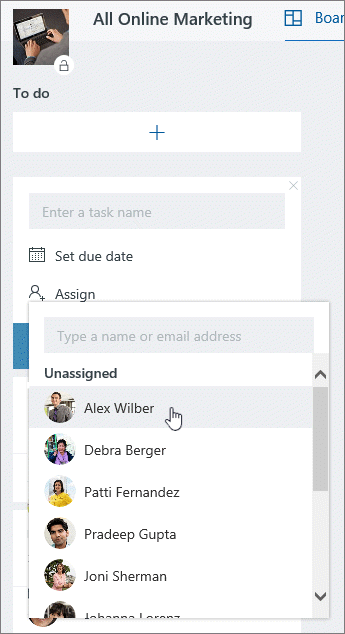
Fügen Sie einen Aufgabennamen hinzu, und wählen Sie dann Zuweisen aus, um ein Planmitglied aus der Liste auszuwählen. Wenn die richtige Person nicht aufgeführt ist, geben Sie einen Namen oder eine E-Mail-Adresse in das Suchfeld ein, um eine neue Person hinzuzufügen.
Mehrere Personen einer Aufgabe zuweisen
Wenn mehrere Teammitglieder an einer Aufgabe arbeiten, können Sie sie bis zu 11 Personen zuweisen, damit alle sie in ihrer Liste "Mir zugewiesen" sehen können.
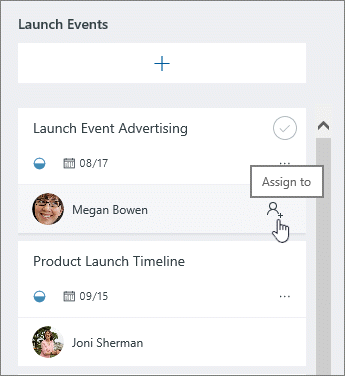
Wenn ein Teammitglied die Aufgabe als erledigt markiert, wird sie für alle Teammitglieder als erledigt markiert.
Zuweisungen ändern
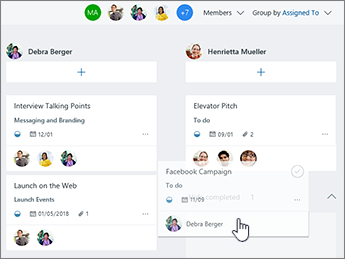
Sie können auch auf dem Board ändern, dass nach Zugewiesen an gruppiert wird, und dann Aufgaben zwischen den Spalten für jedes Teammitglied ziehen.
Entfernen eines Mitglieds aus Ihrem Plan
Wenn Sie jemanden in Ihrem Plan nicht mehr benötigen, wählen Sie den Pfeil neben "Freigeben" aus, zeigen Sie auf die Person, die Sie entfernen, und wählen Sie dann das X in derselben Zeile wie ihr Name aus.
Hinweis
People, die aus einem Plan entfernt wurden, können die ihnen zugewiesenen Aufgaben weiterhin anzeigen und bearbeiten. Wenn Sie ihren Zugriff einschränken möchten, müssen Sie die Zuweisung der Person zu jeder Aufgabe aufheben, der sie zugewiesen sind.
Wenn Sie den neuen Planner noch nicht verwenden oder in einer GCC High-, GCC- oder DoD-Umgebung arbeiten, führen Sie die folgenden Schritte aus.
Wenn Sie bereit sind zu entscheiden, wer was tut, gibt es mehrere Möglichkeiten, wie Sie Personen in Planner Aufgaben zuweisen können.
Sie können jemanden zuweisen, wenn Sie eine Aufgabe erstellen. Fügen Sie einen Aufgabennamen hinzu, und wählen Sie dann Zuweisen aus, um ein Planmitglied aus der Liste auszuwählen. Wenn die richtige Person nicht aufgeführt ist, geben Sie einen Namen oder eine E-Mail-Adresse in das Suchfeld ein, um eine neue Person hinzuzufügen.
Sie können eine Aufgabe mehreren Personen zuweisen. Wenn mehrere Teammitglieder an einer Aufgabe arbeiten, können Sie sie bis zu 11 Personen zuweisen, damit alle sie in ihrer Liste "Mir zugewiesen" sehen können. Wenn ein Teammitglied die Aufgabe als erledigt markiert, wird sie für alle Teammitglieder als erledigt markiert.
Zuweisungen ändern
Sie können auch auf dem Board ändern, dass nach Zugewiesen an gruppiert wird, und dann Aufgaben zwischen den Spalten für jedes Teammitglied ziehen.
Müssen Sie eine Person entfernen?
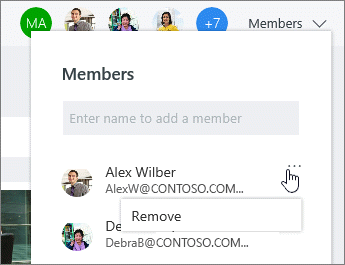
Wenn Sie eine Person in Ihrem Plan nicht mehr benötigen, markieren Sie den Pfeil neben den Planmitgliedern, zeigen Sie auf die Person, die Sie entfernen, wählen Sie die drei Punkte aus, und wählen Sie dann Entfernen aus.
Hinweis
People, die aus einem Plan entfernt wurden, können die ihnen zugewiesenen Aufgaben weiterhin anzeigen und bearbeiten. Wenn Sie ihren Zugriff einschränken möchten, müssen Sie die Zuweisung der Person zu jeder Aufgabe aufheben, der sie zugewiesen sind.